
DiskGenius怎么实现搜索已丢失分区 DiskGenius重建分区表的方法 我们的生活中越来越离不开电脑,但在使用电脑的过程中总会遇到各种各样的问题。电脑技术网致力于给电脑小白朋友们介绍一些简单常用问题的解决方法,这次给大家介绍的是DiskGenius重建分区表的方法。
DiskGenius“重建分区表”功能是在原DOS版的基础上重写并增强的功能。它能通过已丢失或已删除分区的引导扇区等数据恢复这些分区,并重新建立分区表。出现分区丢失的状况时,无论是误删除造成的分区丢失,还是病毒原因造成的分区丢失,都可以尝试通过本功能恢复。
分区的位置信息保存在硬盘分区表中。分区软件删除一个分区时,会将分区的位置信息从分区表中删除,不会删除分区内的任何数据。本软件通过搜索硬盘扇区,找到已丢失分区的引导扇区,通过引导扇区及其它扇区中的信息确定分区的类型、大小,从而达到恢复分区的目的。
本功能操作直观、灵活、搜索全面,在不保存分区表的情况下也可以将搜索到的分区内的文件复制出来,甚至可以恢复其内的已删除文件。搜索过程中立即显示搜索到的分区,可即时浏览分区内的文件,以判断搜索到的分区是否正确。
要恢复分区,请先选择要恢复分区的硬盘。选择硬盘的方法有:
1、点击左侧“分区、目录层次图”中的硬盘条目,或硬盘内的任一分区条目。
2、点击界面上部“硬盘分区结构图”左侧的小箭头切换硬盘。
如果仅需要搜索空闲区域,请在“硬盘分区结构图”上点击要搜索的空闲区域。
选择好硬盘后,点击“工具 - 搜索已丢失分区(重建分区表)”菜单项,或在右键菜单中选择“搜索已丢失分区(重建分区表)”。程序弹出“搜索分区”对话框:
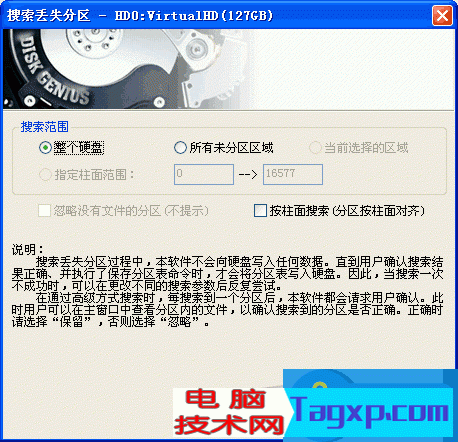
可选择的搜索范围有:
1、整个硬盘:忽略现有分区,从头到尾搜索整个硬盘。
2、当前选择的区域:保留现有分区,并且只在当前选择的空闲区域中搜索分区。
3、所有未分区区域:保留现有分区,并且依次搜索所有空闲区域中的已丢失分区。
另外,如果能确信要恢复的分区都是按柱面对齐的,则可以勾选“按柱面搜索(分区按柱面对齐)”选项。这样能提高搜索速度。一般情况下,XP及以前的系统在分区时均是按柱面对齐的,Vista及以后的系统不再按柱面对齐了。
设置好搜索选项后,点击“开始搜索”按钮。程序开始搜索过程。
搜索到一个分区后,本软件立即在界面中显示刚刚搜索到的分区,并弹出下面的提示信息:

此时,如果搜索到的文件内有文件,程序会自动切换到文件浏览窗口并显示分区内的文件列表。用户可据此判断程序搜索到的分区是否正确。可以不关闭搜索到分区的提示。即可在主界面中查看刚刚搜索到的分区内的文件。如果通过文件判断该分区不正确,请点击提示对话框中的“忽略”按钮。如果分区正确,请点击“保留”按钮以保留搜索到的分区。点击保留后,程序不会立即保存分区表(不写硬盘)。继续搜索其它分区,直到搜索结束。有时候对话框中还会有一个“这是一个主分区”或“这是一个逻辑分区”的选项。如果DiskGenius显示的主分区或逻辑分区类型不正确,可以通过勾选此选项进行转换。
搜索完成后,程序弹出下面的提示:
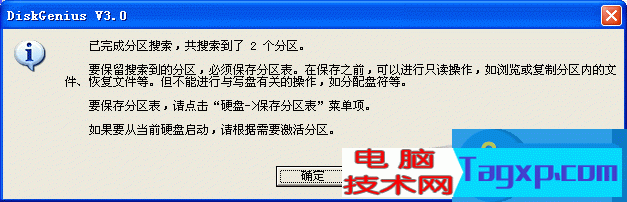
搜索完成后,在不保存分区表的情况下,可以立即利用本软件访问分区内的文件,如复制文件等。甚至恢复分区内的已删除文件。但是只有在保存分区表后,搜索到的分区才能被操作系统识别及访问。
以上就是为您介绍的DiskGenius重建分区表的方法,有兴趣的朋友可以试试以上方法,这些方法简单容易上手,希望对解决大家的问题有一定的帮助。
 RX590显卡参数评测大全
RX 590是一款采用了12mm工艺打造的显卡!全新的第4代GCN图形内核......
阅读 《原神》限定五星角色返场祈愿与全新活
3月8日,《原神》限定五星角色返场祈愿活动开启,限定五星角......
阅读 win10更新怎么退回去操作方法
win10更新特别是最新的更新补丁,每次都会或多多少的导致各种......
阅读 电脑信息备份方法:怎么有效备份电脑中
数据丢失是每位电脑用户都可能面临的问题,尤其是在快速变化......
阅读 win10更新1903连不上wifi
win10更新1903连不上wifi是一个非常郁闷的问题,系统能够正常使用......
阅读 比比安慕希是什么梗
 台积电称2022Q1毛利率超5
 英特尔将于 3 月 30 日举办
 Win10 21H1正式宣布,测试人
 健康天津是什么软件
 KB5003635 Windows10 1909 18363.
 屏蔽广告,一键下片!顶
 win10版本1607 更新补丁KB4
 超级机器人大战30卡迪珍娜
 明日方舟覆潮之下第五关
 叫我大掌柜子嗣培养怎么
 笔记本显卡排行榜
 高端技术竞争加剧,飞利
 主板故障排查及修复方法
 恢复模式有什么作用?如
 WPS PPT将演示文稿打包为压
 WPS Word让文本框的文字居中
 七猫免费小说怎么开启夜
 b站硬核会员答案
 win10系统中如何使用命令提
 小米路由器官翻版怎么样
如今,SSD(固态硬盘)与HDD(机械硬盘)正成为电脑用户在升级存储时的重要考量。二者各有所长,选择合适的存储设备,不仅关系到系统性能,更关乎数据的长期安全。在进行SSD和HDD的安装过...
次阅读

电脑黑屏故障是一种常见而又令人沮丧的问题,用户在日常使用中可能会突然面临屏幕黑掉的情况。这种问题不仅影响工作效率,也可能导致重要数据的丢失。那么,黑屏的原因究竟是什么?如...
次阅读

音响设备不兼容的问题常常使许多音响爱好者和DIY玩家感到困惑。在选择合适的音响设备时,不仅要考虑设备之间的兼容性,还需关注市场趋势、硬件性能及个人需求。如今,音响市场的产品种...
次阅读

电脑作为现代生活中不可或缺的一部分,其性能和使用寿命往往受到很多因素的影响。其中,内部的灰尘积累是一个常见问题,它不仅影响空气流通,还可能导致硬件过热,进而影响性能。这一...
次阅读

便携式硬盘因其小巧轻便、存储容量大而受到越来越多用户的青睐。在信息化的时代,这种设备为我们解决了数据存储的许多难题,尤其是随着高清影视、游戏和大数据的需求增加,便携式硬盘...
次阅读

显卡温度过高是许多游戏玩家和专业用户都会面临的问题。高温不仅影响显卡的性能,增加了故障的风险,也缩短了设备的使用寿命。想要有效降低显卡的散热问题,了解其工作原理以及市场上...
次阅读
驱动程序的更新是计算机维护中一个非常重要但常被忽视的环节。许多用户在使用电脑时,往往对驱动程序的更替不以为意,直到遇到一些问题才意识到这种疏忽可能造成的后果。定期更新驱动...
次阅读
电脑病毒不仅影响设备的性能,还可能导致数据泄露和经济损失。能够有效清理和预防电脑病毒至关重要。本文将介绍一些简单有效的方法,帮助用户维护电脑的安全性和稳定性。选择合适的防...
次阅读
硬件兼容性检查是组装电脑时不可忽视的重要一步。尤其是随着技术的不断发展,新硬件层出不穷,如果对硬件的兼容性不加以重视,可能会导致系统不稳定、性能下降,甚至无法开机。了解硬...
次阅读

电脑使用一段时间后,系统中积累的垃圾文件会不断增加。这些文件不仅占用存储空间,还可能影响电脑的性能。清理这些废弃文件,能够大幅提升系统的流畅性和响应速度。为了帮助您更好地...
次阅读

电脑开机黑屏是许多用户在使用电脑时遇到的一种常见故障。面对一片黑暗的屏幕,往往让人感到焦虑与困惑。有时候,问题可能与系统故障有关,但更常见的原因则是硬件未能正常工作。本文...
次阅读

显卡在现代游戏和图形处理中的重要性毋庸置疑。尤其是高端显卡如RTX4080,若能保持最佳状态,能够充分发挥其卓越性能。显卡在使用过程中不可避免地积累灰尘,这不仅影响散热,也可能导...
次阅读

SSD(固态硬盘)近年来成为个人电脑和服务器的重要组成部分,以其快速的数据访问速度和可靠性受到广泛青睐。SSD并非完美无缺,随着使用时间的增加,故障问题时常浮现,因此定期自查其健...
次阅读

打印机是现代办公和家庭环境中不可或缺的输出设备。用户常常会遇到打印机无法正常工作的情况,这不仅影响了工作效率,还可能浪费宝贵的时间和资源。探讨打印机常见故障的原因,有助于...
次阅读

键盘失灵的情境时有发生,给日常使用带来了不少困扰。无论是在工作中打字、游戏中操作,键盘的正常运作都是极其重要的。很多用户在遇到键盘问题时,并不知道问题出在哪里,也不知道如...
次阅读








 鄂公网安备42118102000349