
多显示器的设置在现代工作环境中越来越受到欢迎。通过将两台显示器连接至同一台电脑,用户能够显著提高工作效率,尤其是在需要进行多任务处理或复杂数据分析时。本文将分享一些实用的双屏设置技巧,以及如何利用最新的硬件和软件实现性能优化。

正确的硬件选择是双显示器设置的基础。显卡是连接多显示器的关键。市场上不少显卡支持至少两台显示器的连接,选择合适的显卡可以提升显示效果。NVIDIA和AMD的显卡各有优势,用户可根据自己的实际需求来选择。对于大多数办公用途,选择一款中高端的显卡通常可以满足日常需要,但如果涉及到图形设计或视频编辑,则应考虑更强大的显卡,从而确保流畅的使用体验。
在安装显示器之前,务必了解其接口。大多数现代显示器使用HDMI、DisplayPort或USB-C接口。使用适当的线缆连接后,确保电脑能够识别出所有的显示器。Windows操作系统通常能够自动搜索连接的显示器,若未能识别,用户可以通过右键单击桌面,选择显示设置,手动进行调整。
进行双屏设置时,屏幕的排列至关重要。在显示设置中,用户可以根据显示器的物理位置来调整排列方式,以确保鼠标的流畅移动。将主显示器设置为主要工作屏幕,通常会提高操作的便利性。可以选择将工具栏或常用应用放置在主显示器上,以提高访问效率。
针对显示器的分辨率和缩放设置,建议根据具体情况进行调整。对于大多数用户而言,两个显示器的分辨率一致能够提供更好的视觉体验。若使用不同分辨率的显示器,则可能导致窗口缩放不一致,这会影响操作的流畅性。
除了硬件设置,软件的提升同样不可忽视。有些程序如DisplayFusion和Actual Multiple Monitors,可以帮助用户更好地管理多显示器环境。这类工具提供了窗口管理、热键设置以及墙纸管理等功能,为双屏使用带来更高的便利性。
随着工作需求的变化,合适的显示器高度和距离设置也会影响工作效率。调整显示器高度,使视线平行于显示器顶部,可以减少疲劳和不适。在工作环境中,保持适当的坐姿和距离,能够提高工作的舒适度和专注度。
双显示器设置不仅可以提高工作效率,也为多任务处理提供了便利。对硬件的精心选择、合理的排列以及软件的有效利用都是实现高效办公的重要因素。
常见问题解答(FAQ)
1. 需要哪些硬件支持双显示器?
一个支持多显示输出的显卡,以及两台显示器,配以必要的连接线即可。
2. 如何设置显示器的排列顺序?
在Windows的显示设置中,可以拖动显示器图标来调整排列顺序,以匹配物理放置。
3. 为什么我的显示器不被识别?
确保所有连接线牢固,并检查显卡是否支持多显示器。如果仍然存在问题,可以尝试更新显卡驱动。
4. 推荐的显示器分辨率是多少?
根据使用需求一般推荐1920x1080(Full HD)或更高的分辨率,具体还需根据具体应用来定。
5. 如何优化多显示器使用体验?
使用合适的软件,如DisplayFusion,利用窗口管理功能及快捷键提升工作效率。
6. 双显示器设置是否会影响电脑性能?
视应用程序和显卡性能而定,通常情况下,现代显卡能够流畅支持双显示器运作,但高负荷应用可能会增加发热。
 斗罗大陆武魂觉醒圣火试炼积分怎么刷
斗罗大陆武魂觉醒圣火试炼积分怎么刷圣火试炼积分满分是多少......
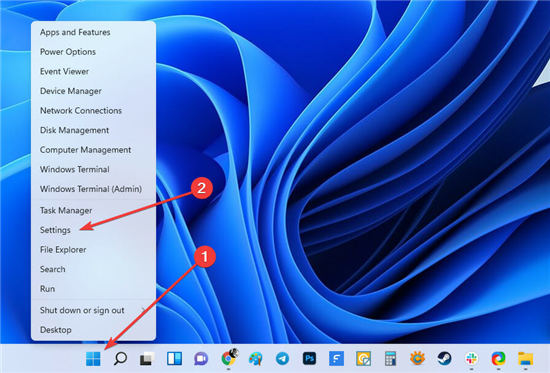 如何使用Windows11的设置检查VRAM?
为什么要增加显存? 我们需要指出游戏和图形软件的哪些方面使......
 illustrator等比缩放图片的教程
illustrator是一款基于矢量的图形软件,可以应用于印刷出版、海......
 三星S6出现进程com.android.phone意外停止怎么
楼主你好,com.android.phone停止的进程报错时,先试下恢复出厂设......
 win7旗舰版游戏优化系统在哪下载
我们在使用电脑的时候,如果电脑总是出现一些系统故障或者是......

电脑维修领域中,软硬件故障辨别对提高工作效率至关重要。现代计算机系统复杂,经常让用户陷入到底是软件问题还是硬件故障的误区。只有掌握了一些核心的判断方法,才能有效定位问题,...
笔记本电脑不仅便携,还是现代人工作、学习和娱乐中的重要工具。散热问题常常困扰用户,尤其是在长时间使用或者高负荷运行时。散热不良不仅会影响性能,还可能导致元件过热,从而缩短...
CPU温度过高会造成电脑死机、自动重启 、自动关机、蓝屏等现象,而且对主板和CPU的使用寿命会有一定的影响。cpu温度过高的原因有哪些?如何查看CPU温度?如何给CPU降温?怎样应对...

定期备份数据为用户的数字生活提供了重要保障。无论是个人用户还是企业,数据的丢失都可能带来不可估量的损失。随着技术的不断进步,各类硬件和软件的更新迭代,理解定期备份的必要性...
显卡烧毁是许多电脑用户在使用高性能应用时所担忧的问题。想象一下,一场精彩的游戏正进行中,画面突然冻结,屏幕一片黑暗,心中不禁冒出疑虑:显卡到底出什么问题了?本文将深入探讨...

在日常使用电脑的过程中,USB接口往往是我们连接各种外设的重要途径。一旦USB接口出现问题,就可能影响到设备的使用,甚至导致数据传输中断。识别USB接口是否损坏,并及时解决问题,成为...

硬件更换后无法启动,常常让人感到手足无措。无论是升级显卡、替换主板还是更换电源,新的硬件往往会带来意想不到的问题,导致电脑无法正常启动。了解可能的原因以及解决方案,有助于...

电脑蓝屏错误,常常令用户感到无所适从。作为一名电脑维修的高手,深入理解蓝屏错误代码,不仅能够帮助解决问题,还能提升系统的稳定性。蓝屏错误通常由硬件故障、驱动问题或系统设置...

升级电脑显卡不仅可以显著提升游戏体验,还能增强图形处理能力,满足创意工作者的需求。随着市场上新技术的不断涌现,了解如何更换显卡及其相关注意事项变得愈加重要。本文将详细介绍...
i9-11900K是一款最近很多小伙伴关注的处理器有着很不错的特色并且性价比也很不错,下面就提供了i9-11900K参数评测大全可以让更多的用户来详细了解一下。...
电脑蓝屏问题一直是许多用户在使用过程中面临的挑战。蓝屏错误码不仅提示出现了故障,还能为问题的修复提供重要线索。掌握蓝屏错误码的含义,能帮助用户快速定位问题并采取相应的措施...
电脑作为现代生活中不可或缺的一部分,其性能和使用寿命往往受到很多因素的影响。其中,内部的灰尘积累是一个常见问题,它不仅影响空气流通,还可能导致硬件过热,进而影响性能。这一...

组装电脑这个话题吸引了无数科技爱好者,特别是新手们。许多人希望通过DIY组装来获得性价比更高的电脑,或是追求个性化的外观和性能。组装电脑并非一蹴而就的事情,掌握正确的步骤和注...

电脑启动失败的情况时常发生,令人恼火不已。许多用户都遇到过这种烦恼:按下开机键,屏幕黑乎乎,一直无响应。究竟是什么原因导致电脑启动失败呢?维修高手将在下文分享有效的排查步...

驱动程序的管理是电脑性能稳定与优化的关键所在。许多用户可能在升级硬件或进行软件更改时,发现旧的驱动程序影响了新设备的性能。这时,彻底卸载和重新安装驱动程序显得尤为重要。本...















 鄂公网安备42118102000349