
解决电脑没有声音的问题常常让用户感到沮丧,尤其是在享受音乐、观看视频或参加在线会议时。为了帮助你快速排查音频问题,本文将逐步引导你通过不同的检测与修复方法,让你的电脑恢复正常声音。

音频问题通常源于多种原因,包括驱动程序过期、音频设置不正确,或者设备本身出现故障。了解这些问题的根本原因对于有效解决问题至关重要。
确认硬件连接
对于台式电脑,音频输出设备的连接是排查的第一步。确保扬声器或耳机正确插入耳机插孔,并且插头没有损坏。对于笔记本电脑,检查音量开关和相关按键是否被禁用。一些设备配有物理音量调节按键,确保它们处于打开状态。
检查音量设置
操作系统的音量设置也可能导致没有声音的情况。如果你使用的是Windows系统,右键单击音量图标,打开音量混合器,确保各个应用程序的音量未被静音。检查音频输出设备的选择,确保系统选择了正确的播放设备,特别是在使用多个音频设备的情况下。
更新或重新安装驱动程序
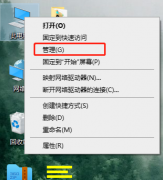
许多音频问题都是由于过时或损坏的驱动程序引起的。进入设备管理器,找到音频输入和输出设备,右键点击并选择更新驱动程序。如果更新后问题依旧,可以尝试卸载驱动程序并重新启动电脑,系统会自动检测并重新安装驱动程序。
运行音频故障排除工具
Windows系统内置了音频故障排除工具,可以帮助识别并修复一些常见的音频问题。通过设置中的更新与安全,找到故障排除,选择其他故障排除,然后运行音频播放故障排除程序,按照提示进行操作。
检查系统设置与服务
声音问题有时可能涉及更复杂的系统设置。在Windows中,打开控制面板,搜索声音,检查播放选项卡,确保设备已启用且设为默认设备。确保Windows音频服务正在运行。按下Windows + R键,输入services.msc,在服务列表中找到Windows Audio,确保其状态为正在运行。
进行硬件检测
如果以上步骤都未能解决问题,可能是硬件故障。尝试使用其他扬声器或耳机连接,确认是否为设备问题。检查主板和声卡之间的连接,必要时考虑重新插入声卡或更换设备。
通过以上步骤,通常可以解决大多数电脑没有声音的问题。保持系统和驱动程序更新是确保音频设备顺利工作的关键。
常见问题解答 (FAQ)
1. 我的电脑声卡坏了吗?如何检测?
可以尝试使用其他音频输出设备(如耳机或扬声器)的连接,如果仍然没有声音,可能需要考虑声卡的功能。
2. 如何知道是否是软件还是硬件问题导致没有声音?
尝试在其他设备上播放同样的音频文件,或在另一个软件中进行测试,这可以帮助判断问题的来源。
3. 系统更新会影响音频吗?
是的,系统更新有时会影响驱动程序,确保音频驱动与系统版本匹配非常重要。
4. 有没有方法能够恢复之前的音频设置?
可以通过系统还原功能将计算机恢复到之前的工作状态,但需确认有创建还原点。
5. 如何选购新的音频设备?
依据个人需求预先确认是否需要高保真音质、便携性或附加功能,评估各种品牌和型号的用户评价。
 迅捷pdf编辑器设置文字高亮显示的方法
迅捷pdf编辑器中提供的功能是可以帮助你更好的完成PDF文件的编......
 桌面图标消失的恢复方法:如何找回消失
电脑使用过程中,桌面图标消失是一个常见的问题。许多用户在......
 QQ被盗怎么找回?QQ密码保护被修改找回步
QQ被盗密码保护也被修改怎么办平时生活中,大家都会使用到Q......
 tsc打印机换碳带
许多用户购买tsc打印机是为了打印标签,经过一段时间的使用之......
 win11右键怎么直接打开所有选项
众所周知,win11的右键菜单发生了很大变化,不少功能需要在m......

一键装机是现在很多安装系统的用户都会选择的,不过在安装的时候很多都遇到了镜像文件错误的问题导致没法继续安装,下面就给你们带来了一键装机系统提示镜像文件错误解决方法,快来看...

数据备份是现代生活中不可或缺的一部分,随着信息技术的发展,个人和企业对数据的依赖程度不断提高。无论是工作文件、学习资料,还是珍贵的照片视频,数据损失带来的后果往往都是不可...

电脑硬件升级的必要性逐渐成为关注的焦点,尤其是在科技迅速发展的今天。无论是在游戏、设计还是日常办公中,硬件的表现直接影响到工作和娱乐的体验。随着新技术的不断涌现,判断是否...

如何设置计算机防火墙,对于确保计算机的安全至关重要。在当前网络环境中,恶意软件、黑客攻击和数据泄露事件层出不穷。防火墙作为计算机安全的重要组成部分,通过监控网络流量并阻止...

打印机连接不上是一个常见的困扰,不少用户遭遇过这样的情况。无论是在家中还是办公场所,打印机瘫痪的瞬间总会让我们手足无措。能够迅速找到问题的解决方法,不仅能节省时间,也能避...

电脑键盘失灵是一个常见问题,许多用户在使用过程中会突然遇到键盘无法输入的尴尬局面。无论是工作、游戏还是日常操作,键盘的正常运行对我们的计算机体验至关重要。了解键盘失灵的排...

主板是电脑的核心组件之一,负责协调各个硬件之间的工作。当系统出现异常时,主板故障往往是用户最难判断的问题之一。有效地识别主板故障不仅可以节省维修时间,还能避免不必要的零件...
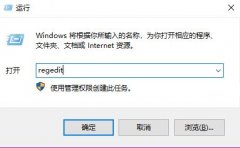
在进入系统之后,有些伙伴的电脑出现了天气无法打开的情况,而且没法继续的后续的操作,也不知道该怎么去解决,所以下面就带来了详细介绍,看看内置管理员无法打开天气解决方法吧。...
在现代生活中,笔记本电脑已成为人们工作和学习的重要工具,而电池的性能直接影响到电脑的使用体验。为了延长电池的使用寿命,保持其最佳性能,了解正确的维护方式显得尤为重要。笔记...

电脑数据的备份是每位用户必须重视的任务,尤其是在数据丢失的风险日益增加的今天。无论是因为病毒攻击、硬件故障还是人为失误,丢失珍贵的数据都可能给用户带来巨大的困扰和经济损失...

USB接口供电不足的问题,对于电脑用户来说,常常是一种困扰。尤其是随着外设设备的增多,如何有效检测并解决供电不足问题成了许多人的需求。本文将从硬件测试、解决方案和市场趋势等方...

现代电脑的运作离不开主板,而主板芯片是整个系统的核心部分之一。当主板芯片出现故障时,可能会导致系统无法正常启动或运行。了解如何检测主板芯片是否正常,对于电脑维护与修复至关...
显卡性能的评估对游戏玩家和专业设计师来说至关重要。了解如何测试和优化显卡性能,不仅能帮助用户在游戏中获得流畅的体验,也能提高图形设计和视频编辑等工作的效率。不同的评测方法...

随着科技的不断进步,电脑硬件的更新换代也在加速。越来越多的人开始关注如何在日常生活中做好电脑硬件的维护,以延长其使用寿命和提高性能。这不仅可以减少不必要的开支,还能提升使...
网卡驱动的安装过程是电脑维护中一项重要的技能,尤其在日常使用时遇到各类网络连接问题时,了解如何解决网卡驱动无法安装的情况显得尤为重要。这篇文章将详细介绍网卡驱动的安装步骤...


















 鄂公网安备42118102000349