
启动电脑后发现系统无法正常启动、无法进入操作系统或是运行应用软件,无故经常死机等故障时,由于内存担负着数据的临时存取任务,因此这些故障是因为内存出现异常故障而导致的。笔者为大家分析了内存出现故障的原因以及解决方法,希望可以对流您有所帮助。
1、 无法正常开机
遇到这类现象主要有三个解决的途径:第一,更换内存的位置,这是最为简单也是最为常用的一种方法,一般是把低速的老内存插在靠前的位置上。第二,在基本能开机的前提下,进入BIOS设置,将与内存有关的设置项依照低速内存的规格设置。
2、计算机运行不稳定
遇到这类问题的出现主要是内存兼容性造成的,解决的基本思路是与上面大体相同。第一,更换内存的位置。第二,在BIOS中关闭内存由SPD自动配置的选项,改为手动配置。第三,如果主板带有I/O电压调节功能,可将电压适当调高,加强内存的稳定性。
3、电脑升级进行内存扩充,选择了与主板不兼容的内存条。
在升级电脑的内存条之前一定要认真查看主板主使用说明,如果主板不支持512M以上大容量内存,即使升级后也无法正常使用。如果主板支持,但由于主板的兼容性不好而导致的问题,那么可以升级主板的BIOS,看看是否能解决兼容问题。
4、开机后显示如下信息:;ON BOARD PARLTY ERROR”。
出面这类现象可能的原因有三种,第一,CMOS中奇偶较验被设为有效,而内存条上无奇偶较验位。第二,主板上的奇偶较验电路有故障。第三,内存条有损坏,或接触不良。处理方法,首先检查CMOS中的有关项,然后重新插一下内存条试一试,如故障仍不能消失,则是主板上的奇偶较验电路有故障,换主板。
5、Windows系统中运行DOS状态下的应用软件时出现黑屏、花屏、死机现象。
出现这种故障一般情况是由于软件之间分配、占用内存冲突所造成的,一般表现为黑屏、花屏、死机,解决的最好方法是退出windows操作系统,在纯DOS状态下运行这些程序。
6、Windows运行速度明显变慢,系统出现许多有关内存出错的提示。
出现这类故障一般是由于在windows下运行的应用程序非法访问内存、内存中驻留了太多不必要的插件、应用程序、活动窗口打开太多、应用程序相关配置文件不合理等原因均可以使系统的速度变慢,更严重的甚至出现死机。这种故障的解决必须采用清除一些非法插件、内存驻留程序、减少活动窗口和调整配置文件等。
7、内存被病毒程序感染后速度变慢、系统死机等现象。
先采用最新的杀毒软件对系统进行全面的杀毒处理,彻底清理系统中的所以病毒。由于CMOS中已经被病毒感染,因此可以通过对CMOS进行放电处理后恢复其默认值。方法是先将CMOS短接放电,重新启动机器,进入CMOS后仔细检查各项硬件参数,正确设置有关内存的参数值。
 钉钉删除软件缓存数据的方法
很多小伙伴在使用钉钉软件的过程中经常会需要对软件中的数据......
阅读 外接显示器设置方法:如何正确配置外接
外接显示器已成为现代办公、学习和娱乐的重要组成部分。通过......
阅读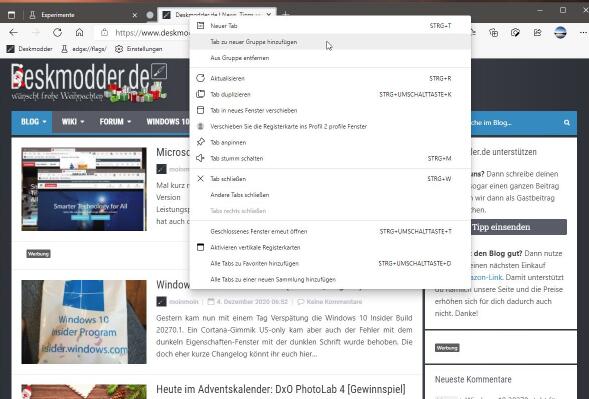 激活并使用Microsoft Edge选项卡组
在Microsoft Edge中,可以将选项卡固定,移动到新窗口或新配置文......
阅读 win10平板模式ppt翻页方法
在使用win10平板模式时,有部分用户不知道如何在win10平板模式下......
阅读 安卓手机真的可以越用越快吗
安卓机真的可以越用越快吗 安卓机为何会越用越卡? 其实引起手......
阅读 腾讯会议怎么加入会议列
 Meta 开始准备让创作者通过
 抖音群聊号码怎么使用?
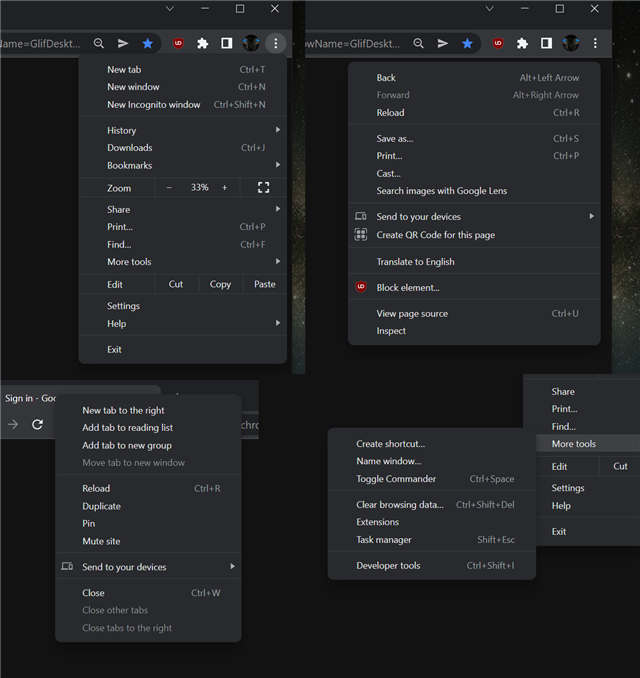 这些是适用于Chrome的全新
 KB5000736功能更新Windows10
  Windows 10 KB5003214(21H1、2
 如今网购及网上支付这五
 哔哩哔哩全区广播关闭方
 超级机器人大战30影狼怎么
 《原神》万叶辅助配装怎
 金铲铲之战铜墙铁壁爆杀
 罗技驱动为什么无法识别
 铭鑫显卡sn码查询教程
 360极速浏览器恢复右上角
 CorelDRAW等比例缩放文字或
 实现word文档双面打印四种
 高手教你将PPT幻灯片变成
 win11开机慢怎么解决详细教
 win10版本1903更新57%死机
 小米路由器3天线怎么放置
 华为路由A1畅享版多少钱
电脑故障的发生常常让人烦恼,面对各种复杂的问题,很多用户感到无从下手。有效的故障排查可以大大节省维修时间并提高效率。掌握系统化的故障排查流程,可以帮助我们在遇到电脑故障时...
次阅读
移动硬盘成为了现代生活中不可或缺的重要设备,但误删文件的情况时有发生,如何有效地进行数据恢复,是每位用户必须掌握的技能。掌握恢复数据的方法,不仅能够挽救重要文件,还能提高...
次阅读

电脑开机黑屏问题,可以说是用户在使用过程中最常见的故障之一。面对这个问题,不少用户感到无从下手,甚至对自己心爱的电脑感到无奈。究其原因,黑屏现象可能由多种因素引起,包括硬...
次阅读

主板作为电脑的核心组成部分,承载着CPU、内存、显卡等多项重要硬件,故而其故障对整机性能会产生巨大影响。很多用户在面对电脑无法正常启动或运行时,往往无法准确判断问题是否出在主...
次阅读
面对系统更新失败的问题,很多用户会感到沮丧和困惑。操作系统的更新不仅关乎安全性,还涉及性能和功能的提升。解决更新失败的问题尤为重要。本文将深入探讨一些有效的修复方法,帮助...
次阅读

硬盘坏道是许多用户在使用电脑过程中常遇到的问题,特别是在长时间使用和频繁读写数据的情况下。坏道可以分为物理坏道和逻辑坏道,前者是由于硬件故障导致的,后者则主要与文件系统有...
次阅读
主板作为电脑的核心组件之一,其健康状况直接影响整机的性能和稳定性。主板故障时有发生,一旦遇到,如何判断和处理成了许多用户面临的问题。本指南将为您提供一系列实用的故障排除技...
次阅读
打印机作为我们日常工作和生活中不可或缺的设备,常常会因为各种原因出现故障。无论是在办公环境中的激光打印机,还是在家庭使用的喷墨打印机,掌握一些基本的故障排查技巧,能够帮助...
次阅读

判断CPU是否故障,一直以来都是电脑维修中最为棘手的问题之一。CPU作为计算机的核心部件之一,一旦出现问题,可能会导致系统崩溃、蓝屏、无法启动等严重后果。为了帮助用户更好地识别...
次阅读

USB设备在现代计算环境中的广泛应用,不仅给我们的工作和生活带来了极大的便利,同时也伴随着一定的风险。正确地卸载USB设备是保护数据和硬件性命的一种必要措施。在许多人看来,直接拔...
次阅读

运行由计算机制造商提供的所有系统诊断软件,尤其是内存检查.禁用BIOS内存选项,例如cache或shadow.对于我们在遇到了电脑蓝屏错误代码是0x0000007F的时候,那么我们就可以利用到上面给你们介绍的...
次阅读

更换电脑硬盘是许多用户提升性能和存储容量的重要举措。这不仅能延长电脑的使用寿命,还能让设备在面对日益增长的软件需求时,保持流畅的表现。本文将为您详细介绍更换硬盘的具体步骤...
次阅读

很多人都知道,dlss拥有大幅度提高游戏帧数的能力,但是想必也会带来一些负面效果,因此就有不少人想知道开启dlss会降低画质吗,下面小编就通过实际的测试给大家展示一下dlss是否会降低画...
次阅读

显卡驱动的安装过程对于许多电脑用户来说并不陌生,但当遇到各种错误时,大家往往显得无助。特别是在进行游戏升级、图形处理或者进行视频剪辑等任务时,显卡驱动的稳定性和兼容性直接...
次阅读

电脑病毒的威胁无处不在,时刻影响着我们的工作与生活。尤其是在当前网络环境复杂多变的情况下,确保电脑安全显得尤为重要。为了有效检测和清理病毒,了解一些实用的检测工具是非常必...
次阅读







 鄂公网安备42118102000349