
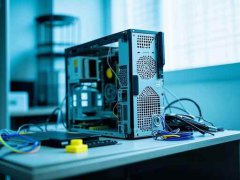
电脑主板是计算机的核心组件之一,承担着连接各种硬件、管理数据以及保证系统稳定运行的重任。随着技术的快速发展,主板的设计和功能也在不断更新,在选购和更换时需要考虑多个因素。对于DIY爱好者和想要节约维修费用的用户来说,掌握主板的拆卸与安装技巧显得尤为重要。本教程旨在帮助您快速、安全地完成主板更换,提升您的技术水平。

主板的选择与准备
在进行主板更换前,选择合适的主板至关重要。根据个人需求,可以选择支持最新处理器的高性能主板,亦或是针对日常使用的经济型主板。务必确认新主板的插槽类型、内存支持情况和扩展性,确保与现有硬件兼容。购买时,可以参考一些专业的硬件评测网站,以获取关于性能、稳定性和用户反馈的第一手资料。
拆卸旧主板的步骤
1. 断电保护:确保计算机已断电,拔掉电源线,并静电放电,避免对内存、硬盘等元件造成损害。
2. 拆除外设:细心将机箱面板上外接设备如键盘、鼠标、显示器等取下,以便于后续操作。
3. 卸掉周边组件:逐一拆解与主板相连的硬件,包括显卡、内存条及其他扩展卡。小心处理,避免用力过猛导致损坏。
4. 移除连接线:仔细识别并拆解连接主板的电源线、数据线和其他接口线。建议拍摄照片以便后续连接时参考。
5. 拆卸固定螺丝:找到主板在机箱内的固定螺丝,使用合适的螺丝刀小心拧下。
6. 取出主板:稳住机箱,轻轻提起主板,确保不再有线缆或组件与之连接,完成拆除。
安装新主板的步骤
1. 准备工作:确认新主板的包装及配件是否完好,仔细阅读说明书。
2. 安装CPU与散热器:在主板上安装处理器和散热器,确保它们的配合良好,以提高散热效率。
3. 插入内存条:将内存条插入指定的插槽,注意对齐并确认锁扣正确卡上。
4. 固定主板:小心将主板放入机箱,确保与机箱内部的支架对齐,并将之前拆下的螺丝固定好。
5. 连接电缆:按照之前拍摄的照片,将电源线、数据线等逐一连接到新主板上。耐心检查各个接口,确保连接稳固。
6. 安装外围设备:重新安装显卡、硬盘等外围组件。检查无误后,封闭机箱面板。
调试与测试
完成安装后,连接电源并启动计算机。观察开机自检是否顺利,通过BIOS检测新硬件的识别情况。如果一切正常,就可以进入操作系统,进行必要的驱动安装和性能优化。
常见问题解答
1. 我可以只更换主板而不更换CPU和内存吗?
是的,绝大多数情况下可以,但确保新主板兼容现有的CPU和内存。
2. 替换主板后需要重装系统吗?
通常情况下,主板更换后更换操作系统是推荐的,尤其是当新主板架构与旧主板大相径庭时。
3. 安装主板需要哪些工具?
基本工具包括螺丝刀、镊子和静电放电手环,确保安全操作。
4. 如何知道主板发生了故障?
常见症状包括电脑无法启动、频繁死机、蓝屏等,如果怀疑主板故障,可借助专业测试设备进行检测。
5. 有没有推荐的主板品牌?
常见的品牌如华硕、技嘉、MSI和ASRock等都提供多种高品质的主板,可根据个人需求挑选。
掌握主板更换的技巧后,您将在DIY组装中更加自信,享受科技带来的乐趣。
 孤胆枪手2秘籍大全 秘籍代码及特殊键位
孤胆枪手2是一款比较经典的动作射击游戏。添加了更多的武器和......
 win11系统更新位置及教程
在我们升级到win11系统后,微软还发布了很多漏洞修复补丁以及......
 原神无尽骤战重甲骑士战阵怎么过-原神无
原神游戏中无尽骤战活动已经到了第五天了,原神无尽骤战重甲......
 Windows10系统固态硬盘速度变慢的解决方法
一般操作Windows10系统主机中大部分使用的都是固态硬盘,如果使......
 IObit Uninstaller批量卸载软件程序的方法
IObitUninstaller软件程序管理软件,该软件中可以观看到我们电脑中......
近年来,驱动程序的问题日益成为用户在使用电脑时常见的烦恼之一。尤其是新硬件更新频繁,驱动不兼容的问题时有发生,这不仅影响设备性能,还可能导致系统崩溃、蓝屏等严重后果。鉴于...
主板是电脑的核心部分,承担着处理器、内存、硬盘及其他硬件的连接与沟通。如果主板出现故障,不仅会导致电脑无法正常使用,还会影响整个系统的性能。如何判断我们的主板是否损坏呢?...
打印机无法连接的问题让许多用户感到困惑,尤其是在需要急需打印文件时。无论是家用打印机还是办公设备,连接问题常常会干扰日常工作。本文将探讨解决这一问题的多种方案,帮助您有效...

电脑显卡的选择对于构建一台高性能的游戏或工作站有着重要影响,尤其是当你瞄准如RTX4080这样的高端显卡时。RTX4080不仅在性能上具备相当强大的表现,还配备了许多令人兴奋的新技术,如...
更换电源单位时,许多用户可能会感到困惑,甚至有些忐忑。这是因为电源作为电脑的核心部件之一,直接影响系统的稳定性和性能。在进行电源更换之前,了解一些关键注意事项至关重要,这...
固态硬盘(SSD)和机械硬盘(HDD)的选择成为了很多用户在进行电脑升级或新机组装时的关键考虑因素。市场上部件不断发展,用户的需求也在变化,这使得我们在选择存储设备时需更加慎重。...
安装新硬盘是提升电脑性能的重要步骤,无论是为了增加存储空间还是实现更快的数据读取速度。近年来,固态硬盘(SSD)的普及使得越来越多的用户愿意尝试DIY组装与升级。市场上各种硬盘的...
换个新硬盘的方法和步骤:如何确保数据不丢失电脑设备的稳定性和性能在很大程度上与硬盘的健康状况息息相关。随着技术的发展,新型硬盘如SSD(固态硬盘)逐渐成为市场主流,取代传统...

随着远程办公和在线学习的普及,越来越多的人开始寻求远程电脑故障处理的解决方案。这种方式不仅便捷,还能节省时间和成本。远程修复电脑故障并不简单,需要掌握一些实用的方法和技巧...

主板作为电脑的核心组件之一,承担着信息传输和硬件连接的重要职能。一旦出现损坏,可能导致整台电脑无法正常工作。从而,了解主板损坏后的修复与更换步骤显得尤为重要。本文将详细探...

在现代计算机使用中,驱动程序作为硬件与软件之间的桥梁,扮演着不可或缺的角色。万一驱动程序出现问题,不仅会导致设备无法正常工作,更会影响到整体系统的稳定性。为了应对这种情况...
电脑开机时出现黑屏是一种常见但令人沮丧的故障情况,通常会让用户一头雾水。黑屏问题的原因可能多种多样,从硬件故障到软件问题,每个环节都有可能导致开机时无显示。为了帮助用户在...

打印机连接故障常常让人困扰,无论是在家办公还是在企业环境中,都可能因为打印机无法正常连接而影响工作效率。除了硬件问题外,网络设置、驱动程序和软件配置也会影响打印机的连接性...
现代社会中,数据已经成为工作和生活不可或缺的一部分。数据丢失的情况却时有发生,从误删、系统崩溃到硬件故障,种种原因都可能导致珍贵信息的消失。幸运的是,数据丢失并非不可逆转...

电脑作为现代生活中不可或缺的工具,其主板的稳定性与性能直接影响着整体使用体验。在日常使用中,主板故障时有发生,给用户带来困扰。准确而有效地诊断主板故障,能够帮助用户迅速解...












 鄂公网安备42118102000349