
重装操作系统对于每个电脑用户而言,都是一项重要且必要的技能。随着时间的推移,操作系统会因为各种原因变得缓慢、崩溃或感染病毒,而选择重装系统可以有效恢复电脑的性能,带来全新的使用体验。本文将深入探讨重装系统的正确步骤,确保你在操作过程中无任何痛苦。

备份数据
在进行任何重装操作之前,备份数据是第一步,也是最关键的一步。许多人在重装系统时忘记这一环节,导致了数据的永久丢失。使用云存储、外部硬盘或U盘将重要文件和资料备份到安全的位置。不要仅仅备份文档,也要考虑邮件、照片以及软件配置文件等。
准备重装工具
在开始重装之前,你需要准备好相关工具。包括操作系统的安装介质(如U盘或DVD),确保你的介质具备完整的系统镜像。确认你的电脑硬件符合系统的最低要求,如果有必要,进行硬件升级,比如增加RAM或更换SSD来提升性能。
启动安装过程
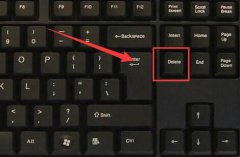
将准备好的介质插入电脑,并重启。在启动时,进入BIOS设置(通常通过按F2、F12或Delete键),调整启动顺序,使电脑优先从U盘或DVD启动。保存设置后,你的电脑将开始加载安装介质。
分区设置
安装过程中,系统会提示你选择安装位置。如果你打算完全清除旧系统,可以在此步骤中格式化原有系统分区。选中要安装的分区,确保格式化时要小心,避免误删其他重要数据分区。
安装系统
在确认分区设置无误后,系统将开始复制文件并进行安装。这一过程可能需要几分钟到几十分钟,具体耗时视乎你的硬件性能和系统大小而定。安装完成后,系统通常会要求进行初始化设置,包括选择区域、语言及连接Wi-Fi等。
安装驱动程序和更新
重装系统后的第一件事是安装驱动程序,确保各种硬件正常工作。可以从硬件制造商的官网获取最新的驱动程序。完成驱动安装后,进行系统更新,这是保障安全和提升性能的重要环节。
恢复数据
一切设置完成后,可以将之前备份的数据恢复到新系统中。尝试将软件和配置逐步导入,以确保新系统的稳定性。牢记,恢复程序时要确保这些程序是安全且没有病毒的。
性能优化
重装系统后,性能优化工作也不能忽视。定期清理垃圾文件,使用任务管理器监控启动项,删除不必要的程序。这些简单的步骤能够显著提升系统性能,延长电脑的使用寿命。
常见问题解答(FAQ)
1. 重装系统后我的数据会丢失吗?
是的,如果不提前备份数据,重装系统将会清除原有的数据。
2. 重装系统需要多长时间?
整个重装过程大约需要30分钟到1小时,具体时间取决于电脑性能和安装介质。
3. 如何制作系统安装U盘?
可以使用微软官方工具或其它第三方软件,按照步骤将ISO镜像写入U盘。
4. 重装系统后,有哪些程序必须安装?
推荐安装系统驱动、杀毒软件以及常用的办公和浏览器软件,以确保新系统的基本使用。
5. 重装系统对电脑有害吗?
不会,重装系统实际上是为了解决各种软件问题,但要确保按步骤操作,避免误删重要的文件或分区。
 WindowsSubsystem for Linux(WSL)2对Windows10版本1
WindowsSubsystem for Linux(WSL)2对Windows10版本1903和1909的支持 根据客户......
 Windows 10 SSU集成到Windows Update中现在可用于
2020年9月,Microsoft宣布希望将SSU(服务堆栈更新)集成到每月更新的......
 Win10重置和重装系统有区别介绍
当我们的win10系统出现问题的时候,就会查到很多解决方法,诸......
 focusky组合图形的教程
focusky是许多用户很喜欢的一款ppt制作软件,软件中有着大量精美......
 驱动程序更新技巧:如何解决驱动程序不
驱动程序更新是现代计算机使用中不可或缺的一环。随着硬件技......
笔记本电脑的散热性能直接影响其运行速度和使用寿命。随着技术的进步,越来越多的用户开始意识到良好的散热管理不仅能提升使用体验,还能有效避免因过热造成的硬件故障。面对日益复杂...

内存条更换是提升电脑性能的重要环节,尤其在如今这个对高性能要求日益增长的时代。很多用户在使用电脑的过程中,尤其是进行大型游戏、视频编辑或者复杂设计项目时,常常会发现现有内...
在使用U盘安装系统进入bios设置的时候,肯定有人会看到过legacy单词,可以知道其意思的却很少,所以我们下面带来了相关的介绍,下面看看legacy是什么意思啊。...

安装显卡是提升电脑性能的一项重要步骤。对于初学者来说,安装显卡可能显得有些复杂,但只要掌握正确的方法及注意事项,整个过程将会变得简单而顺利。本文将详细介绍显卡的安装步骤,...

内存条是电脑性能的重要组成部分,兼容性问题则是许多DIY用户常常面临的困扰。为了确保你的内存能够与主板和其他硬件配合良好,进行内存条兼容性测试显得尤为重要。这不仅可以提升系统...

显卡作为电脑性能的核心组件之一,对游戏、图形处理和日常使用都有着重要影响。很多用户在更新或安装显卡驱动时,常常遭遇各种各样的问题,导致驱动无法正常安装。本文将深入探讨显卡...
更新BIOS的重要性是许多电脑用户常常忽视但却极为关键的一个方面。随着硬件技术的不断进步,主板制造商会定期发布BIOS更新,以修复漏洞、提升系统稳定性、兼容新硬件或增加新功能。未能...
笔记本中运行SolidWorks软件缓慢出现卡顿怎么办 运行SolidWorks软件缓慢出现卡顿解决方法 我们的生活中越来越离不开电脑,但在使用电脑的过程中总会遇到各种各样的问题。电脑技术网致力于给...

电脑维修过程中,Windows系统的安装常常成为用户关注的焦点。尽管安装步骤看似简单,但在实际操作中,各种问题层出不穷,这让很多初学者和DIY爱好者感到困惑。针对这一现象,本文将深入...

网络故障常常让人感到十分困扰,特别是当网络速度变得缓慢时,很多用户常常一头雾水。不仅仅是设备本身的性能问题,网络慢也可能是许多因素共同作用的结果,包括硬件配置、网络设置、...

音频是现代电脑使用中不可或缺的一部分。有时候我们会遇到电脑没有声音的情况,这不仅影响了工作效率,还可能打乱娱乐体验。深入理解这种问题的原因,有助于快速找到解决方案。电脑没...

数据丢失是每个电脑用户都可能面临的风险,其中便携式硬盘尤为常见。无论是保存珍贵的照片、文档还是重要的工作文件,当硬盘损坏时,我们总会感到无比焦虑和烦恼。了解如何有效地恢复...

打印机无法连接的故障排查:如何修复网络打印机连接问题网络打印机为用户提供了便捷的打印解决方案,但连接问题常常让人感到困扰。故障发生时,不仅影响日常工作,还可能造成延误。要...
当我们想要共享计算机的时候,如果不关闭密码保护共享对方可能会无法成功接受到共享,但有时候会出现关闭密码保护共享关不了的情况,这时候可以尝试启用账户来解决。...
电脑硬件升级是今时今日提升性能、满足新需求的重要手段。面对不断进步的技术,很多用户希望通过更换某些硬件部件,获得更流畅的使用体验。如何有效进行硬件升级呢?了解各个组件的可...



















 鄂公网安备42118102000349