
外设不兼容的问题常常令用户感到沮丧,这种情况可能出现在各类设备上,如打印机、扫描仪、外接硬盘等。不同品牌、型号以及操作系统版本之间的差异,导致了外设无法正常工作的现象。本文将探讨一些有效的解决策略,帮助用户尽快处理外设无法正常使用的问题。
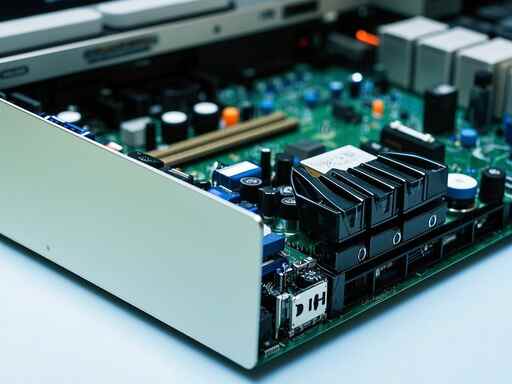
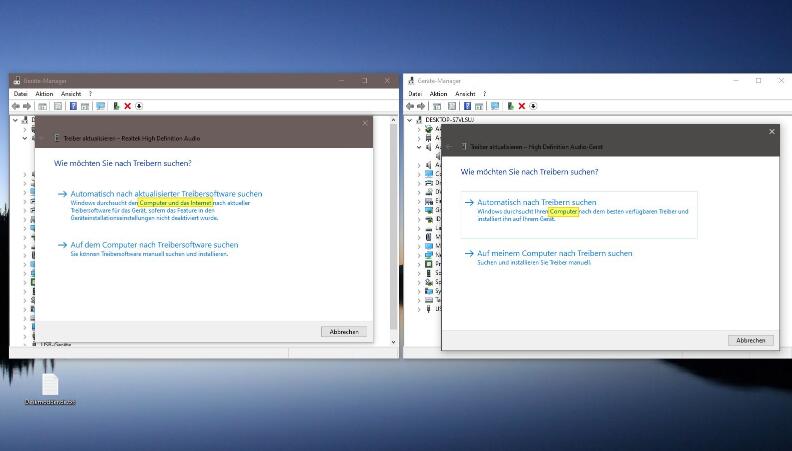
了解外设不兼容的根源,通常需要先检查设备的驱动程序。驱动程序是操作系统与硬件设备之间的重要桥梁,过时或错误的驱动程序会直接导致外设无法正常工作。在访问设备制造商的官方网站时,寻找最新的驱动程序下载并安装,有助于解决许多兼容性问题。
硬件连接方面也是常见的故障来源。例如,USB接口可能因污垢或损坏导致接触不良。仔细检查插头和插座,确保没有松动或灰尘。如果使用的是USB集线器,建议直接将外设连接至电脑的USB接口,排除集线器引发的故障。
某些外设在安装时需要额外的插件或软件提供支持。在安装过程中,不妨仔细阅读操作说明,确保所有必要的步骤都已完成。查阅设备的用户手册或相关的技术支持页面,常常能发现解决方案或提示。
对于使用特定操作系统(如Windows、MacOS或Linux)的用户,确保外设与操作系统的兼容性十分关键。某些外设仅支持特定版本的操作系统,访问制造商网站查找兼容性说明,能够有效避免此类问题。
在DIY组装电脑或更换硬件时,对外设的选择也需谨慎,确保其与主板、供电系统等其他组件的兼容性。性能优化方面,调整外设的配置和参数设置,能够提升外设的运作效率。
随着科技的不断发展,新产品层出不穷,但在追求新技术的也要注意其兼容性问题。市场内有些品牌提供了针对老旧外设的支持,关注这些厂商的动态,能够帮助用户找到合适的解决方案。
保持电脑系统和外设的更新可以有效降低兼容性问题的发生频率。备份重要数据也是明智之举,以防万一外设出现故障。
常见问题解答(FAQ)
1. 如何检查外设的驱动程序是否需要更新?
访问设备制造商官网,查看驱动程序部分,下载与您的操作系统相对应的最新版本。
2. 外设连接时无反应,应该如何处理?
检查连接线是否牢固,确认接口没有污垢,同时尝试更换接口或使用另一根数据线。
3. 我的外设支持哪个操作系统?
查看外设的产品说明书或访问制造商的网站,通常会有详细的兼容性信息。
4. 我想DIY组装电脑,对外设兼容性有何建议?
购买设备前,查看其他用户的评价和论坛讨论,确保所选择的外设与主板和现有硬件兼容。
5. 如何进行性能优化?
调整外设的设置,确保使用合适的驱动程序,定期检查并更新软件,务必考虑硬件之间的相互影响。
 如何修复USB接口不识别:常见USB故障及其
USB接口不识别是许多用户在日常使用电脑时常遇到的问题。无论......
 魔神英雄传委托任务怎么完成-魔神英雄传
魔神英雄传游戏中委托任务很多玩家不知道要怎样做,魔神英雄......
 QQ浏览器倍速播放百度网盘视频的方法
很多小伙伴在使用其QQ浏览器的过程中经常会在网页中打开视频......
 Intel、TSMC、AMD、Arm建立开放规范UCIe
AMD、Arm、Advanced Semiconductor Engineering, Inc. (ASE)、谷歌云、英特尔公......
 Win10系统设置鼠标指针在打字时隐藏的方
很多小伙伴在使用电脑时都习惯用鼠标来进行日常操作,有的小......

固态硬盘(SSD)凭借其非凡的读写速度,逐渐成为现代电脑系统的首选存储方式。对于那些依然依赖传统机械硬盘(HDD)的人来说,迁移数据到SSD无疑能显著提升系统性能与响应速度。克隆操作...
电脑蓝屏,是许多用户在日常使用中遇到的棘手问题。这种现象背后的原因多种多样,无法一概而论。对电脑蓝屏故障的全面解析,不仅有助于技术人员快速定位问题,也能帮助普通用户提升对...

不少用户在考虑升级电脑硬件时,常常会忽略一个重要环节:系统兼容性检查。无论你是想提升游戏性能,还是针对图形处理需求进行硬件更迭,确保各部件之间的兼容性至关重要。这样不仅能...
主板是计算机的核心组件之一,其安装步骤关系到整机的性能和稳定性。为了确保电脑能在工作或游戏中表现优异,正确安装主板至关重要。本文将为您详细介绍主板安装的步骤,并分享一些实...
有很多喜欢玩网络游戏的朋友对CPU的温度都非常重视,毕竟CPU在硬件中是发热量最大的硬件,尤其是夏天,温度高通风效果的差的CPU的温度会一直处于偏高状态,当我们在玩网络游戏的...
丢失的硬盘分区可以让人感到无比焦虑,特别是当这些分区中含有重要文件或数据时。无论是误删、磁盘损坏还是文件系统问题,找回这些分区的可能性并非完全不可能。这里有一些方法和步骤...

图形卡驱动的正确安装对于确保电脑性能的稳定和提升至关重要。即便是一些有经验的用户,也可能在安装过程中遇到各种问题。随着新硬件的发布和技术的更新,了解最新的图形卡驱动安装流...

在现代办公和游戏环境中,多显示器设置已经成为一种主流趋势,能够显著提升工作效率和游戏体验。对于许多用户而言,设置多个显示器可能会面临一些挑战。本文将探讨多显示器设置的技巧...

清理电脑内部的灰尘不仅关乎设备的外观,更直接影响其性能和使用寿命。当电脑内部积累了大量灰尘时,散热效果会显著下降,导致CPU和GPU温度升高,从而频繁出现降频或甚至损坏的风险。定...
现代电脑的性能提升不仅依靠强大的硬件和精心的调校,机箱内部的线缆管理和空气流通也发挥着至关重要的作用。良好的空气流通能够有效降低硬件温度,提升系统稳定性,延长硬件使用寿命...

电脑自检(POST)是系统开机时进行的一系列检测。每当用户按下开机键,电脑会进行自检以确保硬件组件正常工作。当自检失败时,电脑可能无法正常启动,这对用户而言,无疑是一个令人沮...
雷电接口(Thunderbolt)作为一种高性能的连接标准,在现代设备中越来越普遍。无论是高端笔记本、台式机还是外设,雷电接口凭借其超快的数据传输速度和多功能性,吸引了众多用户。了解雷...

硬盘是电脑中至关重要的组成部分,承载着系统、应用程序及个人数据。随着技术不断进步,固态硬盘(SSD)逐渐成为主流,取代了传统的机械硬盘(HDD)。尽管硬盘的更换看似简单,但如何在...
笔记本电池是影响设备性能和使用寿命的重要组件。随着科技的进步,笔记本电池的质量和性能也在不断提高,但无可避免地,它们仍然会因老化、循环次数等原因而逐渐失效。更换笔记本电池...
随着高性能游戏和图形密集型应用的普及,显卡温度的监测成为了每个电脑用户,尤其是游戏玩家和技术爱好者所关注的重要议题。显卡作为计算机中负责图形处理的核心组件,一旦温度过高,...















 鄂公网安备42118102000349