
主板是计算机的核心组件之一,其安装步骤关系到整机的性能和稳定性。为了确保电脑能在工作或游戏中表现优异,正确安装主板至关重要。本文将为您详细介绍主板安装的步骤,并分享一些实用的DIY技巧。
准备工作
在安装主板之前,做好准备工作是必要的。请确保您具备以下工具和材料:螺丝刀、电源线、主板支架、散热膏和静电防护手套。确认您的机箱与主板兼容,尺寸和接口匹配。最好在一个通风良好的环境中进行操作,以减少静电和灰尘对配件的影响。
步骤一:检查主板和配件
在开始安装之前,检查主板及其配件是否完好无损。确保主板上没有明显的划伤、芯片无脱落。检查随机附带的配件,包括I/O shield、SATA线缆和任何其他必要的连接器。
步骤二:安装主板支架
打开机箱,找到主板支架的安装位置。每个机箱都有相应的孔位,用于安装支架。在合适的位置插入支架,确保锁紧。支架的高度必须与主板的高度相匹配,以确保主板安装稳固。
步骤三:安装I/O Shield
在主板安装之前,需先安装I/O shield。将I/O shield对准机箱后方的插口,轻轻按压,直到它完全贴合于机箱内部。确保所有的接口位置准确,这样后续主板安装才不会出现问题。
步骤四:放置主板
将主板对准支架及I/O shield的小孔,轻轻放置。在放置过程中,注意不要让主板的接触面与机箱发生摩擦,以免造成静电损害或短路。
步骤五:固定主板
使用螺钉将主板固定在支架上。每个螺钉都应紧固但不要过力,以免损坏主板的电路板。通常,主板上会有几个躺着的孔用于固定。逐一安装,确保稳定性。
步骤六:连接电源和外设
一旦主板固定好,就可以连接电源线和其他外设。电源接口通常包括24针ATX电源插头和4/8针CPU电源插头。确保连接牢固,并遵循主板手册中的线路图进行连接。此时可以安装显卡、内存条和存储设备等。
步骤七:最后检查与测试
在完成所有连接后,再次检查所有插头和固定情况。确认无误后,关上机箱,连接显示器、键盘等外设,插上电源,开启电脑。如果一切正常,您将看到开机画面。
常见问题解答
1. 如何选择合适的主板?
主板需与CPU、内存及其他组件兼容,注意接口布局,并根据个人需求选择所需功能。
2. 安装主板时需要注意什么?
静电防护非常重要,确保在干燥的环境下作业,并佩戴防静电手套,同时避免直接触碰主板的电子元件。
3. 主板安装完后,为什么开机无反应?
这可能是接线不当,或者主板与其它组件不兼容。仔细检查电源线及所有连接。
4. 能否不安装I/O Shield进行装机?
建议安装I/O Shield,虽然不影响开机,但可以防止灰尘进入内部,提高稳定性。
5. 散热器安装有何技巧?
安装散热器时,可以在 CPU 表面涂抹适量散热膏,以提升散热效果。确保散热器压紧且有良好接触。
通过以上步骤,您将能有效地完成主板的安装,不论是对于DIY爱好者还是普通用户,掌握这些方法后都能更自信地进行计算机组装。希望这些信息能帮助您顺利完成组装,体验DIY带来的乐趣。
 wps表格把文字水印放在正文下方的教程
wps是一款多功能办公软件,为用户带来了多种文件的编辑权利,......
 Adobe Photoshop在图中添加标注的方法教程
AdobePhotoshop是很多小伙伴都在使用的一款图片处理软件。在其中......
 哔哩哔哩电脑版把视频弄成全屏显示的方
哔哩哔哩是一款非常受欢迎的视频类软件,其中的内容非常丰富......
 腾讯文档去除图片水印的方法
腾讯文档是很多小伙伴都在使用的一款文档编辑软件,在这款软......
 仙剑奇侠传7卡顿、掉帧、黑屏、无法进入
相信大家都已经从方块平台率先体验仙剑奇侠传7游戏了吧,不过......

平面打印机在日常生活和工作中扮演着重要角色,但它们有时会出现各种故障,给用户带来困扰。有效地诊断和解决这些问题,不仅能够节省时间,还能降低维修成本。在处理打印机故障时,了...

无线网卡驱动的安装过程常常会困惑许多用户,尤其是新手。在当今社会,网络已经成为我们日常生活和工作中不可或缺的组成部分。无线网卡作为连接互联网的重要设备,安装正确的驱动程序...
电源作为电脑的核心部件之一,直接影响到整机的稳定性和性能。判断电源是否出现故障,通常从多个方面进行分析和观察。对于无数DIY爱好者和电脑用户来说,了解电源故障的表现至关重要。...

浏览器的功能是很多使用浏览器的用户都会关心的内容,它可以让我们在浏览器使用时享受到更多的操作体验,但是在使用之前,我们无法知道一款浏览器功能究竟如何,因此小编今天就给大家...
散热系统的性能对于电脑的整体表现至关重要,尤其是当追求高性能的用户逐步将目标锁定在了超频或高负载应用上。挑选合适的散热器不仅可以提高散热效果,还能优化系统稳定性与使用寿命...
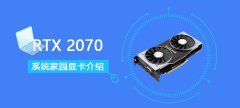
如果我们想为自己的计算机更换显卡的话,对于RTX2070显卡,采用的是图灵架构的TU106核心,大幅度提升了整体的突刺昂处理速度帧数以及渲染能力。详细内容请见下文~...

windows defender能给系统带来安全的保障,很多的用户使用过都见识了他的性能优良,那么该怎么看那些威胁的历史记录呢?今天就给大家带来了方法,一起看看吧。...

打印机无法连接的情况常常让人感到沮丧,尤其是在紧急需要打印文件时。有时候,问题可能出在硬件本身,也可能是软件与网络设置等因素造成的。为了帮助用户高效解决这一问题,本文将从...
电脑的性能在很大程度上受到散热系统的影响,尤其是风扇和散热器。这些硬件组件在电脑运行时负责排出热量,确保CPU和GPU等关键部件维持在正常温度范围内。长期使用后,风扇和散热器上的...

电脑蓝屏问题一直以来都是用户最为头疼的故障之一。它不仅可能导致数据丢失,还有可能影响到工作效率。了解蓝屏错误代码的含义以及解决办法,可以帮助用户在面对这些问题时做到心中有...
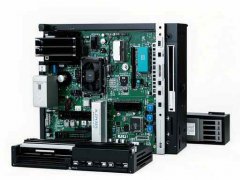
现代台式机在性能与功能上不断突破,故障的发生几乎是不可避免的。当计算机出现问题时,很多用户往往感到无从下手,甚至不知道从哪里开始检修。面对这种情况,掌握一些自检方法就显得...

选择适合的电源功率是每个DIY爱好者在组装电脑时必须面对的重要问题。电源不仅承担着为所有组件供电的责任,还直接影响着系统的稳定性和性能。如果选择了功率过小的电源,可能会导致系...

电脑的启动速度常常令用户感到沮丧,尤其是在繁忙的早高峰。在这个信息时代,效率至关重要,因此了解如何优化Windows启动速度对于每一位用户来说都显得尤为重要。启动慢不仅影响工作效...

更换笔记本电脑电池是许多用户面临的挑战,特别是当设备使用多年后,电池的性能自然会下降。对于经常需要外出工作或娱乐的人来说,笔记本电脑的续航时间尤为重要。掌握电池更换技巧能...

显卡驱动的正确安装对于提升电脑性能和游戏体验至关重要。这一过程虽然看似简单,但如果操作不当,可能导致系统不稳定或显卡无法发挥其应有的性能。以下是关于如何在Windows系统上安装...













 鄂公网安备42118102000349