
电脑病毒和恶意软件的侵扰是现代人使用电子设备时常面临的问题。这类软件不仅会导致系统性能下降,还可能造成重要数据损失。掌握清理方法显得至关重要。

感染病毒的电脑通常会出现各种警示信号,如系统变得缓慢、频繁弹出广告、文件无法正常打开等。当电脑遭受攻击时,应采取有效措施来恢复健康状态。清理步骤包含以下几个方面。
一、隔离感染
一旦发现异常,立即断开互联网连接,防止病毒传播和恶意软件的进一步下载。关闭有问题的程序,保持电脑在安全模式下运行。安全模式是启动Windows时启动的一种特殊模式,仅加载基本的驱动和程序,帮助用户更轻松地进行病毒扫描。
二、使用安全软件
选择一款专业的杀毒软件是清理病毒的关键步骤。市场上有许多知名品牌,例如卡巴斯基、诺顿、比特梳等,均提供有效的病毒扫描和清理功能。进行全盘扫描,确保查找出所有潜在的威胁并进行清除。在清理完成后,建议定期更新病毒库,以增强未来的防护能力。
三、手动清理
有时,病毒可能会潜伏在系统中,标准的杀毒软件无法完全删除。这时可以借助任务管理器关闭可疑程序,并清理注册表中的一些可疑项目。如果对于注册表操作不熟悉,建议备份重要文件后,再进行相关调整,以避免误删导致系统不稳定。
四、更新系统与软件
系统和软件的更新是防止病毒侵袭的重要环节。许多病毒利用系统漏洞进行攻击,因此定期更新操作系统和安装的各类软件可以有效降低感染风险。确保防火墙开启,并使用防火墙来过滤未经授权的访问。
五、备份和恢复
重要文件的备份能够在电脑感染病毒后为数据安全提供保障。使用外部硬盘、USB驱动器或云存储来保存重要数据。一旦病毒无法清除,可以通过系统恢复还原至之前的安全状态。
六、防止再次感染
做好预防措施是避免未来感染的最好方法。在浏览网络时,避免访问不安全的网站,谨慎下载文件和点击链接。安装广告和运行反间谍软件可以增加一层防护,确保常规使用中的安全性。
清理病毒和恶意软件的工作虽然繁琐,但对于保护电脑的长期健康却至关重要。采取适当的措施,可以最大限度地减少损失。那么,遇到恶意软件和病毒,如何做得更有效呢?以下是一些常见问题的解答。
常见问题解答:
1. 如何确定我的电脑是否感染了病毒?
- 电脑运行缓慢、频繁崩溃、弹出不明广告或网页自动跳转等都是感染病毒的迹象。
2. 使用免费的杀毒软件是否可靠?
- 免费杀毒软件在基本功能上是可靠的,但可能在高级保护和支持方面有所欠缺,建议使用口碑好的付费版杀毒软件。
3. 重装系统是否是清理病毒的最佳方法?
- 重装系统是一种彻底的方式,但应作为最后的解决方案。在此之前,建议先尝试安全软件清理、手动处理等方法。
4. 如何备份我的文件以防止病毒带来的数据丢失?
- 可以使用外部硬盘、USB闪存驱动或云存储服务,将重要文件定期备份。
5. 电脑感染病毒后,会不会对硬件造成损害?
- 大多数情况下,病毒对硬件没有直接影响,但会导致系统性能降低,进而可能加速硬件老化。
通过遵循以上的方法和建议,可以有效地清理电脑中的病毒和恶意软件,确保系统的健康运行。在数字世界的日益复杂中,了解并抵御这些威胁显得尤为重要。
 如何设置xbox录屏视频质量-xbox录屏视频质
人们对高清画质的追求永不止步的,那么xbox录屏视频质量如何进......
 微信怎样撤回已发很久的信息
微信只能撤回两分钟以内的消息,超过两分钟是无法撤回的。......
 Win10系统禁用Win键的方法
很多小伙伴在使用电脑时都有自己的使用习惯,在Win10系统中,......
 录像卡故障解决方案:如何检测录像卡的
录像卡是当今电脑系统中不可或缺的组件之一,特别是在视频录......
 雨林木风win7旗舰版怎么样
我们在准备给自己的电脑安装操作系统的时候,面对现在各种各......
在win10中,我们可以通过搜索功能来快速找到软件和文件,不过有时候也会遇到win10电脑搜索功能不能用了的问题,这时候只要修改注册表即可。...
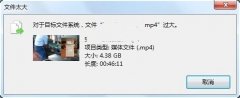
当我们向一个磁盘或u盘里传输文件的时候,可能会遇到提示对于目标文件系统文件过大的问题,这时候可能是磁盘类型的问题,也可能是本身空间不足了。...
近年来,显示卡在游戏、设计及专业应用领域的性能越来越受到关注。随着技术不断进步,显卡的性能测试方法也在不断演化,为消费者提供了真实的产品性能评估。这篇文章将深入探讨如何科...
当前,游戏产业蓬勃发展,越来越多的玩家希望提升游戏性能,以获得更流畅的体验。硬件升级成为了重要的选择,尤其是CPU、显卡、内存和储存设备等关键组件。本文将探讨最新硬件评测、市...
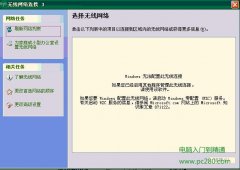
无线网络无法连接,提示 windows无法配置此无线连接 ,如果你要windows配置此无线网络,请启动windows 零配置WZC服务。 解决办法:windows无法配置此无线连接,那么就可以确定 wzc服务没有...

AMDRyzen97950X是一款专为高性能计算而设计的处理器,通过其卓越的多线程性能和强大的单核性能,吸引了大量游戏玩家和计算需求较高的用户。对于追求流畅游戏体验的玩家而言,选择合适的处...
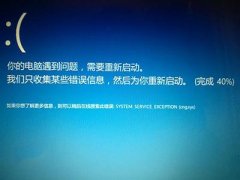
电脑重装系统失败是在安装系统的时候最棘手的问题,其实问题出在系统以及你的硬件设备上,解决起来也并不麻烦,今天就给你们带来了电脑重装系统失败解决方法,快来一起看看吧。...

网络连接不良的问题常常让人头疼,尤其是在互联网已经成为日常生活一部分的今天。无论是为了工作、学习还是娱乐,网络的稳定性直接影响着用户体验。通过一系列技巧和工具,能够有效地...
SSD硬盘由于其快速的读写速度和可靠的性能,成为了现代电脑用户的首选存储设备。随着时间的推移,SSD也难免出现故障,导致数据无法访问或者电脑性能下降。面对这种情况,如何判断SSD是否...

更换硬盘是升级电脑性能、扩大存储空间的常见方法,但不少用户在更换硬盘后却发现电脑无法正常启动,这无疑是一件令人沮丧的事情。究竟是什么原因导致这种情况?不仅需要考虑硬件本身...

网络连接是现代电脑使用中不可或缺的一部分,网卡作为连接计算机与网络的关键硬件,其故障会导致网络无法连接或不稳定,给用户带来极大的困扰。本篇文章将详细介绍网卡故障的常见表现...
电脑系统故障是每位用户都可能面临的困扰,辨别故障的根本原因至关重要。很多时候,问题可能源于操作系统的异常,而非硬件故障。本文将从经验出发,分享如何识别系统故障和硬件问题,...
数据丢失无疑是个令人头疼的问题,无论是因硬盘故障、误删除还是病毒攻击。掌握一些数据恢复技巧,能够帮助用户最大限度地挽回宝贵的信息。除了备份数据外,一些基本的恢复方法和工具...

蓝牙作为现代设备之间重要的无线通信方式,广泛应用于耳机、音响、手机、电脑等各种设备中。有时我们会遇到蓝牙设备无法连接的问题,这让人十分困扰。本文将提供详细的排查蓝牙故障的...

电脑主板是电脑的核心部件之一,负责连接和协调所有硬件组件。主板更换是一个相对复杂的过程,但掌握相关技巧与注意事项后,将大大提高成功率。了解主板的类型、兼容性以及最新市场趋...

















 鄂公网安备42118102000349