
很多小伙伴在使用电脑时都有自己的使用习惯,在win10系统中,我们可以根据自己的喜好对电脑进行各种个性化在,例如有的小伙伴想要在Win10系统中禁用win键,但又不知道该在哪里进行设置。其实很简单,我们只需要在电脑中点击打开注册表编辑器页面,然后在“Advanced”中新建一个名为“DisabledHotkeys”的字符串,接着双击打开该字符串,再将其数值数据改为“X”即可。有的小伙伴可能不清楚具体的操作方法,接下来小编就来和大家分享一下Win10系统禁用Win键的方法。
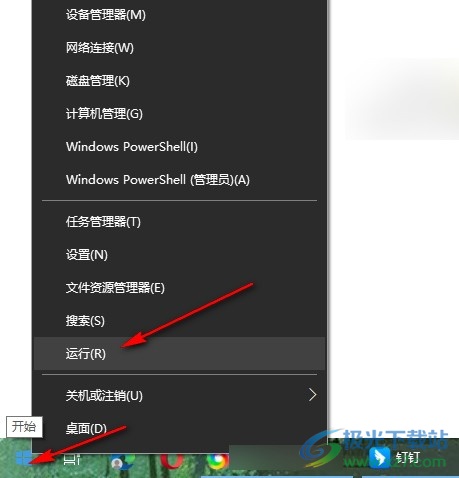
1、第一步,我们在电脑中右键单击桌面左下角的开始按钮,然后在菜单列表中点击选择“运行”选项
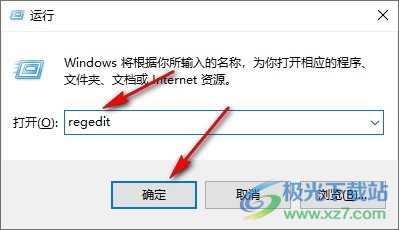
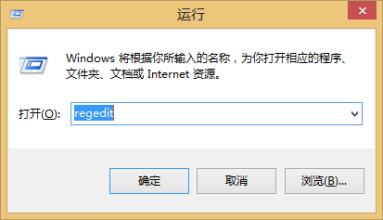
2、第二步,打开运行窗口之后,我们在该窗口中输入“regedit”,然后点击确定选项
3、第三步,进入注册表编辑器页面之后,我们在路径框内输入“计算机HKEY_CURRENT_USERSOFTWAREMicrosoftWindowsCurrentVersionExplorerAdvanced”,然后点击回车键
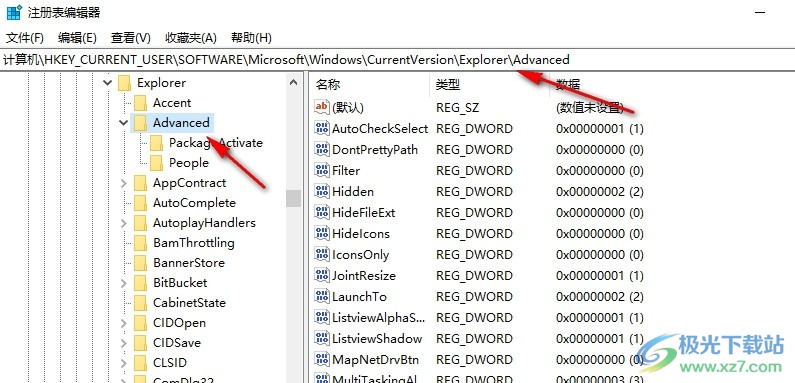
4、第四步,接着右键单击“Advanced”,然后选择“新建字符串值”选项,并将新字符串命名为“DisabledHotkeys”
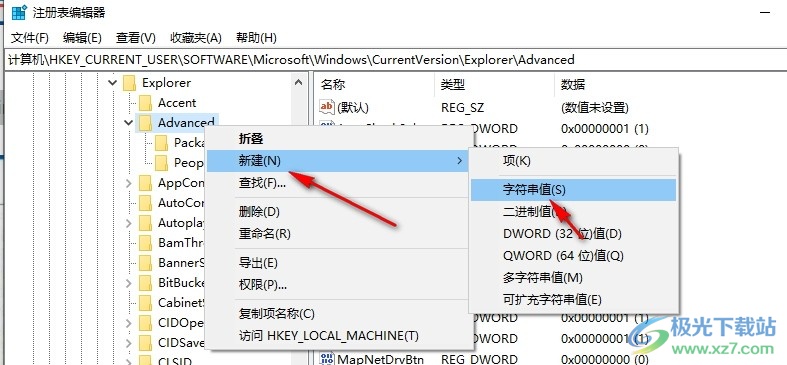
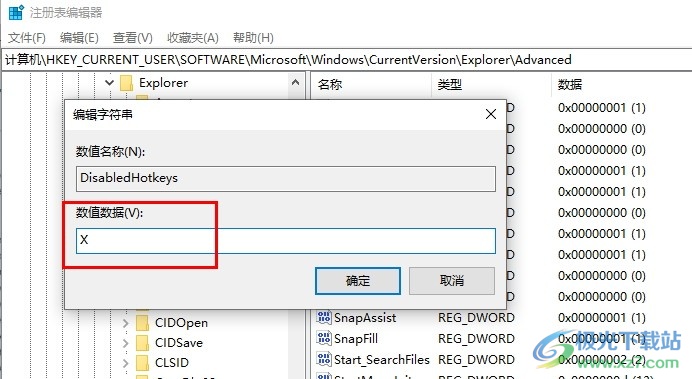
5、第五步,最后我们双击打开“DisabledHotkeys”,然后在弹框的数值数据框内输入“X”,再点击确定选项即可
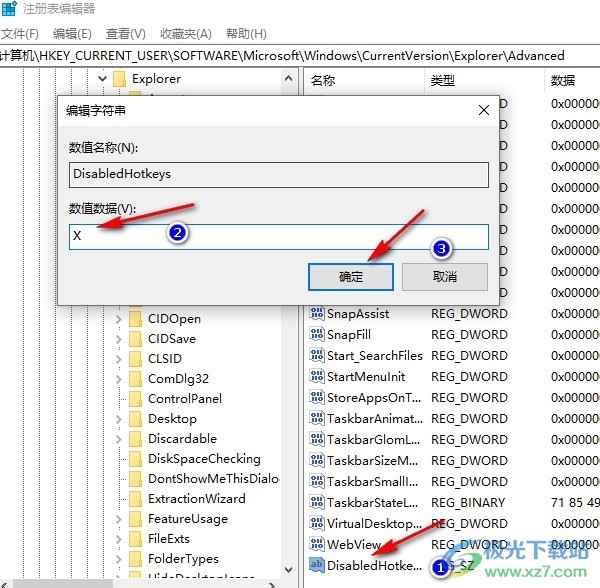
以上就是小编整理总结出的关于Win10系统禁用Win键的方法,我们在注册编辑器页面中右键单击“Advanced”,然后选择新建字符串值,将字符串值命名为“DisabledHotkeys”,再双击打开该字符串,最后在弹框中输入“X”,再点击确定选项即可,感兴趣的小伙伴快去试试吧。
 安卓5.0省电模式怎么用?
省电模式此前已经在许多厂商的安卓系统中出现,不过这一功能......
 显示卡故障排除技巧:显卡无响应如何处
显卡作为电脑的核心部件之一,其性能直接影响到游戏体验和图......
 主板故障的诊断方法:如何识别和解决常
主板作为电脑的核心部件,承担着连接和协调各项硬件的重要职......
 wps单元格打印不完整的解决教程
相信越来越多的用户很喜欢使用wps软件,这款办公软件给用户带......
 谷歌浏览器关闭声音功能的方法
谷歌浏览器是大家都不陌生的一款浏览器软件了,该浏览器是目......
一般操作Windows10系统中有很多自带的组件对于普通用户来说都是没有必要的,所以就可以使用把系统自带组件精简工...
此前微软为win11提供了dns加密服务,但是不少用户不知道win11加密dns怎么使用,其实我们只需要打开网络设置下的dns设置即可。...
如果我们掌握了休眠快捷键就可以快速让电脑进入休眠状态,不再需要手动点击休眠了,非常方便,那么win11休眠的快捷键是什么呢,其实这还是需要我们手动设置的。...

如果在更新了系统之后出现了系统磁盘爆满的情况不知道应该怎么清理的时候,小编觉得我们可以通第三方软件进行磁盘的碎片、垃圾文件的清理,也可以通过在电脑的磁盘碎片清理中进行相关...

大多数第一次看到微软Windows 8系统开始屏幕的朋友也许都会惊讶地睁大眼睛出现在大家眼前的根本不是熟悉的传统Windows桌面,遍布屏幕的是一堆花花绿绿的方块和长条是的,这就是Wi...

win10安全模式黑屏只有鼠标是一种假死状态,一般都是升级或者软件冲突导致的系统问题,但是很多用户不知道怎么解决,下面来一起看看想想的教程吧。...

windows系统的正式版都是很稳定很好用的,对于win11系统用户们最期待的也都是正式版,那么正式版时候时候才能够发布呢?下面就为你们带来了win11正式版发布时间详情,快来一起了解一下吧。...
win10系统还在不断地更新,部分网友觉得自己现在的电脑状态特别的好因此不想升级,可以是不知道win10如何设置永不更新,所以我们带来了教程,来一起学习下吧。...
很多小伙伴之所以喜欢使用Win10系统来作为自己电脑中的操作系统,就是因为Win10中的功能十分的丰富,能够满足我们对于电脑的各种编辑需求。有的小伙伴在使用Win10系统的过程中经常会遇到需...

有的用户在更新win11系统之后,发现自己的电脑无法连接到显示器了,一般来说显示器的问题都是硬件设备的问题,与操作系统并没有太大的关系,因此需要先排除硬件问题再尝试从系统方面解...
Windows 7 系统如何打开或关闭防火墙? 1, 打开 控制面板 ,点击 系统和安全 进入 Windows 防火墙 。 2, 点击 Windows 防火墙 ,左侧可以看到 打开或关闭 Window 防火墙 的按钮。 3, 点击 打...
很多用户都在steam这个平台上遇见过错误代码118的问题,这个情况该怎么解决呢?其实steam的错误代码都大同小异,我们可以下载一个新的软件来解决,具体的步骤下面跟小编一起来看看steam商店...
一般操作Windows系统用户都想要提升电脑的开机速度,想要上传或者下载文件的速度像飞一样块的话,那就必须要换一...

在使用电脑的时候,我们经常会经常的存储一些资料信息等,如果我们担心文件被别人盗取的话,可以为文件夹加上密码,但是很多的用户们不清楚怎么去为文件夹加上密码,那就快来看看详细...
最近有很多小伙伴升级自己的win10系统到2004发现错误0xc1900101,提示安装失败,这个代码是一系列的更新安装失败代码,解决方法要一一排除,下面来看看详细的解决方法吧。...

















 鄂公网安备42118102000349