
随着现代游戏和图形处理需求的不断提升,显示卡的性能愈发重要。许多用户在安装显示卡驱动时却遇到了一些问题,特别是驱动安装失败的情况。解决这一困扰不仅能够提升电脑整体性能,还能避免不必要的麻烦。本文将深入分析驱动安装失败的原因及其解决办法。

显示卡驱动无法安装的原因多种多样,常见的有以下几点。
1. 系统兼容性问题
驱动程序需要与操作系统和硬件相匹配。有时,用户可能下载了不适合其操作系统或图形卡型号的驱动。比如,Windows 10 和 Windows 11 的驱动程序可能并不完全兼容,因此在下载前,务必确认驱动的版本和系统要求。
2. 防火墙或安全软件干扰
某些防火墙或安全软件可能会错误地将驱动安装程序视为恶意软件,进而阻止其正常运行。如果遇到安装失败问题,可以尝试临时禁用这些软件,然后重新启动驱动安装。
3. 旧驱动未彻底卸载
以前安装的驱动如果没有被完全卸载,可能会与新驱动发生冲突。在安装新驱动之前,使用驱动程序清理工具(如 DDU)强制卸载旧驱动,以确保新驱动的顺利安装。
4. 硬件问题
如果显卡本身存在故障或与主板连接不良,也会导致驱动无法安装。检查显卡是否正确插入 PCI-E 插槽,并确保供电连接没有问题。务必关注显卡本身的温度和运行状态,因为高温可能导致硬件性能下降。
5. 网络连接障碍
某些驱动程序需要在线更新或下载相应的组件。如果网络不稳定或断开,会导致安装失败。在进行驱动安装时,建议使用稳定的网络连接。
为了顺利安装显示卡驱动,用户可参考以下建议:
- 下载官方驱动:尽量官方商家网站或信誉良好的平台下载安装程序,避免第三方网站可能带来的潜在风险。
- 更新操作系统:确保操作系统为最新版本,系统更新通常会包含必要的补丁和兼容性修复。
- 检查设备管理器:在设备管理器中查看显卡状态,如有非正常标识,右键选择卸载设备,再重新扫描硬件。
- 重启计算机:安装新驱动后,有时需要重启计算机以完成安装过程。
常见问题解答:
1. 为什么要定期更新显示卡驱动?
更新驱动程序可以改善性能,修复兼容性问题,并增强新游戏的支持。
2. 如何确认我的显卡型号?
可以通过设备管理器或使用工具如 GPU-Z 查看显卡详细信息。
3. 如果安装驱动失败,我该如何处理?
检查上述因素,逐项排查问题,必要时可联系技术支持。
4. 我可以使用旧版驱动吗?
虽然旧版驱动可能依然可用,但不推荐使用,特别是对于新游戏或程序,旧版驱动可能会缺少必要的优化和补丁。
5. 驱动安装后需要重启吗?
是的,通常推荐在安装新驱动后立即重启系统,以确保所有更改生效。
借助以上信息,用户可以更好地理解和解决显示卡驱动安装失败的问题,确保电脑的稳定和高效运行。
 光驱读取失败排查:光驱无法读取光盘的
光驱已经在现代电脑中逐渐被淘汰,但仍有不少用户在使用光驱......
 忘记了荣耀路由X1 的密码怎么办?
情况一:忘记登录密码 如果您忘记了登录密码,可以将路由器恢......
 deepin4g内存只有2g显示原因及解决方法
有的用户在安装deepin系统后,发现自己电脑明明有4G的内存,硬......
 vivo x5max场景桌面怎么退出
在vivo X5Max场景桌面中点击物理【任务键】,选择【经典桌面】即......
 主板故障排查方法:如何确定你的主板是
现代电脑的稳定性和性能,很大程度上依赖于主板的健康状态。......

光驱无法读取光盘的问题在许多用户中都有发生,不论是使用老旧机型还是新购买的电脑。不少人认为这只是个小问题,实际上,这可能与光驱的硬件、光盘的品质以及系统设置等多个因素相关...

如果我们没有安装网卡驱动,就无法正常连接网络,但是很多用户出现了网卡驱动一直安装不成功的问题,这可能是因为系统与网卡不兼容导致的,我们可以使用软件安装,可以有效解决该问题...
电脑故障一直是用户最为头疼的问题,其中蓝屏现象尤为常见。蓝屏作为一种警告信号,通常意味着计算机的某个部分出现了问题。很多用户在面对此种情况时,往往不知道从何入手来判断蓝屏...

《如何修复RTX4080显卡驱动故障常见解决方法》在如今的高性能计算环境中,显卡尤其是NVIDIA的RTX4080扮演着重要角色。随着游戏和图形应用需求的不断增加,显卡的使用频率也在上升。用户在使...

驱动程序冲突常常是PC用户面临的一大难题,无论是在日常使用中,还是在进行高性能游戏、视频编辑等任务时。尤其在新硬件频频发布的今天,用户对驱动程序的依赖性愈发强烈。有效地处理...

网络安全问题日益严重,保护电脑免受网络攻击的重要性愈加凸显。了解有效的防护措施是每位用户的责任,尤其是那些依赖电脑进行各种日常活动的人。那么,如何确保自己的电脑在这个充满...

选择合适的存储设备对于提升计算机性能至关重要。随着科技的快速发展,固态硬盘(SSD)与传统机械硬盘(HDD)之间的差距日益显著。许多用户在升级存储设备时,不知该如何选择。本文将围...

提到电脑的性能和稳定性,不得不提及BIOS设置。BIOS(基本输入输出系统)是连接硬件和操作系统的重要桥梁。它不仅负责启动计算机,还提供了许多影响整体性能和使用体验的设置选项。在...
USB接口故障在现代电脑使用中是一个常见问题,尤其是随着USB设备的普及,任何USB接口的失效都可能影响工作和娱乐体验。对此,可以通过一些简单的步骤来诊断和修复USB接口故障,确保你能继...
电脑开不了机的故障排除:我该如何找出开机故障的原因电脑故障,特别是无法开机的问题,常常让人感到无助和沮丧。遇到这种情况,了解一些基本的故障排除步骤和技巧,不仅可以节省维修...
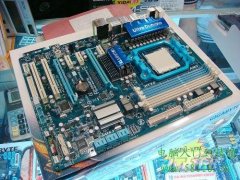
主板 作为将计算机各部件连接在一起的母体,几乎所有的部件都要通过 主板 连接起来形成一台完整的计算机系统。一般来说, 主板 故障分为软故障和硬故障,所谓软故障是指各部件...

笔记本电脑的电池健康是用户非常关心的一大问题,常常决定了电脑的使用体验及便携性。电池性能下降可能引起使用障碍,因此了解如何检测笔记本电池的健康状况以及何时更换电池,显得至...
wifi网络一般分为上传速度和下载速度,这两个速度是可能分别出现问题的,因此如果我们遇到了wifi上传速度慢怎么解决呢,其实看看是不是单独慢就行。...
USB接口是现代计算机中不可或缺的部分,当其出现故障时,用户往往感到困扰。无论是连接鼠标、键盘,还是外接硬盘,USB端口的正常运作至关重要。遇到USB端口无法使用的情况时,了解原因及...
一、解决按F12无法从U盘或者光盘启动问题 笔记本:V,B,K,E,M系列: 1.开机F1进入BIOS,选择【restart】-【OS Optimized Defaults】如下图: 2.按【F9】加载默认设置,按【F10】保存退出,即可。...














 鄂公网安备42118102000349