
音响无声是一种常见的问题,尤其是在电脑使用过程中。无论是为了享受游戏、观看电影,还是进行在线会议,当音响出现故障时,都会让人感到 frustrated。针对这一问题,下面将详细介绍一些有效的排查方法,帮助用户迅速找出问题所在。

检查音响连接是排查的第一步。确保音响的插头牢固地插入电脑的音频接口。对于外接音响,检查电源是否正常,尤其是一些需要独立供电的设备。如果是蓝牙音响,除了确认音响已正确配对外,还需检查蓝牙是否被开启,并确认信号稳定。
接下来,使用系统自带的音量控制工具。在Windows系统中,右击任务栏音量图标,选择播放设备,确保默认播放设备设置为你所使用的音响。若有多个设备,选择使用的音响设备,然后点击设置为默认以确认。继续调整音量,确保并没有意外将其静音。
检查驱动程序的版本同样至关重要。过时或损坏的音频驱动程序可能导致音响无法正常工作。可以前往设备管理器,查看音频输入和输出,进行驱动更新。访问硬件制造商的网站,下载并安装最新的驱动程序,这可以有效解决许多音频问题。
系统中的音频设置也不可忽视。寻找控制面板中的声音选项,检查音效选项和增强设置。部分用户可能不小心启用了一些音效增强功能,导致音响无声。在这个界面中,可以逐一禁用或调整这些设置,看看是否能够恢复音响功能。
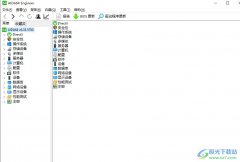
硬件诊断工具是解决音响故障的又一利器。许多电脑或主板品牌提供的自带诊断工具,能自动检测音频问题并给出修复方案。如果困难依旧,可尝试使用专业的硬件检测工具,例如AIDA64或Speccy,查看音频设备的具体工作状态。
对于使用USB音响的用户,试着将音响连接到其他USB接口,避免因某个接口故障造成问题。如果音响在其他接口正常工作,说明问题可能出在USB口上。尝试在另一台电脑上验证音响是否正常,以排除硬件故障的可能性。
若以上方法无效,检查操作系统更新,确保系统与音频驱动兼容。有时系统更新会引入新的问题,降级至旧版本的驱动可作为最后的解决方案。
音响无声是一个多方面的问题,但通过逐步排查,可以寻找出故障的根源并进行修复。以下是一些常见问题的解答,供用户参考:
1. 音响完全没有声音,可能是什么原因?
- 主要可能是音响未正确连接、驱动程序过期或音量设置错误。
2. 我能否通过重装系统来解决音响无声的问题?
- 有时候重装系统可以解决驱动和设置导致的问题,但可以先尝试其他排查方法。
3. 内置音响也没有声音,该怎么办?
- 检查音频设置,确保内置音响被设置为默认设备,或尝试更新音频驱动。
4. 为什么我的蓝牙音响连接了,但无声音?
- 检查蓝牙连接是否稳定,并确认音响没有被静音,音量设置正常。
5. 是否需要定期更新音频驱动?
- 是的,定期检查并更新音频驱动可以预防潜在的兼容性问题和故障。
 鼠标驱动被卸载了怎么重新装
我们在使用计算机的时候,有的情况下可能会发现自己的鼠标不......
 小米13设置完美图标的教程
一提到小米手机相信有许多的用户会联想到性价比,因为这款手......
 水星路由器如何查看产品型号与硬件版本
本文主要介绍下mercury水星无线路由器如何查看路由器当前的硬件......
 monterey和bigsur区别详细介绍
monterey和bigsur一样,都是macOS下的一种操作系统,不过monterey是最......
 win11玩游戏老是弹出来解决教程
众所周知,win11系统玩游戏并不是很方便,例如经常会出现玩游......

桌面崩溃通常意味着系统出现了较为严重的问题,导致用户无法正常使用计算机。面对这样的情况,许多人会感到困惑,不知从何入手。针对这一问题,本文将分享一系列有效的处理技巧,让你...

散热膏的更换对电脑的性能至关重要。许多玩家都知道,良好的散热能够有效地降低硬件温度,延长设备使用寿命,提升运行效率。面对日益复杂的应用程序和游戏,对散热系统的要求越来越高...

电脑在日常使用中不可避免地会遭遇各种病毒的攻击,这不仅会影响使用体验,甚至可能导致重要数据的丢失。一旦电脑感染了病毒,迅速有效地清除它们成为了重中之重。借助一些专业工具与...
显示器无信号故障是许多用户在日常使用电脑时常遇到的问题。该问题不仅影响工作和娱乐体验,甚至可能导致用户对硬件状态产生误解。揭示为何显示器没有信号以及该如何有效解决这一故障...

RTX4080显卡作为NVIDIA最新一代的高性能显卡,因其卓越的图形性能和强大的计算能力,成为了许多游戏爱好者和专业工作者的首选。在安装RTX4080显卡的过程中,确保每一个步骤都正确无误,对于...

开机自检(POST,Power-OnSelf-Test)是计算机启动过程中进行的自检程序,旨在检查硬件的基本功能和连接状态。如果这一过程出现问题,电脑很可能无法正常启动。了解解决开机自检问题的方法可...

主板是电脑的核心组件之一,扮演着连接各个硬件的重要角色。更换主板可能是技术人员和DIY爱好者经常面临的任务。尽管这一过程挑战性十足,但对电脑性能的提升或故障修复的贡献不可小觑...

超频是提升CPU性能的常用方法,吸引了不少硬件爱好者和DIY玩家。超频带来的不仅是性能的提升,还有潜在的硬件风险。如果没有合理的策略和步骤,超频可能导致系统不稳定,甚至硬件损坏。...
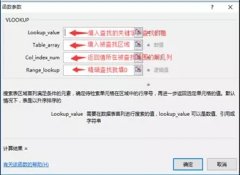
vlookup函数是一个非常强大的函数,在办公中会经常使用到,根据使用的情况可以做到不一样的效果,使用方便。很多用户不知道怎么使用,下面来看看想想的使用方法吧。...

显示器黑屏问题常常让人感到烦恼。在日常使用中,如果你的显示器突然不亮了,可能会影响到工作效率,甚至让你丧失对设备的信心。本文将深入剖析显示器黑屏的原因,帮助用户定位并解决...
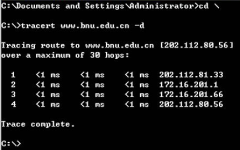
进入dos命令中很多人肯定都见到过tracert命令,而知道这个命令作用的用户肯定是少之又少,为此我们给大家带来了科普,下面就来一起看看tracert命令的作用吧。...

组装一台高性能的游戏电脑,关键在于选择合适的硬件。随着游戏行业的快速发展,市场上提供的部件种类繁多,每个组件的性能差异也日益明显,这使得选购时的决策变得尤为重要。在本篇文...

电脑无法开机是许多人在使用电脑过程中遇到的常见问题。其原因多种多样,可能涉及硬件、软件,甚至是简单的电源连接。识别出问题的根源,才能采取相应的解决方案。本文将深入探讨可能...
内存条作为电脑系统中至关重要的组成部分,负责存储和快速访问数据,直接影响到电脑的性能表现。遇到内存条故障,可能会导致系统不稳定、死机或启动失败等多种问题。掌握内存条的故障...

显卡是现代电脑中至关重要的组成部分,负责处理复杂的图形和视频任务。显卡插槽接触不良问题常常让许多用户头疼不已。这种故障可能导致显卡无法被识别、显示异常甚至是系统崩溃。今天...













 鄂公网安备42118102000349