
散热膏的更换对电脑的性能至关重要。许多玩家都知道,良好的散热能够有效地降低硬件温度,延长设备使用寿命,提升运行效率。面对日益复杂的应用程序和游戏,对散热系统的要求越来越高。通过定期更换散热膏,可以显著提升处理器和显卡的散热能力,避免过热造成的性能下降。
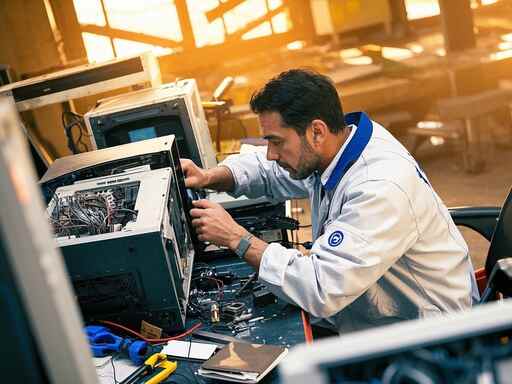
在进行散热膏更换前,了解所需工具是非常重要的。准备一个镊子、无尘纸巾、酒精(如异丙醇)以及新的散热膏。市场上有很多品牌和型号的散热膏可供选择,比较受欢迎的有Arctic MX-4、Noctua NT-H1和Thermal Grizzly Kryonaut等,均具备优良的导热性能和稳定性。
散热膏更换步骤如下:
1. 拆解硬件:关掉电脑,拔掉电源线,打开机箱,找到需要更换散热膏的部件。通常是CPU或GPU。将散热器卸下时,可以轻轻摇动,但务必要小心处理,以免损坏其他组件。
2. 清理旧散热膏:在拆下散热器后,你会看到散热器底面和CPU/GPU上残留的旧散热膏。使用无尘纸巾蘸上酒精,轻轻擦拭散热器底部和处理器表面,直到完全清除旧散热膏。确保表面干燥、干净,以确保新的散热膏能有效传热。
3. 涂抹新散热膏:涂抹新散热膏的方式有多种,最常见的是豌豆粒法,取适量散热膏(约豆粒大小),中央放置在处理器或显卡上。散热器压上后,膏体会自然扩散,均匀覆盖表面。
4. 重新安装散热器:对准散热器安装孔,平稳地将散热器放回原位,轻轻施加压力,避免涂层晃动。安装时要注意拧紧螺丝,不要使用过大的力,以免损坏硬件。
5. 测试温度:重新连接所有的线缆,启动电脑。在系统启动后,使用温度监测软件(如HWMonitor或AIDA64)检查CPU和GPU的温度变化,确认散热良好。
定期检查和更换散热膏至关重要。对于重度使用电脑的用户,建议每6个月到1年更换一次。这样不仅能够减少温度,提高性能,更可有效延长硬件使用寿命。
常见问题解答:
1. 散热膏多久需要更换一次?
一般情况下,每6个月至1年更换一次散热膏比较合适,视乎使用环境和使用频率而定。
2. 散热膏的类型有什么区别?
散热膏主要分为金属导热膏和非导电陶瓷膏。前者导热性能更佳,后者安全性更高,适合初学者使用。
3. 可以使用超过保质期的散热膏吗?
不建议使用过期的散热膏,因为其性能可能会下降,无法起到有效散热的作用。
4. 如何选择合适的散热膏品牌?
可以参考一些知名品牌,如Arctic、Noctua和Thermal Grizzly,选择适合自己需求的型号。
5. 更换散热膏后有什么注意事项?
更换后,要密切观察CPU/GPU的温度是否正常,确保散热器安装稳固,定期检查是否需要重新更换。
 电脑总是黑屏,里面说的超频是什么意思
电脑故障现象:电脑总是黑屏,里面说的超频是什么意思? 电脑......
 小画桌在白板上画曲线的教程
小画桌是一款在线协作白板软件,它让用户在任何时间、任何地......
 七猫小说如何选章节
如果不记得自己看到哪里了就可以去选择需要的章节,那么怎样......
 360安全浏览器打开关闭标签页提示功能的
一些小伙伴在使用360安全浏览器的过程中,会打开很多个标签页......
 CAD快速看图切换背景色的方法
CAD快速看图是一款体积比较小巧的查看CAD图纸的软件,是一款非......

在数字内容创作的浪潮中,采集卡已成为许多内容创作者和游戏玩家不可或缺的工具。通过采集卡,可以将游戏画面、视频信号或其他媒体流高质量地传输至电脑,实现录制、直播和编辑等功能...
在美图秀秀软件中,很多的用户们不知道该如何去更换背景等,其实更换其背景非常的简单,有想要知道的用户们快来阅读学习吧~...
电脑分辨率怎么调?也许有朋友说,如此简单的问题还用说吗,今天讨论是分辨率的多种调整方法,以及无法调整分辨率以及调整分辨率出现的问题,希望对新手朋友有所帮助。 说在前...

当前,提升系统安全性已成为每一位电脑用户的必修课。在网络安全形势日益严峻的今天,黑客攻击、恶意软件、数据泄露等事件频繁出现,给个人和企业带来了重大的损失。建立一套有效的防...

连接打印机和电脑的过程对许多人来说可能显得微不足道,但一旦遇到问题,便会发现其复杂性。尤其是在快速发展的技术环境中,用户面临着多种设备、驱动和网络连接的挑战。当打印机无法...

内存条作为电脑中的重要硬件之一,直接影响着系统的稳定性和性能。在使用过程中,内存条故障可能导致多种问题,例如系统崩溃、蓝屏、程序无法正常运行等。了解如何检测和更换内存条,...

电脑启动慢,往往让用户感到沮丧。许多人在使用电脑时可能都会遇到这个问题,尤其是当系统启动所需的时间超出预期时。导致这一问题的原因较多,了解这些原因并进行相应的优化,可以显...

更换显卡是一项吸引许多DIY爱好者的任务。尤其在当前游戏和设计软件对图形处理能力需求不断增加的背景下,了解显卡更换的正确步骤显得尤为重要。本文将详细介绍如何安全、高效地更换显...

打印机在现代办公和家庭环境中变得不可或缺,无论是打印报告、照片还是文档,皆依赖于其稳定的性能。偶尔遇到打印机故障是常有的事,这时如何快速有效地进行故障排查,成为每位用户必...
电脑随着使用时间的增加,其硬件逐渐老化,性能表现也随之下降。了解电脑老化的迹象,能够帮助用户在问题恶化前及时进行维护或更换。本文将深入探讨如何识别电脑硬件的老化迹象,以及...

主板是电脑的核心部件之一,为整机的正常运作提供支持。随着使用时间的增加,主板问题可能会逐渐显现。掌握一些实用的技巧,能够帮助我们准确检测主板故障,并及时进行维修。本文将深...

硬盘的坏道问题是电脑用户常常面临的困扰,可以导致数据丢失和系统崩溃。为此,找到合适的硬盘坏道修复工具显得极为重要。在众多软件中,有些能够有效识别并修复坏道,帮助用户恢复正...
更换主板是电脑维护和升级过程中一项关键操作,尽管这项任务看似简单,但在实际操作中却需要注意许多细节,以确保系统稳定并充分利用新硬件的潜力。无论是希望提升性能的DIY爱好者,还...

网络故障往往会给日常工作和生活带来诸多不便。遇到网络断连的情况,很多用户可能感到手足无措,不知从何下手进行排查。本文将详细介绍网络故障排查的步骤,帮助用户快速找到并解决问...

显示器无信号故障是电脑使用过程中常见的一种问题,它可能由多种因素引起,包括硬件故障、连接问题或者驱动程序错误等。在遇到这种情况时,用户往往感到困惑和无助。为了帮助大家快速...
















 鄂公网安备42118102000349