
vlookup函数是一个非常强大的函数,在办公中会经常使用到,根据使用的情况可以做到不一样的效果,使用方便。很多用户不知道怎么使用,下面来看看想想的使用方法吧。
1、基本用法
参数介绍
VLOOKUP(找什么,在哪找,找到后返回其右侧对应的第几列数据,精确还是模糊查找)
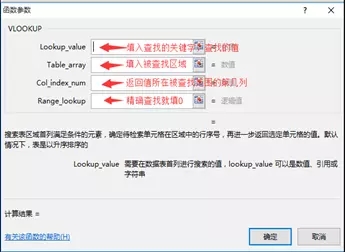
注意:
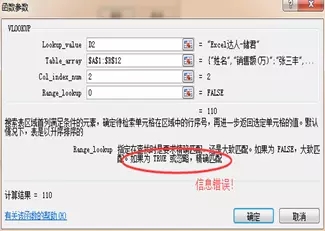
需要说明的一点是,Excel中的帮助信息也有错误,比如在插入函数功能中VLOOKUP第四参数的说明就是错的,大家注意不要被误导哦!如下图:

2、单条件查找

在E2单元格输入=VLOOKUP(D2,$A$2:$B$12,2,0)
参数解释:
=VLOOKUP(要查找的销售员,包含销售员和其销售额的数据源区域,找到后返回第2列,精确查找)
第一参数:找什么(或者说按什么查找),按销售员查找,所以输入D2
第二参数:在哪找,数据源区域在A:B列,所以输入$A$2:$B$12
第三参数:找到后返回第几列,我们要查找的是销售额,销售额位于B列,即第二参数中的第二列,所以输入2
第四参数:这里要精确查找,所以输入0
3、借助名称框查找
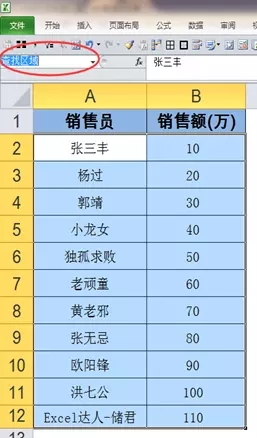
选择A2:B12区域定义为查找区域,在E2单元格输入=VLOOKUP(D2,查找区域,2,0)
注意:
利用名称框抓取数据区域,就不用在手工去选择区域(名称框适用于工作簿中所有的工作表)
4、查找返回多列数据
要求:
左侧表格是数据源区域,需要在右侧区域根据姓名调取对应的数据,黄色区域是需要填写公式的区域
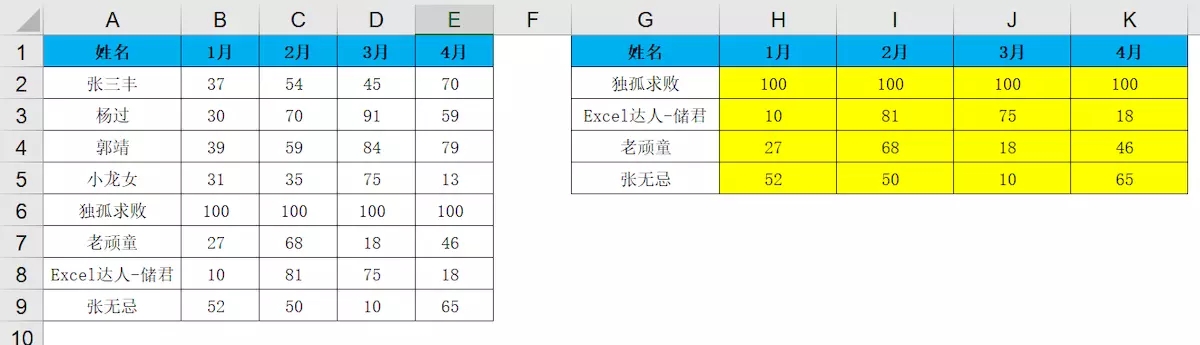

选中H2:K5单元格区域,输入以下公式=VLOOKUP($G2,$A$2:$E$9,COLUMN(B1),0)后按Ctrl+Enter组合键
5、多条件查找(一对多查找)
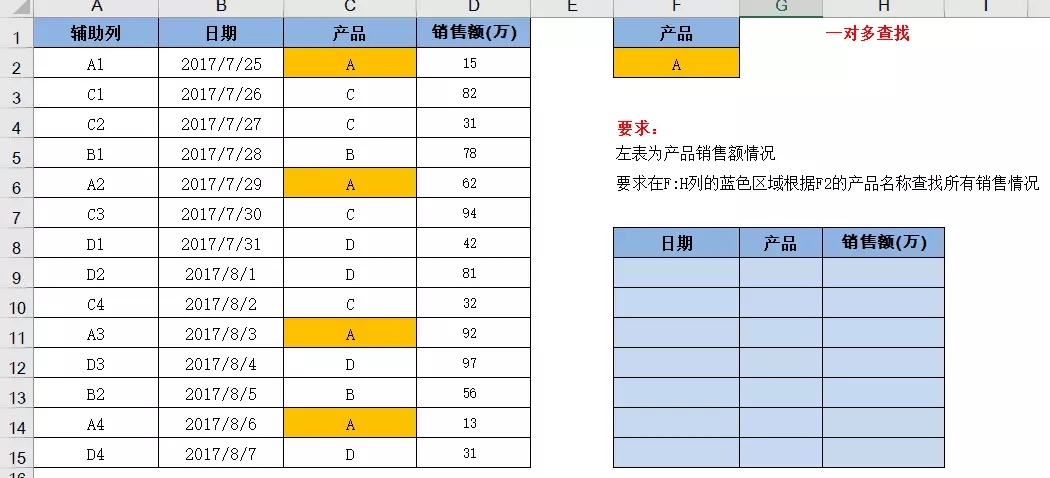
首先在A列增加辅助列,利用COUNT与&组合,在A2输入=C2&COUNTIF($C$2:C2,C2)
选择F9:H15单元格输入=VLOOKUP($F$2&ROW($A1),$A$2:$D$15,COLUMN(B$1),0),再按Ctrl+Enter
最后为避免出现错误值,要在外面加上IFERROR函数,=IFERROR(VLOOKUP($F$2&ROW($A1),$A$2:$D$15,COLUMN(B$1),0),"")
6、从右到左查找(反向查找)
要求:
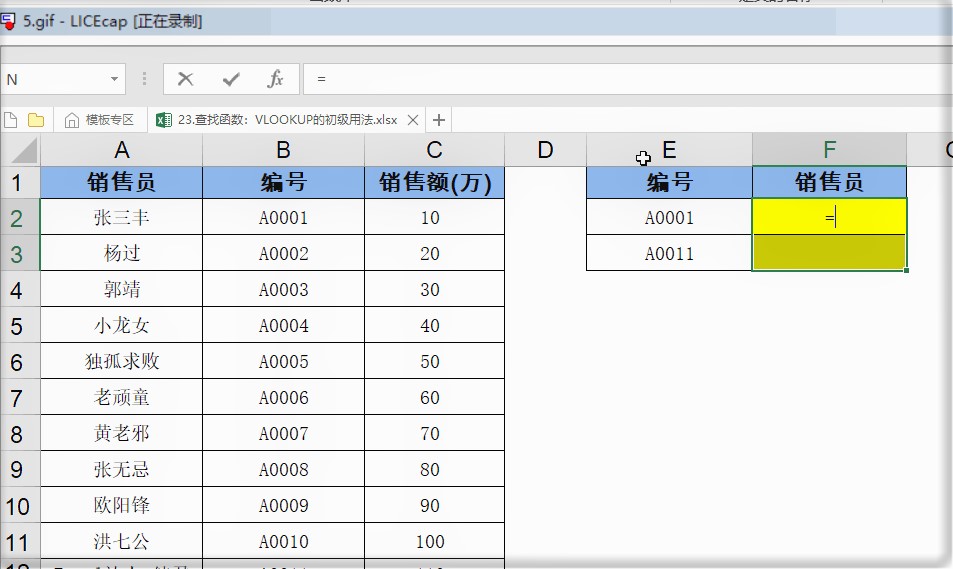
需要按照给出的编号查找对应的销售员姓名,黄色区域输入公式
数据源格式不允许改动时
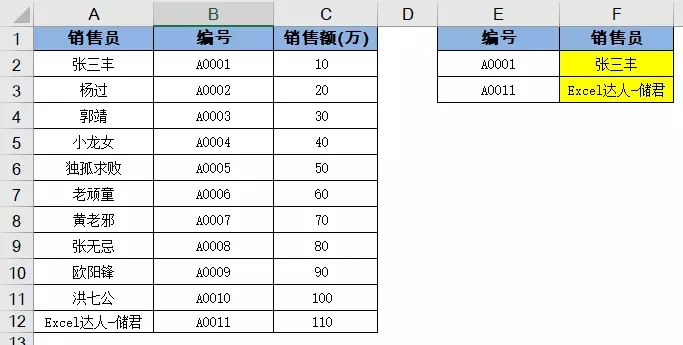
在F2单元格输入=VLOOKUP(E2,IF({1,0},$B$2:$B$12,$A$2:$A$12),2,0)
此处IF函数,重新构建了一个区域,将$B$2:$B$12放到第一列,$A$2:$A$12放到第二列,查找并返回对应数据
当IF的第一参数是{1,0}时,相当于把条件成立的和不成立的放到一起,构建为一个内存数组,
1代表条件成立的时候,0代表条件不成立的时候,{1,0}形成2列,相当于B列与A列互换位置
3、区间查询
要求:
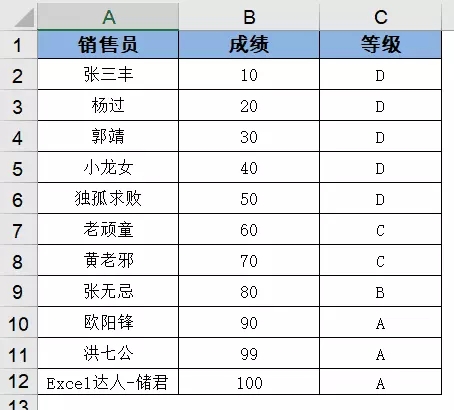
需要按照等级划分规则,将成绩划分到其对应的等级中
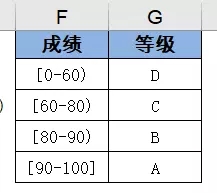
建立辅助列
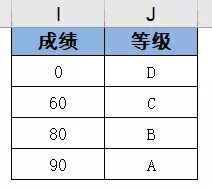
注意:必须是升序排列
此函数的最后一个参数可以隐藏(不输入),或者输入1
在C2单元格输入 =VLOOKUP(B2,$I$2:$J$5,2),将此公式展开是这样的: =VLOOKUP(B2,{0,"D";60,"C";80,"B";90,"A"},2)
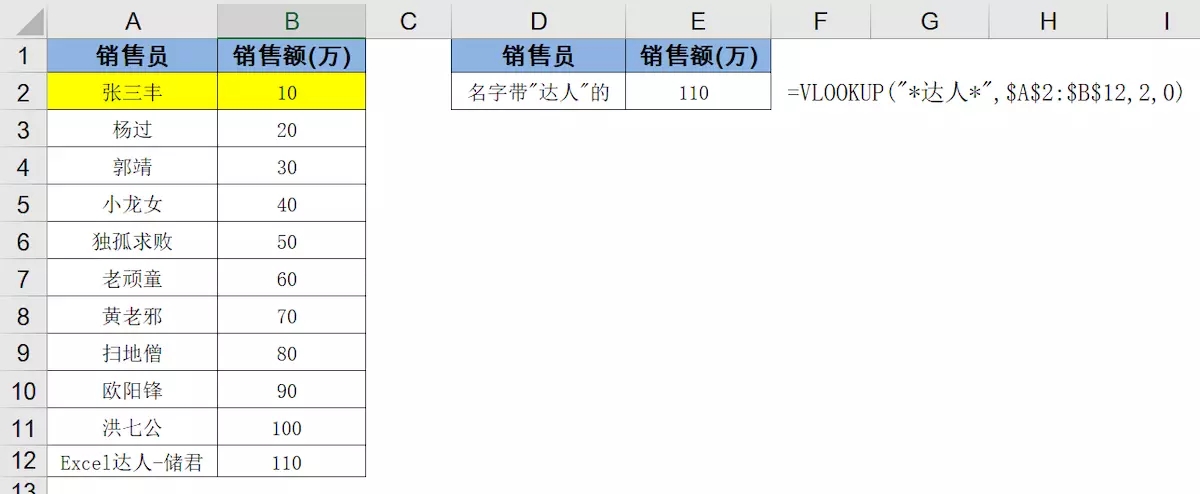

8、通配符模糊查找
此方法只适用于有唯一一个符合条件的值,否则用SUMIF比较好
vlookup 用于查找指定值所对应的另一个值。例如:查找某件产品的价格,某个同学的某科成绩等。
vlookup 函数表示:
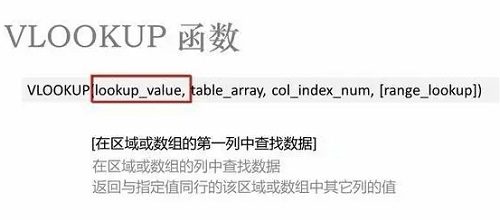
=vlookup(要查找的值,查找区域,返回值所在列号,精确匹配或近似匹配)
参数说明:
1、要查找的值:可以引用单元格的值,例如 B6;也可以直接输入,例如“红色T恤”。
2、查找区域:用于指定查找范围,例如 A2:D10。
3、返回值所在列号:用于指定返回值在哪列,列号开始必须从指定范围算起,
例如指定范围为 B2:E8,则 B 列为第一列,若返回值所在列号为 3,则从 D 列中返回值。
4、精确匹配或近似匹配:精确匹配用 0 或 False 表示,近似匹配用 1 或 True 表示,
为“可选”项,即可填可不填,若不填,则默认值为近似匹配。
 佳能6018硒鼓型号详情
使用佳能6018打印机的用户在第一次使用的时候很多的不知道佳能......
 华为nova2plus价格多少钱 华为nova2plus配置参
华为nova2plus价格多少钱?华为nova2plus正式发布了,可能还有朋友......
 ps2021怎么使用魔棒选区-ps2021使用魔棒选区
ps2021是一款功能强大的图像处理软件,那么大家知道ps2021怎么使......
 亿图图示中插入图片的方法教程
亿图图示是一款非常好用的办公软件,我们可以使用该软件轻松......
 《怪物猎人崛起》怎么买?曙光购买教程
故事发生在炎火村,一个风箱炼铁盛行的山明水秀之乡。大量怪......

固态硬盘(SSD)作为当前最流行的存储设备之一,因其快速的读写速度和较高的可靠性备受青睐。随着技术的不断进步,SSD的价格逐渐降低,这使得越来越多的用户选择将其作为主系统盘。在进...

AMDRyzen97950X自发布以来,便以其卓越的性能和高效的多线程处理能力赢得了众多用户的青睐。作为一款定位高端的桌面处理器,7950X在游戏、内容创作和日常计算中表现都相当出色。许多用户仍...

外接显示器不显示的原因时常让人困惑,尤其是在我们依赖多屏工作或游戏时。解决这一问题通常涉及多个方面,包括硬件连接、设置调整以及驱动程序的更新等。了解这些方面有助于快速定位...
更新BIOS的重要性是许多电脑用户常常忽视但却极为关键的一个方面。随着硬件技术的不断进步,主板制造商会定期发布BIOS更新,以修复漏洞、提升系统稳定性、兼容新硬件或增加新功能。未能...

笔记本电脑的蓝屏故障是许多用户都会遇到的问题,它不仅影响工作效率,还可能导致数据的丢失。有时候,简单的重启就能解决问题,但如果出现频繁,就需要深入分析故障原因。本文将详细...
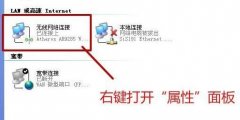
我们在配置无线网络的时候,可能会遇到windows无法配置此无线连接的问题,这时候应该怎么办呢,其实只需要检查一下是否开启网络配置并检查一下网络服务即可。...

外接硬盘在现代计算机使用中扮演着不可或缺的角色。它们不仅提供了额外的存储空间,还可以方便数据的转移和备份。随着使用时间的增长,外接硬盘可能出现一些问题,影响其正常工作。对...

电脑的性能不仅仅依赖于硬件配置,驱动程序的优化同样至关重要。驱动卸载和重新安装是提升系统表现的重要环节,特别是在更新或更换硬件时。尽管这一过程听起来简单,但许多用户在卸载...

我们在日常使用电脑的过程中有的小伙伴在关机的时候就可能会遇到在关机的过程中电脑自动重启的情况,导致电脑一直无法正常关机。对于这种问题小编觉得可能是因为硬件问题或者是软件问...
电脑无法开机的情况常常让人感到沮丧,但其实大部分问题都是可以通过一些简单的排查步骤来解决的。本篇文章将为您详细解析如何有效地诊断并修复无法开机的电脑,帮助您快速恢复正常使...

电脑的散热系统是确保其稳定运行的关键组件之一,随着硬件性能的提升,发热量也日益增加,对散热提出了更高的要求。优化散热系统不仅可以降低电脑温度,也能有效延长设备的使用寿命,...

文件丢失对于任何电脑用户来说都是一个令人沮丧的经历。无论是重要的工作文件、珍贵的图片,还是游戏存档,丢失的文件都可能带来不小的损失。幸运的是,现代技术的发展使得文件恢复变...
蓝屏问题是许多电脑用户常遇到的烦恼,尤其是在进行高强度任务或者玩大型游戏时。随着技术的不断进步,电脑硬件的性能提升使得我们的系统变得更加复杂,因此蓝屏问题的成因也愈加多样...

主机温度过高是一个常见问题,尤其在高负载运行或炎热的环境下。温度过高不仅会影响系统性能,还可能导致硬件损坏。了解主机温度过高的原因以及应对措施是每个电脑用户必须掌握的知识...

蓝牙技术作为一种无线通信手段,已经广泛应用于我们的日常生活中。无论是耳机、音响、键盘,还是各种智能设备,蓝牙连接为我们提供了极大的便利。蓝牙设备配对问题是许多用户在使用过...














 鄂公网安备42118102000349