
固态硬盘(SSD)近年来以其出色的速度和性能成为了许多电脑用户的首选。对于想要提升电脑速度的用户而言,安装SSD是一个非常有效的解决方案。本文将详细介绍如何为电脑安装SSD,并探讨当前市场上最受欢迎的硬件产品,以及一些DIY组装技巧和性能优化的方法。

SSD的优势显而易见。与传统的机械硬盘相比,SSD提供了更快的读写速度,通常能够将系统启动时间缩短至数秒钟。对于需要进行视频编辑、游戏加载或大型数据处理的用户,SSD的这种优势可以显著提升工作效率。在当前市场上,品牌如三星、ADATA和西部数据都推出了受欢迎的SSD产品,各具特色。
一、选择合适的SSD
在安装SSD之前,选择一款合适的产品至关重要。主要考虑因素包括容量、接口类型和读写速度。常见的接口有SATA和NVMe,后者因速度更快而被越来越多的高端用户所青睐。容量方面,对于普通用户而言,500GB到1TB的SSD通常能够满足大多数需求。对于专业用户,可能需要2TB甚至更大的SSD。
二、准备工具与材料
安装SSD过程中所需的工具和材料相对简单。通常只需要一个SATA数据线(如果使用SATA SSD)和一个连接电源的SATA电源线。有些电脑还可能需要螺丝刀和机箱内的空间,确保安装过程中可以轻松接触硬件。
三、安装步骤
1. 关闭电源并断开所有外部设备。在进行任何内部硬件更换时,确保电脑完全关闭并已断电。
2. 打开机箱。根据电脑机箱的设计,使用螺丝刀打开机箱,找到可用的硬盘位。有些机箱还配有专门的SSD安装位置。
3. 连接SSD。将SSD插入硬盘位,使其稳固。通过SATA数据线将SSD与主板连接,同时使用SATA电源线将其与电源连接。
4. 关闭机箱并重新连接电源。确保所有连接无误后,关闭机箱,重新连接外部设备,开机。
5. 格式化SSD。进入操作系统后,需要为新安装的SSD进行格式化,以便对其进行数据存储。在Windows中,可以通过磁盘管理工具进行这一操作。
四、性能优化技巧
SSD安装完成后,用户仍然可以通过一些小技巧来进一步优化性能。例如,确保操作系统的TRIM功能处于启用状态,这样可以延长SSD的使用寿命并保持其读写性能。定期清理不必要的文件和程序,有利于保持SSD的高效运行。
随着SSD技术的不断发展,许多个性化的选项和配件也日益丰富。例如,散热片和外部SSD盒的应用,能够在长时间高负载的情况下保持稳定的性能,值得关注。
常见问题解答(FAQ)
1. SSD和传统硬盘有什么区别?
SSD使用闪存存储数据,读取和写入速度远超传统的机械硬盘(HDD),使电脑启动和加载程序的速度大幅提升。
2. 我应该选择SATA还是NVMe SSD?
如果你的主板支持NVMe接口,并且你需要更高的速率,选择NVMe SSD是更好的选择。若预算有限且主板仅支持SATA,则SATA SSD也是一个不错的选择。
3. 安装SSD后,旧的机械硬盘可以留着吗?
是的,可以将旧的机械硬盘用作数据存储,比如备份文件、照片等,而将SSD用于操作系统和常用程序。
4. 是否需要进行SSD的定期维护?
进行定期维护是个好主意,包括定期备份数据,检查驱动情况,以及使用操作系统的优化工具,保持SSD高效运行。
5. SSD可以使用多久?
SSD的使用寿命通常取决于其写入量和使用环境,但大多数现代SSD在正常使用下可以使用长达5年或更长时间。
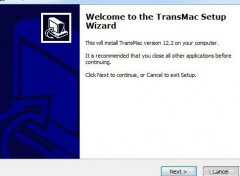 TransMac怎么安装-TransMac教程
现在很多朋友已表示想安装TransMac,不过部份朋友还不清楚Tran......
 如何清理注册表提高电脑速度:清理注册
注册表是Windows操作系统中一个重要的组成部分,它存储着系统和......
 360极速浏览器恢复右上角的截图按钮的方
360极速浏览器被大家广泛使用,特别是一些办公的小伙伴们会在......
 百变大侦探萧氏风云凶手是谁?
百变大侦探萧氏风云答案真相是什么萧氏风云凶手是谁游戏中有......
 win10如何重装为win7
很多使用win7习惯了的小伙伴对改成的win10版本很不习惯,想改回......
电脑开机自检失败的现象往往令许多用户感到沮丧。这种情况不仅影响工作进程,还可能对电脑的健康产生长期影响。了解自检失败的原因至关重要,有助于我们更快地解决问题并优化系统性能...
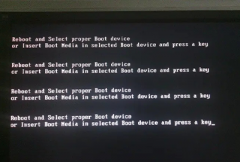
如果我们的华硕电脑出现了reboot and select proper boot device问题,就会导致无法正常开机和使用,这时候我们可以通过重新插拔硬盘或更改硬盘格式来解决。...

音频问题常常是电脑用户在日常使用中容易遇到的麻烦。如果你发现电脑没有声音,可能会感到一阵困惑,尤其是在享受音乐、观看视频或者进行游戏时。本文将深入探讨导致电脑没有声音的各...

蓝牙技术在现代设备中越来越普遍,带来了便捷的无线连接体验。有时蓝牙适配器可能会出现故障,导致设备无法连接,这不仅影响了使用体验,也给用户带来了困扰。本文将为您提供一些故障...

电脑录音时的杂音问题常常让人感到困扰,尤其是对于音乐制作、播客录制或任何需要高质量音频的用户而言。了解如何设置拾音器的静音功能,对于提高录音质量至关重要。本文将详细探讨一...

了解PCIE与M.2接口的区别,选择硬盘时必须关注多个关键要素。随着技术的不断发展,硬盘接口不仅仅是传输速度的体现,更反映了整体电脑性能的提升。在如今的市场中,PCIE与M.2接口的硬盘各...

连接打印机与电脑是许多用户面临的常见问题,尤其在家中或办公室环境中。打印机的顺利运作依赖于其与电脑之间的稳定连接,当这种连接出现问题时,常常会影响工作效率。理解连接不上的...

内存条在电脑系统中扮演着至关重要的角色,直接影响到整体的运行性能和稳定性。无论是游戏玩家、专业设计师,还是普通用户,了解内存条的工作状态并进行故障排查都是保障电脑高效运转...

驱动冲突是计算机运行中的一种常见问题,尤其在多设备使用场景下更为明显。当两个或多个设备驱动程序争夺相同的资源或控制权时,就会发生冲突。了解驱动冲突可能带来的影响,以及如何...

电脑开机无显示是许多电脑用户都会遇到的问题。这种情况可能让人很沮丧,尤其是当你迫切需要使用电脑时。了解如何判断是否是硬件故障,可以帮助你更快地解决问题,避免不必要的时间和...
网络适配器是计算机联网的关键组件,许多用户经常面临网络适配器无法正常工作的问题。这不仅影响日常的网络使用体验,也会导致无法进行在线游戏、视频会议等活动。本文将深入探讨网络...
笔记本电脑不仅便携,还是现代人工作、学习和娱乐中的重要工具。散热问题常常困扰用户,尤其是在长时间使用或者高负荷运行时。散热不良不仅会影响性能,还可能导致元件过热,从而缩短...
内存条是电脑的重要部件之一,直接影响到系统的性能和稳定性。时间久了,内存条可能出现各种问题,如数据读写错误、系统崩溃或启动失败。这些故障会给用户带来不少困扰,因此掌握内存...
电脑风扇噪音大是许多用户面临的一个常见问题,尤其是在高性能计算或者游戏负载下。风扇的主要功能是散热,保持系统运行的稳定性与性能。当电脑的风扇发出令人烦扰的噪音时,它不仅影...
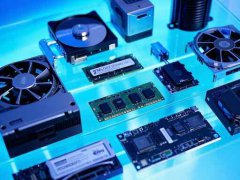
购买电脑配件是一个充满挑战的过程,特别是在如今市场上充斥着各种真假难辨的产品。在注意性价比的识别假冒配件的能力显得尤为重要。错误的选择不仅会影响电脑的性能,还可能导致安全...














 鄂公网安备42118102000349