
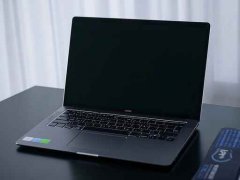
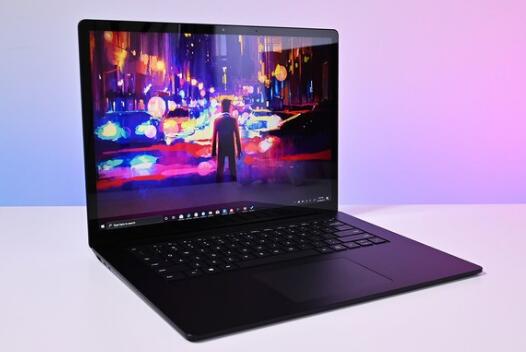
笔记本键盘是与用户交互的关键组件之一,然而长时间使用后,键盘容易出现故障,比如磨损、老化或者液体损坏等情况。面对键盘损坏,及时更换以恢复设备的正常使用非常重要。对于技术爱好者或DIY玩家,自己更换键盘不仅能节省费用,还能提升对设备的理解与操作能力。

在进行笔记本键盘的更换时,首先需要确定所需的替换键盘型号。不同品牌和型号的笔记本电脑在键盘设计上可能存在较大差异,因此在购买前请务必确认替换键盘的兼容性。可以通过制造商官网或第三方电商平台查询适合的键盘型号。
接下来,准备一套基础的工具,这一般包括螺丝刀、塑料撬棒、防静电手环等。确保在操作前关闭笔记本电脑并断开电源,以避免等安全隐患。为了让更换过程更顺利,可以将所有螺丝按照取下的顺序进行分类、存放,以免丢失。
更换步骤的关键在于拆解和安装。需要从底部或侧面找到并拆卸固定键盘的螺丝,部分型号可能需要拆卸底壳才能接触到键盘的固定螺丝。小心地使用塑料撬棒在键盘边缘处撬开,注意不要用力过猛,以免损坏其他部件。拆下旧键盘后,清洁键盘内的灰尘和杂物,并将新键盘对位后轻轻按下,确保其连接器完全插入主板。
在确认新键盘安装完好后,重新连接电源并开启机器,检查所有按键的反应是否正常。如发现有问题,可以再次拆卸检查是否安装到位。完成这一系列步骤后,笔记本电脑就能恢复正常使用,带来更流畅的输入体验。
如今,市场上的笔记本键盘选择愈加丰富,不仅包括原厂配件,还涵盖诸多第三方品牌。这些第三方产品往往在设计上更具个性化选择,同时价格亦较为实惠。在选择键盘时,可以参考用户评价,关注品牌的售后服务及维护记录,从而做出更明智的决策。
常见问题解答 (FAQ)
1. 更换笔记本键盘需要多长时间?
- 通常情况下,完全更换一个笔记本键盘大约需要30分钟到1小时,视个人熟练程度和型号复杂性而异。
2. 如何选择合适的替换键盘?
- 可以根据笔记本的型号查询官方或正规第三方电商平台,确保键盘与设备匹配。
3. 更换键盘会影响保修吗?
- 自行更换键盘可能会影响某些品牌的保修政策,建议在拆机前查看相关条款。
4. 如果在更换中损坏了其他组件该怎么办?
- 如果在更换过程中不慎损坏其他部件,建议联系专业维修服务进行维修。
5. 如何清洁键盘?
- 清洁时可使用压缩空气清理缝隙中的灰尘,用柔软干净的布轻拭表面,切勿使用大量液体。
 微软原版win10系统下载
自2020年1月14日开始,微软宣布正式停止对win7系统的支持,那么......
 电脑启动慢的解决方案:为什么我的电脑
启动电脑的漫长等待无疑是许多用户最为头疼的问题。科技的进......
 怎么样解决电脑网页看视频时卡顿 电脑
怎么样解决电脑网页看视频时卡顿 电脑网页播放视频卡顿怎么办......
 如何进入高级启动选项?在Windows11上访问高
如何进入高级启动选项?在Windows11上访问高级启动选项方法 这是......
 win7画图工具怎么填充图形颜色-win7画图工
大家熟悉win7画图工具吗?今天小编就给大家讲解一下win7画图工......
显卡作为计算机系统中至关重要的组成部分,其性能直接影响到游戏表现、图形渲染等多个领域。随着游戏画质要求的提高和深度学习等领域的快速发展,显卡的性能测试显得愈发必要。本文将...

外接设备故障排查:怎么判断外接设备是否出现故障?在日常使用电脑的过程中,外接设备如打印机、显示器、键盘和鼠标等扮演着重要的角色。设备的正常运行能够保证我们高效地完成工作和...
处理驱动程序缺失的问题一直是电脑用户面临的常见难题。当硬件设备无法正常识别时,系统往往会提示找不到相应的驱动程序。这类问题通常伴随着硬件更新或系统重装,尤其对于喜爱DIY的用...
数据对于现代人来说非常重要,而USB驱动器作为一种便携式存储介质,常常被用来传输和保存重要文件。USB驱动器在使用过程中可能会出现损坏或数据丢失的情况,这时候了解一些修复数据的方...
如今,电脑性能的关键之一在于存储设备的选择。SSD(固态硬盘)因其卓越的读写速度而成为提升电脑性能的热门选择。特别是在游戏方面,SSD的引入能够显著缩短加载时间,改善整体游戏体验...

系统崩溃是一种让人心急如焚的状况,尤其是当你正在进行重要工作的情况下。很多人都曾经历过这种挫折,而解决方法往往是重新安装操作系统。重装系统并不是一个简单的过程,尤其是从未...
如今,随着大屏幕电视和投影仪的普及,许多人希望将电脑与这些大屏幕连接,以便进行更好的视觉体验。无论是观看电影、进行游戏、还是进行商务演示,掌握一些数字大屏幕连接的技巧,都...

计算机系统文件损坏的情况在日常使用中并不少见,尤其是在频繁安装和卸载软件、系统更新、甚至病毒攻击带来的影响下。这类问题不仅会导致系统运行缓慢,而且可能引发其他一系列故障。...
更换主板是一项技术性较强的任务,虽然现代主板设计已经有所改进,但安装过程中仍然需要关注若干细节,以避免不必要的问题。对于电脑爱好者而言,掌握这些步骤能够不仅提升DIY组装技能...
显卡作为计算机性能的核心部件之一,其驱动的重要性不言而喻。合适的驱动程序不仅能够提升显卡的性能,还能确保其与操作系统及其他硬件的良好兼容。当显卡驱动未能成功安装时,许多用...
打印机无法连接电脑的问题常常让用户感到头疼。无论是家用打印机还是办公设备,连接不顺畅都会影响日常工作和生活。解决这一问题并不复杂,下面将深入探讨一些有效的处理步骤与技巧,...

硬盘坏道是电脑用户常遇到的问题,一旦出现这类故障,不仅会影响系统的运行速度,还可能导致数据丢失。掌握一些有效的修复方法,可以帮助用户减少损失,延长硬盘的使用寿命。以下内容...

计算机蓝屏死机是一种令人沮丧的问题,尤其是在关键时刻。对于日常使用者和高级用户而言,了解造成蓝屏的原因以及如何有效避免这一问题,无疑是提升计算机性能和使用体验的重要步骤。...
外接显示器的使用已经成为现代办公、游戏和创作的常态。无论是增大工作区域,提高工作效率,还是享受更好的视觉体验,正确连接外接显示器至关重要。本文提供了一份详细的指南,帮助你...

电源供应器(PSU)在电脑系统中扮演着至关重要的角色,负责将电网电力转换为电脑各个组件所需的电压和电流。选择合适的电源不仅可以确保系统稳定运行,还能延长硬件寿命,提高整体性能...














 鄂公网安备42118102000349