
对于许多DIY硬件爱好者和技术支持人员来说,BIOS更新是一项重要但往往被忽视的任务。主板BIOS(基本输入输出系统)是计算机的核心固件,负责初始化硬件并引导操作系统。更新BIOS可以修复系统漏洞、提高硬件兼容性,甚至提升性能。许多人在更新过程中感到不安,担心操作失误会导致主板损坏或系统不稳定。以下是确保安全更新主板BIOS的步骤及注意事项。
了解BIOS版本
在进行更新之前,首先需要确认当前的BIOS版本。通过进入BIOS设置界面或使用系统工具(如Windows的msinfo32命令),可以查看当前版本和发布日期。这将有助于判断更新是否必要以及新版本的改进内容。
下载更新文件
访问主板制造商的官方网站,查找与主板型号相匹配的BIOS更新文件。在下载前,确保选定的版本确实修复了您所面临的问题或带来了新的功能。一定要下载官方提供的文件,并仔细阅读相关说明和更新日志。
制作启动U盘
安全更新BIOS的关键是制作一个可以引导的U盘。确保U盘格式化为FAT32,并下载相应的BIOS更新工具和文件到U盘根目录。某些主板可能需要特定的更新工具,仔细阅读官方说明以确保准确无误。
进入BIOS设置
重启计算机并快速按下指定的功能键(如DEL、F2等)进入BIOS设置界面。在BIOS中,查找Update或Flash BIOS选项。此选项通常位于Tools或Advanced菜单下,具***置因主板而异。
执行BIOS更新
选择刚才准备的BIOS文件进行更新。系统会提示确认操作,请仔细核对文件名和版本号,确保没有错误。一旦确认,更新过程将自动进行,请耐心等待。切勿在更新过程中断电或重启,确保电源稳定。
验证更新
更新完成后,计算机将自动重启。再次进入BIOS设置,检查BIOS版本是否已经更新至最新。也可以在系统中检查设备管理器或版本信息,以确保更改已生效。
注意事项
更新BIOS虽然带来许多好处,但也存在风险。进行更新前,建议备份当前的BIOS版本以及重要数据,以防万一。保持电源稳定及避免意外断电是确保安全更新的重要步骤。不熟悉操作的用户,最好寻求专业人士的帮助。
常见问题解答
1. BIOS更新有什么好处?
更新BIOS可以解决兼容性问题,修复安全漏洞,提升硬件性能等。
2. 更新BIOS时出现错误,该怎么办?
尝试重启计算机进入BIOS设置,如果BIOS未能正常引导,可能需要使用主板的恢复功能。
3. BIOS更新需要备份吗?
是的,备份当前BIOS和重要数据是个明智的选择,可以在更新失败的情况下恢复。
4. 如何确认我的主板型号以下载正确的BIOS文件?
可以在主板上查看其型号标签,或通过系统信息工具查找。
5. 我该多久更新一次BIOS?
只有在有必要时更新,例如新硬件兼容性问题或关键信息更新时,频繁更新可能无意义。
 如何安全清理电脑内部灰尘:清理主机时
电脑内部灰尘的积累是每位电脑用户都无法避免的问题,尤其是......
 OPPO R7怎么进入手动测试模式
OPPO R7怎么进入手动测试模式?OPPO R7手动测试进入方法。当手机出......
 淘宝怎么改账号名字昵称
淘宝的账号名字在我们购买、评论的时候会显示出来,结果很多......
 ppt将文字圈起来的教程
相信大家都很喜欢使用ppt软件,这是一款演示文稿制作软件,用......
 windows最新系统在哪下载
当我们准备给自己的电脑安装操作系统的时候,有的小伙伴就会......
有的NVIDIA显卡用户想要开启dlss来提高自己的游戏帧数,但是不知道dlss怎么开,其实我们只要保证自己的显卡支持dlss,游戏支持dlss,就可以在游戏中开启了,下面就一起来看看详细的开启教程...

游戏卡顿问题是许多玩家共同面临的难题,尤其是在高画质要求或大型游戏中表现得尤为明显。卡顿不仅影响游戏体验,更可能对比赛结果产生严重影响。了解电脑在游戏中为何卡顿,并采取相...

硬盘作为计算机的重要组成部分,其稳定性直接影响到系统的运行效率和数据安全。为了确保硬盘的正常工作,检测和修复坏道是用户应掌握的基本技能之一。坏道是指硬盘表面上的物理损坏或...

外置硬盘在现代生活中扮演着重要角色,无论是用于备份、数据转移,还是存储重要的文件。有时用户会发现外置硬盘无法读取,这一问题的出现不仅影响工作效率,还可能带来数据丢失的风险...
DVD光驱在现代电脑上的使用逐渐被固态硬盘和云存储等新兴技术所取代,但许多用户依然会遇到光驱无法读取DVD的问题。了解这些问题的原因和解决方法,不仅能节省修理费用,还能帮助你更好...

游戏优化设置对于玩家而言尤为重要,无论是在享受游戏的过程中,还是在追求卓越的竞技表现时,流畅的游戏体验都是不可或缺的。随着硬件技术的不断进步和游戏开发的日趋复杂,合理地调...

显示器色彩不准确的问题是许多用户在使用电脑时都会碰到的困扰。无论是使用显示器进行图像处理、游戏、观看电影,还是日常办公,都希望能够看到真实而精准的色彩。本文将深入探讨显示...
主板是电脑的核心组件之一,任何故障都可能导致整个系统无法正常运行。对许多用户来说,确认主板是否损坏是一项复杂的任务。通过一系列的方法和工具,可以逐步排除其他组件的问题,从...
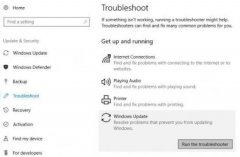
在更新和安全最新的系统时有部分的用户遇到了错误提示0x80080005也不知是什么意思,让很多的用户很是担忧,而我们今天就给大家带来了0x80080005意思详细介绍,如果你还不清楚就快来了解一下...

内存条作为电脑中的重要硬件之一,直接影响着系统的稳定性和性能。在使用过程中,内存条故障可能导致多种问题,例如系统崩溃、蓝屏、程序无法正常运行等。了解如何检测和更换内存条,...
搭建一台高效的工作站对许多专业人士而言至关重要,特别是在需要进行图形设计、视频编辑、数据分析等资源密集型工作的领域。选择合适的硬件配置能够为工作提供强劲的性能支持。以下是...

电源是电脑最重要的组成部分之一,其稳定性和性能直接影响整台电脑的表现。了解如何判断电源是否正常对于维护和提升电脑性能至关重要。通过这一系列方法,您可以有效地确认电源是否处...

随着数字设备的普及,很多用户在升级显示器或电视时,常常会遇到接口不兼容的问题。VGA转HDMI适配器作为解决此类问题的热门工具,越来越受到关注。有用户在使用时发现适配器不被识别,...

电脑蓝屏死机,这个让无数用户感到烦恼的问题,通常是系统错误或硬件故障的表现。了解导致蓝屏死机的原因,可以帮助用户有效地解决这一困扰。本文将探讨蓝屏死机的一些常见原因,并提...
很多小伙伴在打开win7系统资源管理器的时候,发现cpu占用特别的高,这个是怎么一回事呢,cpu过高不仅会导致电脑的运行速度变慢,还会加速硬件的使用年限,这种情况一般在设置里更改或者...












 鄂公网安备42118102000349