
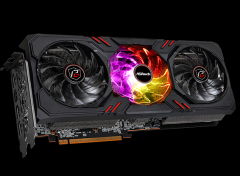
电脑显卡是影响游戏性能和图形处理能力的关键部件,近年来随着游戏需求和大数据处理能力的提高,显卡的更换也逐渐成为了DIY玩家关注的热门话题。对于不少玩家来说,了解如何更换显卡并注意相关事项,可以为他们的游戏体验和工作效率带来显著提升。本文将详细讨论更换显卡的步骤及需要注意的事项,并提供一些实用的技巧。
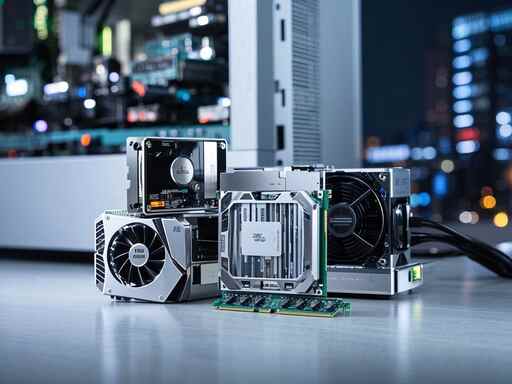
在开始更换显卡之前,确认所需工具是非常重要的。一般情况下,一台螺丝刀(通常是十字或一字)即可。准备一些防静电设备,比如防静电手腕带,可以有效预防静电对硬件的损害。确保在一个通风良好的环境中进行操作,避免灰尘进入机箱。
更换显卡的具体步骤如下:
1. 关闭电脑并断开电源:确保电脑完全关闭,并拔掉所有电源线和数据线,以避免意外短路或触电。
2. 打开机箱:根据机箱的设计,使用螺丝刀卸下机箱的侧盖,通常是用几个螺丝固定。将侧盖取下后,能够看到电脑内部的构造。
3. 拆卸旧显卡:找到老旧显卡的位置,通常在主板的PCI-E插槽上。首先断开显卡与显示器的连接线,然后在显卡上找到固定螺丝,卸下后轻轻按压显卡两侧的 tabs,慢慢拔出显卡,注意不要用力过猛。
4. 安装新显卡:将新显卡对准PCI-E插槽,确保金手指部分正确对接。轻轻向下施力,直到听到咔嗒声,然后用螺丝将显卡固定在机箱上。同样,连接显示器和显卡的接口。
5. 检查连接并合上机箱:确保所有连接稳固,可以再次检查供电线是否连接到显卡上,某些高性能显卡需要额外的电源供给。确认无误后,合上机箱侧盖并固定螺丝。
6. 启动电脑并安装驱动程序:重接电源线及数据线,开机后,系统会自动识别新显卡。如果没有自动安装,可以从显卡制造商官网下载并安装最新的驱动程序以确保兼容性和性能。
在执行更换显卡的过程中,有一些关键事项需时刻留意:
- 确认兼容性:更换前需验证新显卡与主板的兼容性,确保主板有足够的电源和PCI-E插槽供显卡使用。
- 检查电源容量:高性能显卡通常需要更高的电源供给,提前确认电源是否能够支持新显卡的需求。
- 避免静电损害:在操作过程中,尽量保持静电放电,确保身上的静电得到释放,风险降到最低。
- 保持机箱内部清洁:建议定期清理机箱内积尘,确保散热良好,延续硬件寿命。
- 监测温度和性能:换卡后可以使用各种硬件监测工具观察显卡的温度和性能,确保工作在最佳状态。
这些步骤和注意事项可以有效减少在更换显卡时可能出现的问题。通过合理的维护和升级,用户可以持续享受到高效且稳定的电脑性能。
常见问题解答(FAQ)
1. 更换显卡后需要重新安装操作系统吗?
- 不需要,现代操作系统可以自动检测新硬件,安装合适的驱动程序。
2. 如何判断我的电源是否足够支持新显卡?
- 检查显卡的额定功率需求,并对比你的电源额定功率,确保有一定的余量。
3. 新显卡没有显示信号,应该怎么处理?
- 确保显卡安装牢固,检查电源连接,必要时可以尝试重新安装显卡或换个插槽。
4. 更换显卡后,为什么游戏性能没有显著提升?
- 可能是主板或其他硬件瓶颈,建议检查CPU、内存与显卡之间的兼容性。
5. 显卡驱动程序有必要更新吗?
- 通常是的,更新驱动程序能提高性能和修复已知问题,建议定期检查官方更新。
 打印机无法连接解决方法:打印机连接不
打印机连接不上是一个常见的困扰,不少用户遭遇过这样的情况......
 如何清理电脑灰尘:清洁电脑内部有何好
电脑作为现代生活中不可或缺的一部分,其性能和使用寿命往往......
 伊利爱儿俱乐部怎么解绑手机
伊利爱儿俱乐部的用户手机号码更换了,需要将手机号解绑应该......
 xbox商店切换地区教程
当用户要在xbox商店下载我们所在地区没有的游戏怎么办呢?其实......
 盗贼之海win7打不开解决方法
盗贼之海是一款非常好玩的游戏,上市不久人气就十分的高昂,......
显卡作为计算机系统中至关重要的组成部分,其性能直接影响到游戏表现、图形渲染等多个领域。随着游戏画质要求的提高和深度学习等领域的快速发展,显卡的性能测试显得愈发必要。本文将...
电脑故障排查常常让人头疼,特别是对于那些刚接触硬件的用户。想要高效解决问题,系统性的思路尤为重要。了解最新的硬件动态和市场趋势,掌握DIY组装和性能优化技巧,将有助于提升你的...
电脑连接打印机的问题常常让人感到困惑,无论是家庭用户还是办公环境,打印机的故障都会影响工作效率。如何有效解决电脑无法连接打印机的问题,成为了很多用户关注的焦点。这里将为您...
内存条是电脑性能的关键组成部分,选择和安装合适的内存条能够显著提升系统的运行效率。本文将为您详细介绍如何正确安装DDR4内存条,帮助您在DIY组装或升级过程中避免常见错误,并确保...
USB接口为现代计算机提供了极为重要的连接功能,广泛用于外设设备如鼠标、键盘、打印机及其他USB设备。USB口失灵的情况时有发生,这可能会严重影响我们的工作与娱乐体验。接下来,我们将...
外置硬盘因其便携性和大容量存储,已经成为个人和企业常用的存储解决方案。有时候可能会遇到外置硬盘无法连接的情况,让用户一头雾水。针对这个问题,本文将提供详细的处理方法和一些...
现代计算机的稳定性和性能与主板BIOS的状态密切相关。当遇到BIOS无法启动的问题时,许多用户可能会感到手足无措。本文将为您深入解析BIOS恢复的步骤,以及在这一过程中需要注意的事项。...
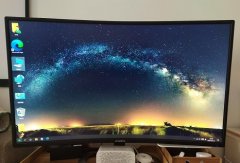
我们在使用电脑的时候,有的情况下可能会去为自己的计算机配置一个更好的显示器。那么对于电脑显示器曲面屏和平面屏哪个好这个问题有很多小伙伴还不知道应该怎么解决。小编觉得还是要...
近年来,显卡升级已成为许多游戏玩家和设计师提升计算机性能的热门选择。选择合适的显卡并进行专业安装固然重要,但升级后如何确保系统能够最大化利用新显卡的性能同样值得关注。本文...
电脑无法启动的原因往往是用户最为困扰的问题之一。面对黑屏、无反应或者启动时的异常声音,这些情况可能让人不知所措。本文将深入探讨电脑无法开机的常见故障及其解决方案,帮助用户...

USB闪存驱动器成为了现代生活中不可或缺的存储工具。无论是传输文件、备份数据还是临时存储,USB闪存的灵活性都能满足不同需求。使用过程中难免会遇到需要格式化的情况。格式化不仅可以...
i7-8700K处理器是一款可以进行超频的高端处理器!很多小伙伴们不是很了解i7-8700与i7-8700K的本质区别,今天小编就为大家带来了i7-8700K的详细参数与性能测评感兴趣的话就快来看看吧。...

对于现代计算机用户而言,防范电脑病毒和恶意软件的威胁至关重要。尽管技术不断进步,网络环境依旧错综复杂,用户的安全意识与防范措施显得尤为重要。本文将探讨如何有效处理电脑病毒...
电脑电源,作为一台计算机的核心组成部分,其正常与否直接影响整台机器的性能和稳定性。许多用户对电源的健康状态往往忽视,等到问题显现时,损失已经发生。本文将介绍如何判断电源是...
电脑硬件故障常常让人感到困惑,许多用户在遇到问题时往往束手无策。了解电脑的常见症状,能够帮助用户快速识别故障所在,从而进行有效的修复或确认问题。本文将探讨常见的电脑硬件故...











 鄂公网安备42118102000349