
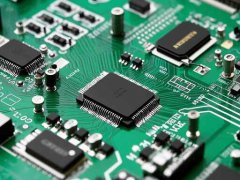
提升电脑性能是许多用户的共同追求,无论是游戏玩家、视频编辑还是日常工作者,性能的优化都能带来更流畅的体验。近年来,随着科技的快速发展,电脑硬件和软件的更新迭代让这一话题变得更加复杂与多样化。本文将深入探讨如何通过硬件升级、软件优化和DIY技巧来有效提高电脑性能。

硬件升级
现代电脑的性能瓶颈往往在于硬件的选择和配置。对大多数用户而言,升级最简单有效的方式是更换或增加内存。以往,8GB RAM只能勉强应付多任务处理,而如今,至少16GB内存已成为流畅运行的标准。对于重度用户,如游戏玩家或视频编辑者,建议考虑32GB或更高的内存,以确保在高负载情况下依然保持流畅。
另一个显著提升性能的方式是更换硬盘。传统的机械硬盘(HDD)在读写速度上远不及固态硬盘(SSD)。安装一块SSD不仅能显著缩短系统启动时间,还能加快应用程序的加载速度。简单来说,将系统盘更换为SSD,是绝大多数用户提升性能的首选方案。
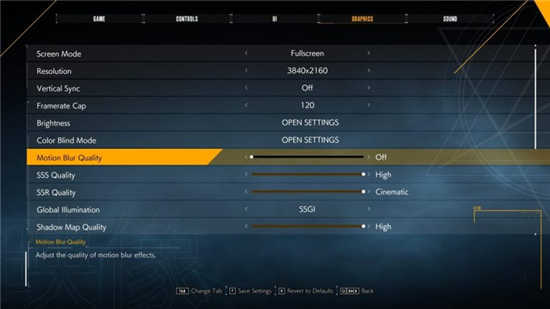
显卡也是影响电脑游戏性能的关键组件。最新的显卡如NVIDIA的RTX3000系列或者AMD的RX6000系列,提供了比以往更强大的性能,尤其是在4K游戏和高刷新率环境下。如果预算允许,及时更换显卡将会为游戏性能带来显著提升。
软件优化
除了硬件升级,软件的优化同样重要。定期检查并卸载不必要的软件可以释放系统资源,确保常用软件运行时的顺畅。与此清理系统垃圾文件和优化启动项也能帮助提高系统启动速度,减少等待时间。
保持操作系统和软件的最新版本也是提升性能的关键。软件更新不仅仅是为了新特性,更多地是在解决安全漏洞和提高系统性能。Windows用户可以通过Windows Update来确保系统保持最新状态,而Mac用户则可以通过App Store进行相关更新。
DIY组装技巧
对于一些有经验的用户,自行组装电脑可以选用更符合个人需求的硬件配置,并能在一定程度上节省开支。组装过程中,需要关注各个组件的兼容性。选择合适的主板、处理器和内存等,会让系统运行更为稳定、高效。
优化散热也是提高性能的重要一步。高性能组件在运行时会产生大量热量,适当选择散热器和风扇,将有助于保持系统在理想温度下工作,从而避免因过热导致的性能下降。
常见问题解答
1. 如何知道我需要升级哪些硬件?
可以使用硬件监控软件(如CPU-Z、HWMonitor等)查看当前硬件的使用情况,并对比所需性能进行分析。
2. SSD和HDD有什么区别?
SSD采用闪存技术,读写速度快,启动和加载应用程序的时间显著缩短;而HDD则是机械硬盘,速度较慢,更适合存储大量数据。
3. 如何清理电脑中的垃圾文件?
可以使用系统自带的清理工具,如Windows的磁盘清理,或者使用第三方软件如CCleaner等进行深度清理。
4. 在DIY组装电脑时,需注意哪些事项?
确保所有组件之间的兼容性,特别是CPU与主板、内存与主板的兼容性,同时合理安排散热和电源供给。
5. 更新驱动程序是否真的可以提高性能?
更新驱动程序可以解决兼容性问题,提升硬件设备的性能,尤其是在游戏和图形处理方面效益明显。
提升电脑性能并不是一蹴而就的,需要综合考虑硬件、软件和个人使用习惯。适时的投资与优化能够让您的电脑焕发新生,让使用体验更加顺畅。
 电脑版稿定设计剪辑视频的方法
稿定设计是一款多元化、多功能的设计软件,通过该设计软件可......
 微信保存的照片在手机哪个文件夹
打开我们的手机,之后我们在手机上面找到实用工具,然后我们......
 如何检查主板供电问题:主板供电不足的
电脑的稳定性和性能离不开主板的供电系统。供电不足不仅会导......
主板兼容性的介绍:如何确保你的主板与
确保主板与CPU匹配是DIY电脑组装的关键。选择硬件优化性能,不......
 深度技术win7系统哪个版本好用
很多小伙伴下载了深度技术win7的版本,但是却不知道哪个版本最......
反病毒软件的选择对于保护电脑免受恶意软件、病毒和其他网络威胁至关重要。随着网络环境的不断变化,市面上涌现出各种不同类型的反病毒软件,如何找到最适合的,成为了许多用户关注的...
数据备份与恢复方案,是每个电脑用户都应该重视的课题。失去数据的后果往往是灾难性的,无论是个人照片、项目文件还是企业重要资料,一旦丢失,带来的损失远超过定期备份的时间和精力...

电脑蓝屏故障是许多用户在使用电脑时遇到的棘手问题,解决这一问题不仅需要耐心,还需具备一定的专业知识。蓝屏故障通常表现为屏幕瞬间变成蓝色,并显示一串错误代码,这些代码代表着...

硬盘故障时,数据的丢失无疑对很多人来说都是噩梦。掌握数据备份和恢复的技巧,不仅能让在工作和生活中依赖数据的人从容应对意外状况,也能减少对专业服务的依赖。在这一领域,不同硬...

主板BIOS是计算机硬件与软件之间的关键桥梁,让用户可以对系统进行多方面的设置与优化。相信许多DIY电脑爱好者都曾在BIOS界面上游走,然而其中哪些选项真正重要呢?了解这些设置不仅能帮...

网络连接的稳定性和流畅性直接影响日常工作和娱乐体验,而网卡作为计算机网络连接的核心组件,其正常运行尤为重要。了解如何检查网卡是否出现故障,有助于快速诊断和解决问题,让你轻...
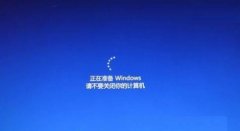
为了让win10系统变得更加的优秀就需要不断地进行改善进行更新,可是有的用户在更新的时候都遇到了更新卡在57%的情况,下面就给你们带来了win10更新卡在57%解决方法,快来一起看看吧。...

电脑无法启动时的检查工作至关重要,无论用户是常规使用还是进行复杂的任务,都可能因多种因素导致这一问题的出现。本文将深入探讨在遇到电脑无法启动时需要检查的多个方面,并提供一...

双显示器设置已成为许多用户实现更高工作效率和多任务处理的热门选择。无论是设计师、程序员,还是普通家庭用户,合理配置双屏幕能够显著提升使用体验。本文将详细讲解如何设置双屏显...
打印机故障常常让人感到困惑,尤其是当急需输出文件时,打印机却不愿意合作。对此,了解打印机不打印的常见问题及其解决方法至关重要。本文将从多个方面探讨打印机故障的排查技巧,帮...

USB接口失效的问题常常让用户感到困扰。无论是连接外设,还是进行数据传输,一旦USB接口出现故障,日常使用将受到很大影响。造成USB接口不工作的原因有很多,从硬件故障到软件问题都有可...
电脑主板是整个系统的核心部件之一,其故障不仅会影响到整个机器的运行,还可能导致数据丢失等严重问题。正确判断主板是否出现故障并制定相应的维修方案显得尤为重要。将探讨主板故障...

外接显示器不仅拓宽了工作空间,还能有效提升使用体验。如今,越来越多的用户将外部显示器纳入日常办公和娱乐环境中,尤其是在远程工作和游戏的热潮下。正确设置外接显示器的方法也因...

开机自检失败是许多电脑用户常常遇到的烦恼。经历过这样的困扰后,不少人会在开机时面对黑屏,心中倍感焦虑。究竟是什么原因导致这一现象?为了帮助大家更好地理解这一问题,本文将从...

hosts文件是每一台电脑中都必须要拥有的重要文件,许多用户打开的时候都会提示需要没有管理权限,那么该怎么办呢,下面就一起来看看具体的解决方法吧。...














 鄂公网安备42118102000349