
显卡作为电脑性能提升的重要组件,正确安装和更新驱动程序可以显著提高其性能和稳定性。对许多玩家和DIY爱好者来说,显卡驱动的安装和维护并不是一件简单的事情。了解如何操作,能够让你的游戏体验变得更加流畅,也能极大提升工作效率。本篇文章将详细探讨显卡驱动的安装及更新技巧,助你更好地管理显卡性能。
了解显卡驱动的角色
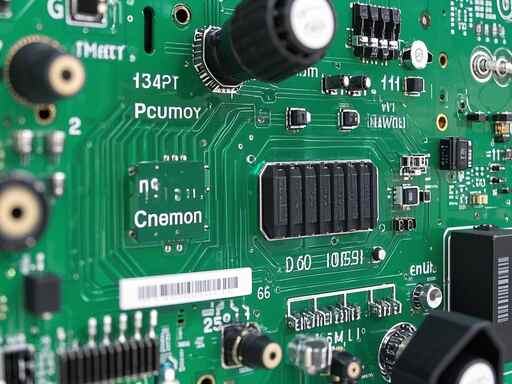
显卡驱动程序相当于操作系统与显卡之间的桥梁。它负责处理图形数据,将计算机内的指令转换为可以通过显卡执行的命令。一个完整且最新的驱动程序,能够充分发挥显卡的性能,兼容与优化各种应用程序和游戏。厂商定期发布的更新往往解决了bug、提高了兼容性和显示效果。
驱动安装前的准备工作
在安装驱动之前,确保你的系统和硬件配置满足最新驱动的要求。你需要确认显卡的型号,可以通过设备管理器或使用第三方软件(如GPU-Z)来获取相关信息。安装前备份系统还原点是个明智的选择,这样即使遇到问题,也能快速恢复。
显卡驱动的安装步骤
1. 下载驱动程序:
访问显卡制造商官方网站,找到适合你型号的最新驱动程序,选择对应的操作系统版本进行下载。常见的显卡制造商包括NVIDIA、AMD和Intel。
2. 卸载旧驱动:
为了避免冲突,建议先卸载旧版本驱动。前往控制面板的程序和功能,查找显卡驱动,右键选择卸载。此外可以使用如Display Driver Uninstaller (DDU)这样的工具,彻底清除旧驱动和残留文件。
3. 安装新驱动:
运行下载的驱动程序,按照提示进行安装。在安装过程中,建议选择自定义安装,这样可以有选择地安装需要的组件,并确保清洁安装选项已勾选,以避免旧配置影响新驱动的运行。
4. 重启系统:
安装完成后,重启电脑,确保新的驱动程序正确加载。
如何更新显卡驱动
保持显卡驱动的更新是非常重要的。设置自动更新是一个好的选择,但有时手动检查也能帮助你获取最新的优化。我建议定期访问显卡制造商的网站,查看是否有针对你显卡的新版本可供下载。
1. 利用设备管理器更新:
右键点击此电脑,选择管理,在设备管理器中找到显卡,右键选择更新驱动程序,然后选择自动搜索更新的驱动程序。
2. 使用制造商提供的软件:
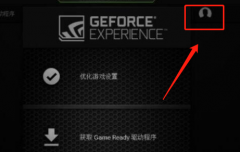
NVIDIA有GeForce Experience,AMD有Radeon Software Adrenalin,可以帮助用户自动检测和管理驱动更新。
性能优化和故障排除
显卡驱动的问题可能会导致各种性能问题,比如游戏卡顿、花屏等。对照以下几点进行故障排除:
- 检查温度和电源:确保显卡温度正常,电源供应稳定。
- 查看兼容性:有时新的驱动和某些旧程序可能不兼容,尝试回滚到老版本。
- 尝试不同的设置:某些驱动提供多种设置调整选项,尝试不同的优化设置,有可能改善性能。
常见问题解答
1. 显卡驱动安装后需要重启吗?
是的,重启可以确保新的驱动程序完全生效。
2. 如何判断显卡驱动更新是否成功?
可以查看显卡属性页,确认驱动版本号是否为最新数字。
3. 出现黑屏或闪退,怎么办?
尝试进入安全模式,卸载显卡驱动后重启,再重新安装。
4. 可以使用其他软件更新驱动吗?
部分第三方软件可以协助更新,但建议还是从显卡官网获取,以确保安全和兼容。
5. 如何确定显卡驱动是否需要更新?
访问显卡制造商的网站,查看最新发布的驱动版本和你的当前版本。
通过掌握显卡驱动的安装和更新技巧,可以有效提升系统性能与稳定性,真正享受到高效计算带来的乐趣。希望这些信息能帮助你更轻松地管理你的显卡。
 bandizip怎么使用-使用bandizip压缩视频大小
还不会使用bandizip压缩视频大小吗?今日小编在这里笔者就为大......
 Win7的5个安全性重要设置方案
众所皆知微软windows7操作系统是有史以来最安全、最稳定、兼容......
 如何修复启动失败的电脑:常见故障诊断
启动失败的电脑,对于许多用户来说,简直就是噩梦。无论是突......
 Windows11 价格:免费升级吗?
Windows 11 价格:免费升级吗? 虽然微软尚未讨论 Windows 11,但我们......
 WPS Excel导出其中一张工作表内容的方法教
WPS办公软件被非常多的小伙伴使用,该软件在操作的过程中有些......

随着越来越多的数据存储需求,硬盘的健康状况变得愈发重要。无论是用作系统盘还是数据盘,硬盘在电脑运行中扮演着至关重要的角色,一旦出现问题,可能导致数据丢失或系统崩溃。如何检...

电脑开机慢的问题一直困扰着许多用户,影响使用体验的也降低了工作效率。面对现代快节奏的生活,提升开机速度显得尤为重要。为了帮助用户改善这一问题,下面将结合最新硬件评测、市场...
硬件性能测试是评估电脑性能的重要手段,特别是在当前电子设备迅速迭代的时代。正确地选择和使用硬件性能测试工具,不仅能帮助用户了解自己电脑的实际运行能力,还能为DIY组装、优化性...

悄无声息中,路由器已经成为现代生活中不可或缺的设备,很多用户却对其优化知识知之甚少。路由器优化不仅能提升网络速度,还能改善整体的上网体验。本文将深入探讨如何通过一系列技术...

主板不识别内存条的故障排查,是每位DIY爱好者和电脑维护人员常常遇到的问题。无法顺利启动或出现频繁的蓝屏错误,往往会让人心烦意乱。掌握如何有效检查和解决这类问题,对维护电脑的...
现代电脑硬件市场竞争激烈,品牌与型号层出不穷,这使得在进行DIY组装时,确保各个组件之间的兼容性显得尤为重要。兼容性问题不仅会导致计算机无法启动,还可能影响性能,甚至导致硬件...

不少用户在使用打印机时,常常会遇到无法连接电脑的问题。这一问题的出现,往往让人感到困惑,并且影响到日常工作和生活的效率。为了帮助大家更好地解决打印机无法连接电脑的烦恼,我...

近年来,外设设备在电脑使用中的重要性日益增加。无论是游戏玩家、设计师还是普通用户,外设的性能直接影响到整体的操作体验。高性能的外设有时候并不如预期那样顺畅,故障问题屡见不...
最近,蓝屏死机(BSOD)成为了不少电脑用户面对的常见问题。它不仅打断了我们的工作,还可能影响到设备的整体性能与稳定性。要想正确处理这类问题,了解如何读取和分析蓝屏信息是至关...
电脑升级已经成为许多用户的热门话题,尤其是在技术发展迅速的今天。硬件性能的提升可以显著提高电脑的使用体验,但并不是每一次升级都是必须的。为了做出明智的决策,需要了解哪些指...

电脑硬件的兼容性检测在改装或组装一台新电脑时至关重要。无论是游戏爱好者、设计师还是普通用户,确保所选硬件能够有效配合工作,都是提升系统性能、稳定性和使用体验的关键。以下将...

电脑在日常使用中难免会积聚灰尘,特别是内部硬件部分。灰尘不仅影响散热性能,还可能导致硬件故障,因此定期清理显得尤为重要。正确清洁电脑硬件的方法可以延长电脑的使用寿命,提升...
硬件兼容性问题是DIY组装电脑时经常遇到的挑战,尤其在市场上新产品层出不穷的情况下。只要下单后不久,就可能会发现最新的CPU、内存条或显卡和已有的主板或电源不匹配,这不仅使得装机...

打印机连接问题常常让用户感到困扰,尤其在办公和学习环境中,顺利的打印体验至关重要。遇到打印机无法连接电脑的情况,原因可能涉及硬件、软件、设置等多方面。本文将探讨打印机常见...
无线鼠标的出现极大地提升了用户的操作体验,但有时用户会遇到无线鼠标无法连接的问题。这种情况可能令人沮丧,尤其是在工作或游戏时。了解无线鼠标不连接的原因,可以帮助用户更快地...
















 鄂公网安备42118102000349