
鼠标作为电脑外设的重要组成部分,随着人们的数码生活不断深入,任何一次小故障都会影响到我们的使用体验。当鼠标不工作时,我们往往感到十分沮丧。本文将为你提供一些有效的故障排查技巧,帮助你快速诊断并解决鼠标问题。将结合最新的市场潮流与DIY技巧,提升你对外设维护的理解。

检查连接状态是排查鼠标故障的第一步。若使用的是有线鼠标,观察 USB 插口是否牢固插入电脑,或尝试换一个 USB 接口。如果是无线鼠标,确保接收器正确连接,并检查鼠标电池是否正常。许多新型鼠标会配备充电功能,调节电源设置有时也能解决问题。
接下来,更新驱动程序也是提高设备稳定性的关键之一。在电脑的设备管理器中,找到鼠标设备,右键选择更新驱动程序。如果安装了特定品牌的鼠标,访问官方网站下载最新驱动也是个不错的选择,确保设备配合系统的使用。
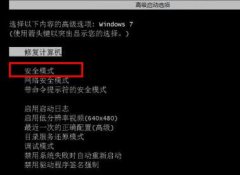
如果以上步骤仍未解决问题,软件故障不能忽视。重新启动电脑,有时可以恢复鼠标的正常功能。如果鼠标依然不工作,可以尝试在安全模式下启动电脑,排除与其他软件的冲突。
对于希望在鼠标维护上更进一步的用户,了解硬件的组成结构非常有必要。例如,很多高端游戏鼠标都有 DPI 调节功能,清洁光学传感器和清除鼠标垫上的脏物,可以有效提高准确度和响应速度。如果你有一定的DIY基础,甚至可以考虑拆解鼠标,检查内部线路和开关,清理灰尘或更换故障部件。这项操作需谨慎,不当的处理可能会导致鼠标无法修复。
在市场趋势方面,无线鼠标的普及也是值得关注的。近年来,蓝牙和无线技术的进步,使得不仅局限于专业游戏,越来越多的用户也开始选择无线鼠标,追求简洁的桌面环境。从品牌角度看,罗技、雷蛇等都推出了一系列适合不同用户需求的外设产品,值得关注与尝试。
通过以上相对全面的故障排查与维护技巧,希望能帮助到面对鼠标故障的朋友们。精准的诊断,适当的处理方式能让鼠标焕发新生,继续陪伴你的工作与游戏。
常见问题解答 (FAQ)
1. 鼠标不工作可能的原因有哪些?
- 连接问题(有线或无线)、驱动程序故障、软件冲突、硬件损坏等。
2. 如何更新鼠标的驱动程序?
- 在设备管理器中找到鼠标设备,右键选择更新驱动程序,或从品牌官网手动下载最新驱动。
3. 无线鼠标的电池如何选用?
- 确保使用与鼠标兼容的电池类型,如AA或AAA,部分鼠标可直接充电。
4. 如何清理鼠标内部以提高性能?
- 拆解鼠标后,使用压缩空气吹走灰尘,清理光学传感器,注意不要损坏电路。
5. 如果重新启动电脑后鼠标依然不工作怎么办?
- 尝试在安全模式下启动,检查是否有软件冲突,必要时考虑更换鼠标。
 幽灵线东京美食寻访成就怎么解锁
幽灵线东京美食寻访成就怎么解锁,幽灵线东京美食寻访成就怎么......
 Win7系统打印机打印出PCL XL ERROR的错误的解
一般打印机现在已经成为办公室必备的用品,可以没有计算器,......
 电脑网卡更换教程:网卡故障时如何进行
网卡作为电脑与网络连接的重要接口,其稳定性和性能直接影响......
 打印机无法正常工作:怎样解决打印机连
打印机在日常办公和家庭使用中扮演着重要角色,但面对突如其......
 win7更新35%不动解决方法
我们在使用win7操作系统的时候,有些更新系统的情况下可能会出......
计算机多的时候肯定需要进行文件互传或者分享和共享,但是很多的小伙伴并不知道该怎么去操作,因此下面带来了共享教程,帮助你们可以学习了解。...

每位电脑使用者都可能遇到鼠标失灵的问题,无论是游戏爱好者还是日常办公用户。尽管鼠标看似简单的外设,但它的性能直接影响到我们与电脑的互动。本文将探讨常见的鼠标故障以及解决方...
蓝屏错误,尤其是代码0x0000007B,引发了许多电脑用户的困惑与烦恼。这一错误通常出现在Windows系统启动时,具有明显的无法访问启动设备的提示,意味着系统无法找到或访问硬盘。这种情况可...
蓝光驱动的安装与故障排查是许多DIY爱好者和电脑用户常遇到的课题。通过这个过程,用户不仅可以节省时间,还能在使用蓝光设备时享受更好的性能。有时安装过程并不顺利,这不仅会影响设...
显示器黑屏问题是许多电脑用户常常遇到的困扰,尤其是在开机后没有任何响应时。解决这个问题不仅需要一定的硬件知识,还要有耐心和分析能力。本文将提供一些有效的方法和技巧,以帮助...

主板作为电脑的核心组件之一,承担着连接各个硬件的职责。当主板发生故障时,用户常常陷入无从下手的窘境。掌握自检技巧,可以有效帮助用户判断主板是否损坏,从而为后续的维修或更换...

有些用户在尝试用flushdns刷新dns的时候,出现了flushdns卡住的情况,这可能是由于我们没有使用管理员权限导致的,也可能是没有开启dns服务,下面就一起来看看详细的解决方法吧。...
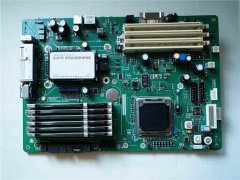
选购合适的电脑硬件在当今快速发展的科技环境中显得尤为重要。面对市面上众多品牌和型号,如何做出明智的选择成为每位消费者必须面对的挑战。对于那些计划进行DIY组装电脑或者升级现有...
系统恢复到出厂状态是解决计算机问题的一项重要技能,可以帮助用户清除系统内部的错误、提升运行速度、以及优化整体性能。为了更好地理解如何执行这一操作,下面将分步骤详细介绍。...

在选择存储设备时,固态硬盘(SSD)和机械硬盘(HDD)常常成为许多消费者的纠结之处。每种硬盘都有其独特的优点和适用场景,使得它们在不同的使用需求中发挥着各自的作用。了解这两者之...

电脑的图形处理单元(GPU)是游戏和专业图形工作中至关重要的组件。当显卡出现故障时,用户不仅会感到困扰,还可能影响到日常工作和娱乐体验。本文将深入探讨常见显卡故障的表现和解决...

电脑内部清理是每位电脑用户都应掌握的基本技能。电脑在使用过程中,灰尘和污垢不可避免地会积累在硬件组件上,导致性能下降和散热问题。而定期进行主机清理,不仅能够延长设备的使用...

近年来,电脑硬件的更新换代速度逐渐加快,而风扇作为电脑散热系统中重要的组成部分,往往扮演着关键角色。风扇的性能和状态不仅直接影响到系统的温度,也关乎到电脑的整体性能和使用...

电脑USB接口失效的问题常常令人头疼。无论是在工作、学习还是娱乐中,USB接口都是连接外部设备的关键组成部分。如果突然失去功能,可能会导致无法连接打印机、鼠标、摄像头等设备,严重...

屏幕亮度和对比度的设置对于用户体验至关重要,不仅影响视觉舒适度,还关系到显示效果的清晰度和色彩的真实感。许多用户在使用电脑或笔记本时,往往未经调整就直接使用工厂预设的参数...














 鄂公网安备42118102000349