
SSD(固态硬盘)凭借其优越的读写速度和稳定性,已成为现代计算机系统中不可或缺的重要组件。对于许多DIY爱好者和普通用户来说,安装SSD不仅可以显著提升系统性能,还能延长设备的使用寿命。本文将为您详细解读SSD的安装步骤,帮助您轻松完成这一过程。

1. 准备工作
在开始安装之前,确保您拥有合适的工具和设备。常用工具包括螺丝刀、静电防护手环,以及准备好的SSD。根据主板的不同,SSD有多种形式,如SATA、M.2和PCIe等,确保您购买的SSD与您的主板兼容。可以通过主板手册确认支持的类型和接口。
2. 备份数据
无论是首次安装SSD还是替换旧硬盘,数据备份都显得尤为重要。这一过程不仅保护了您的重要文件,也给新的SSD留出了更多可用空间。建议使用外部硬盘或云存储进行备份,并确保备份完成后再继续安装。
3. 断开电源并打开机箱
确保所有电源连接均已断开,以防静电损坏内部电子元件。打开机箱,通常需要拆卸螺丝或按下机箱侧面的释放按钮。确保机箱内部清洁,以便为 SSD 安装提供良好的通风环境。
4. 安装 SSD
根据SSD类型,安装步骤有所不同:
- SATA SSD:需找到适当的SATA接口并将SSD插入,使用螺丝固定硬盘的位置,连接数据线和电源线。
- M.2 SSD:将SSD按照45度角插入M.2插槽,然后轻轻向下翻转并用螺丝固定。
- PCIe SSD:使用PCIe插槽,按照插槽方向插入SSD,并确保紧固后用螺丝固定。
5. 连接电源
对于SATA和PCIe类型的SSD,需要连接相应的电源线。确保连接稳固,无松动现象。
6. 关闭机箱并连接电源
一切连接完成后,合上机箱并拧紧螺丝。再将电源连接好,启动计算机。
7. 系统识别 SSD
启动计算机后,进入BIOS设置,检查新安装的SSD是否被识别。若未被识别,请重新检查连接。
8. 分区和格式化
在系统正常识别SSD后,需进行分区和格式化。打开磁盘管理工具,找到新SSD,右键选择新建简单卷,按照引导完成分区和格式化操作。
9. 系统安装或迁移
若您计划将操作系统安装到新SSD上,可以使用安装媒介(如U盘)进行全新安装。若需要迁移原有系统,建议使用磁盘克隆软件,这一步骤对普通用户相对简单。按照软件指引完成数据迁移即可。
完成所有操作后,您将体验到全新的使用感受,SSD的速度和稳定性将大幅提高系统性能。
常见问题解答(FAQ)
1. SSD与传统HDD相比有哪些优势?
SSD的读取和写入速度远超传统HDD,并且在数据传输中更加稳定,消除了HDD的机械噪音问题,更加耐摔。
2. 安装SSD需要特殊工具吗?
常用的螺丝刀和静电防护手环就足够了。某些特定型号的SSD可能需要特定的工具,建议查看说明书。
3. 能否将SSD用于旧电脑?
当然可以,只要确保主板支持SSD接口,旧电脑通常也能享受到SSD带来的速度提升。
4. SSD安装后还需要做什么吗?
完成安装后建议进行系统优化,确保固态硬盘以最佳状态工作,定期更新固件和进行健康检查。
5. 我必须格式化SSD吗?
如果是全新SSD,格式化是必要的,但如果是克隆旧硬盘的SSD,系统会自动处理分区和格式化问题。
通过遵循上述步骤,您可以成功完成SSD的安装,为您的计算机带来可观的性能提升。享受DIY的乐趣,欢迎您继续关注最新的硬件测评和优化技巧。
 win10 VERSION 1809KB4558998(操作系统内部版本
win10 VERSION 1809KB4558998(操作系统内部版本17763.1339) bull; 在IE浏览器......
 win10优化设置wow方法
魔兽世界是一款风靡全球的知名游戏,刺激的战斗精美的画质都......
 微信如何制作动态表情包详细教程
大家肯定会去收集各种各样的表情包来和好友一起聊天吧,其实......
 iPhone13设置电量百分比显示的教程
在竞争激烈的手机界中,iPhone手机从中脱颖而出,吸引了许多用......
 wps文档中一行一行合并的教程
wps是一款发展不错的国产办公软件,它为用户带来了不错的使用......

电脑故障的出现总是让人烦恼,但掌握基本的维修知识与故障识别方法,可以帮助你迅速定位问题所在,避免不必要的时间和金钱浪费。无论是硬件还是软件问题,了解一些基本的检测手段,都...
电脑蓝屏问题常常让用户感到烦恼,特别是在工作或玩游戏时意外发生。这种现象不仅影响使用体验,还可能导致数据的丢失。而判断蓝屏的原因,是解决问题的重要一步。本文将探讨如何判断...

定期备份数据为用户的数字生活提供了重要保障。无论是个人用户还是企业,数据的丢失都可能带来不可估量的损失。随着技术的不断进步,各类硬件和软件的更新迭代,理解定期备份的必要性...

内存条是电脑系统中不可或缺的组件,其性能和兼容性直接影响到整机的运行效率。当用户面临内存升级或者更换时,最常遇到的问题就是内存条的兼容性。了解如何判断内存条是否兼容,是确...
更新主板BIOS版本一直是电脑维护中的一项重要任务。这不仅可以修复潜在的系统漏洞,还能提升硬件兼容性和性能。安全地进行BIOS更新是一项需要认真对待的操作。接下来,将详细讲解如何安...

声卡是电脑中至关重要的组成部分,是音频信号处理的核心。正确的声卡驱动能够确保音频设备正常工作,不仅提升用户的听觉体验,还能避免因驱动不当引起的各类问题。随着技术的不断进步...

VGA转HDMI在现代多媒体应用中扮演着重要的角色,尤其是在将旧款电脑或笔记本连接到现代显示器和电视时。在进行这种连接时,用户常常会遇到各种问题,影响整体的使用体验。深入理解这些...

主板是电脑的核心部件之一,功能类似于人体的神经中枢,连接着所有核心组件。当电脑出现故障时,判断主板是否损坏是一项重要的技能。掌握一些常见现象和判断技巧,可以帮助DIY爱好者迅...
麦克风无法使用的原因各式各样,可能源自硬件故障、软件设置不当甚至是驱动程序错误。在日常生活中,尤其是远程办公、视频会议以及游戏直播中,麦克风的正常工作至关重要。本文将深入...

DDR4内存条的安装与更换是许多DIY爱好者和电脑用户关注的热点话题。随着技术的发展,内存条的性能不断提升,市场上也涌现出各种品牌和型号,让人眼花缭乱。本文将为大家详细介绍如何正...
选择适合的机箱,不仅关乎美观,更直接影响散热性能。尤其在当前硬件不断升级的趋势下,选择合适的机箱能够显著提升整机的稳定性与性能。在进行DIY组装时,了解机箱对散热的影响,将有...
打印机无法连接的问题在日常工作和生活中时常出现,这不仅影响了效率,也让人感到烦恼。如何快速有效地解决此类问题,本文将提供一系列明确的检查步骤和解决方案。在处理无法连接的打...

主板是电脑的核心部件之一,它连接着所有硬件并负责协调各个部件的工作。在长时间的使用或不当操作下,主板可能会出现故障,导致系统无法正常启动或运行。了解一些常见的主板故障及其...

主板作为电脑的核心组件之一,承担着连接各类硬件和处理数据的重要任务。当遇到电脑无法开机、蓝屏或者不稳定等问题时,主板故障常常是罪魁祸首。本文将为您揭秘如何判断主板是否出现...
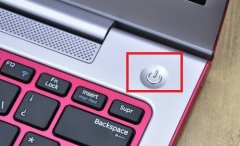
有很多朋友在笔记本电脑休眠之后,不知道win10休眠怎么唤醒了,其实一般的笔记本我们只需要使用电源键就可以唤醒了,如果无法唤醒的话可能是没有开启唤醒权限,一起来看看具体的操作吧...



















 鄂公网安备42118102000349