
屏幕亮度和对比度的设置对于用户体验至关重要,不仅影响视觉舒适度,还关系到显示效果的清晰度和色彩的真实感。许多用户在使用电脑或笔记本时,往往未经调整就直接使用工厂预设的参数,结果可能导致眼睛疲劳、色彩失真等问题。正确的设置可以提升工作效率,减少眼部负担,尤其在不同的使用环境中,恰当的亮度和对比度调整显得尤为重要。

现代显示器通常具备丰富的调节选项,包括亮度、对比度、色温等,这些参数在某种程度上体现了显示器的性能。当前市场上,IPS、OLED等新型显示技术不断涌现,不同技术带来不同的色彩表现和对比效果,使得用户在选择显示器时更需关注这些调节功能。比如,IPS屏幕在颜色还原和视角表现上优于TN屏幕,而OLED则提供了无与伦比的黑色表现和对比度。
调整屏幕亮度时,环境光源是一个重要的因素。在明亮的环境中,过低的亮度可能会使屏幕内容难以辨认;而在昏暗的环境中,过高的亮度又会导致眼睛刺激。建议在自然光线条件下进行调整,以获得最舒适的视觉体验。对比度设置则主要关系到色彩的深邃感和明暗层次。一般而言,建议在50%到75%之间进行调整,特别是在观看视频或编辑图形时,可以根据内容类型微调。
对于DIY组装用户来说,选择一款合适的显示器至关重要。在进行系统搭建时,不同硬件组合可能会影响显示效果。显卡的性能直接关系到画面的流畅度和色彩表现,因此与显示器匹配的显卡选择,可以在使用软件、玩游戏的过程中实现最佳性能。现代显卡往往配备专门的调节软件,如NVIDIA的控制面板或AMD的Radeon设置,通过这些工具进行微调,可以更加精细地管理显示参数。
在进行屏幕亮度和对比度调整的过程中,用户也应关注其他因素,比如使用的操作系统和显示驱动程序的版本更新。一个较新的驱动程序可能会带来更好的显示效果和性能优化。在调节完毕后,查看显示效果,可以看到色彩呈现的差异,从而确认设置是否达到了预期效果。
常见问题解答:
1. 如何知道我的显示器适合什么样的亮度和对比度?
根据厂商提供的用户手册、官方网站上的技术文档以及其他用户的评测,可以找到适合的亮度和对比度设置。
2. 屏幕亮度调整为什么会影响眼睛的疲劳程度?
亮度过高或过低均可能使眼睛不适,增加视疲劳感,合理的亮度调整能有效减轻眼部压力。
3. 如何快速恢复到出厂设置的屏幕参数?
在显示器的菜单中寻找重置为出厂设置的选项,通常可以快速还原原始参数。
4. 在哪里可以下载最新的显示驱动程序?
可以到显卡厂商的官网上下载最新的驱动程序,确保系统能够获得最佳性能及显示效果。
5. 对比度设定得过高会有什么后果?
对比度过高可能导致色彩失真和细节丢失,图像的某些部分可能显得过于明亮或过于暗淡。
 天猫怎么查询积分? 天猫积分的获取方法
想要查询天猫的积分,首先我们需要下载天猫app查看,下面我们......
 美图秀秀如何在图片上编辑文字
美图秀秀是非常受欢迎的一款修图软件,可以对图片进行美化编......
 win10平板模式ppt翻页方法
在使用win10平板模式时,有部分用户不知道如何在win10平板模式下......
 腾达ac9路由器怎么样?腾达AC9 参数详解
智能家用产品 企业商用产品 服务支持 解决方案 如何购买 走近......
 把u盘格式化成ntfs教程
现在的电脑磁盘格式基本用的ntfs格式,相比u盘的fat32格式有着更......
驱动程序作为计算机硬件和操作系统之间的桥梁,发挥着至关重要的作用。无论是图形处理器、声卡还是网络适配器,保持驱动程序的更新可以确保系统稳定性和最佳性能。随着技术的进步,新...

视频文件无法播放的问题常常让人头疼,尤其是在观看重要内容或分享给朋友时。特定格式的视频可能因播放软件或硬件的兼容性问题而无法正常显示。了解视频格式以及如何应对这些问题,能...
有的朋友在安装完驱动程序后,发现新的驱动程序使用起来不舒服,想要重新安装,但是不知道应该怎么重装,其实我们只要先把现在的驱动程序卸载掉,就可以重新安装了,下面就一起来看一...
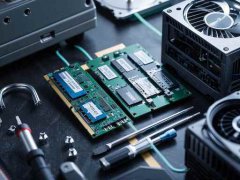
音频设备故障可以说是电脑用户常遇到的问题之一,尤其是在多媒体工作日益普及的今天。无论是观看视频、进行在线会议,还是享受音乐,音频问题的出现都会令人感到沮丧。本文将为您提供...

电脑使用过程中,故障代码的出现往往成为用户最为困扰的问题。这些代码不仅可以帮助我们快速识别问题所在,也是解决各类硬件故障的重要参考。例如,当电脑出现蓝屏死机时,屏幕上通常...
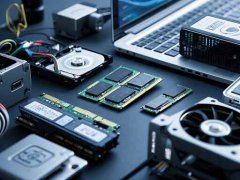
电脑电源是计算机硬件中至关重要的一部分,负责将交流电转换为各类直流电,驱动整个系统的正常运作。电源故障常常会导致各种问题,因此了解如何判断电源是否出现故障以及常见的故障症...
USB设备未被识别的问题常常困扰着许多用户,导致无法顺利使用外部存储、打印机、鼠标等设备。出现这种情况通常有多种原因,包括硬件故障、驱动程序问题或者系统设置不当等。在解决此类...
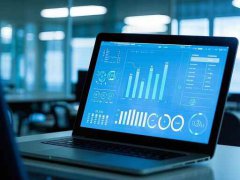
电脑性能的稳定性在很大程度上依赖于电源的质量和稳定性。许多用户在自组电脑或进行升级时往往把注意力集中在显卡、CPU等核心组件上,却忽视了电源这一关键部件。实际上,电源不仅为系...
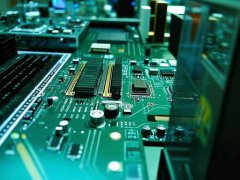
显卡作为电脑的重要组成部分,承担着图像处理和游戏渲染的重任。技术的迅猛发展使得显卡的使用寿命受到广泛关注。如何判断显卡是否过时呢?显卡的使用寿命通常为3到5年,但具体的表现...

电脑内部清洁是确保设备运行顺畅的重要环节。随着时间的推移,尘埃和杂物会积聚在风扇、散热器和其他关键组件上,导致过热以及性能下降。了解如何安全地清洁电脑内部,对于维护设备的...
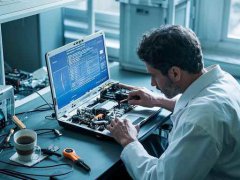
电脑安全已成为现代用户最为关注的话题之一,随着网络攻击手段的日益多样化,选择合适的安全软件尤为重要。市场上涌现出多款防病毒、反恶意软件以及防火墙软件,它们为用户提供了全方...
开机自检(POST)是电脑启动过程中至关重要的一步,能够帮助用户检测并确认系统硬件的正常运作。有时计算机在这一阶段卡住,无法继续进入操作系统。这不仅令人沮丧,也可能导致用户对...

电脑配件的兼容性问题,往往在DIY组装和升级时令许多用户头疼。如今,市场上新品层出不穷,选购合适的硬件组件显得尤其重要。了解如何查看配件的兼容性,不仅能提高搭建电脑的效率,还...

显卡是现代电脑中至关重要的组成部分,尤其是在游戏、视频编辑和图形处理等领域。故障显卡不仅影响系统性能,还可能导致电脑无法正常启动。用于检测显卡是否出现问题的方法多种多样,...
主板是计算机的核心组件,一旦出现故障,可能会引发一系列影响系统正常运行的问题。例如,系统无法启动、蓝屏死机或出现随机重启等故障,往往与主板的健康状态密切相关。了解主板常见...
















 鄂公网安备42118102000349