
许多用户在使用电脑时都遇到过显示器提示无信号的情况。这种问题往往让人感到困惑,尤其是在自组装或者升级硬件后。正确理解显示器无信号的原因和解决方法,能够帮助快速恢复正常使用,避免不必要的时间浪费和经济损失。
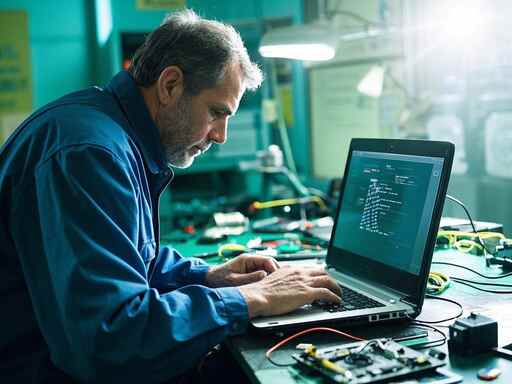
无信号提示通常意味着显示器没有接收到来自电脑的有效信号。检查连接线。这是最基础的步骤,确保显示器和电脑之间的信号线(HDMI、DisplayPort、VGA等)没有松动。如果有可能,使用另一根线缆进行测试,以排除线缆故障的可能性。确保电源线也完好无损,并且显示器处于开启状态。
显卡的正确安装也是至关重要的。如果是自组装的电脑,再次检查显卡是否牢固地插入主板的PCIe插槽中。一些用户在组装过程中可能忽略了显卡的正确安装位置,导致信号传输出现问题。如果显卡是新购买的,确认其与主板的兼容性,并确保已安装最新的显卡驱动程序。
在处理显示器无信号问题时,系统设置也不可忽视。如果使用多个显示器,需要确保电脑正确识别显示器。在系统设置中,可以尝试选择扩展或复制显示内容功能,查看显示器是否能成功接收到信号。对于笔记本电脑,使用Fn键+功能键切换显示模式,有时能解决问题。
另一种可能的故障源来自于显示器本身。尝试将显示器连接到另一台已知正常工作的电脑上,如果显示器依旧提示无信号,可能是显示器硬件故障。这种情况下,可以考虑联系制造商进行维修或更换。如果显示器可以正常工作,那么问题很可能出在主机上。
高性能电脑越来越受到用户青睐,许多DIY爱好者会选择自己组装配件。对显示器进行评测和市场趋势分析表明,当前越来越多的高分辨率、高刷新率显示器正在占据市场,满足了游戏、设计、视频编辑等多样化需求。在购买显示器时,关注产品参数和用户评价,可以有效帮助避免因不兼容或性能不足引发的信号问题。
保持操作系统和硬件的更新同样重要。操作系统更新通常包含了对硬件的兼容性修复,能够避免由于软件冲突引发的无信号问题。适时地对系统进行清理和优化,确保运行流畅,也是防止此类问题的重要措施。
常见问题解答
1. 显示器提示无信号,如何检查线缆?
确保信号线和电源线均紧密连接,尝试更换线缆进行验证。
2. 显卡松动会导致无信号吗?
会的,显卡未正确插入会导致无法输出信号,建议再次确认显卡安装。
3. 怎样确认电脑是否识别显示器?
在操作系统的显示设置中查看检测的显示器,若显示器未列出则可能存在问题。
4. 无信号问题与显卡驱动有关吗?
有可能,建议安装最新的显卡驱动程序,确保最佳兼容性和性能。
5. 新买的显示器怎么会无信号?
可尝试将其连接到其他电脑上,确认是显示器的问题还是主机设置不当。
 华硕主板故障排除技巧:如何检测华硕主
华硕主板以其卓越的性能和稳定性赢得了全球用户的信赖。即便......
 航海王燃烧意志BOSS甚平怎么过?
航海王燃烧意志甚平该怎么打呢甚平强度怎么样航海王燃烧意志......
 Windows10系统pximouse可以禁用吗
最近有Windows10用户来反馈,在使用电脑时发现pximouse进程非常占......
 迅雷如何关闭下载限速-迅雷关闭下载限速
本期为大家带来的文章是关于手机迅雷的,你们知道迅雷如何关......
 选购安卓手机的6个标准
目前,安卓系统的智能手机种类非常多,常常让很多手机消费者......

保持桌面电脑的最佳状态不仅关乎性能,还影响到使用体验与硬件的寿命。定期清理和维护是确保电脑良好运转的关键。本文将深入探讨如何通过清理、维护和性能优化来延长桌面电脑的使用寿...

硬盘坏道是许多电脑用户在使用过程中可能会遇到的棘手问题。突然间,数据访问变得缓慢,文件无法打开,甚至系统频繁崩溃,这一切都可能源于硬盘坏道的出现。了解坏道的成因以及应对方...
打印机无法连接电脑的问题,常常困扰着用户,尤其是在需要急用打印机时。为了有效率地解决这一问题,需要考虑多个方面的兼容性排查,包括硬件连接、驱动安装和网络设置等。以下内容将...
检测主板故障是一项复杂的任务,但掌握一些基本的方法和技能,将能帮助你在遇到问题时快速应对。在今天的电子产品中,主板作为核心组件,承载了CPU、内存、显卡及其他硬件设备的连通与...
电脑开机后打开宽带连接很慢解决方法 电脑开机为什么网络连接很慢怎么办...

Wi-Fi信号不稳定可是一个令人头疼的问题。很多用户在日常使用中,常常感受到Wi-Fi信号时强时弱的困扰。这种情况不仅影响了上网的体验,更让人对网络的稳定性产生怀疑。造成Wi-Fi信号不稳定...

集成显卡与独立显卡的选择,一直以来都是PC用户中热门的话题。虽然市场在不断发展,硬件性能也在不断提升,但关于显卡的选择,用户依然面临很多困惑。特别是在日常使用场景下,用户更...
电脑上的记事本不仅是一个可以用来记录东西的应用,还可以用来输入一些命令代码和设置,那么电脑记事本在哪个文件夹里呢,其实想打开记事本并不一定要找到他。...
笔记本电池的耐用性是许多用户关注的焦点,尤其是在高强度使用的情况下。许多人会发现,经过一段时间的使用后,电池的续航能力明显下降,甚至无法满足日常需求。了解电池性能下降的原...
网络连接问题常常令人头疼,尤其是WiFi无法连接的情况。这不仅影响工作效率,也影响日常生活的便捷性。了解WiFi连接失败的原因,对于用户来说至关重要,从而能够快速有效地解决问题。本...

显卡作为现代计算机中至关重要的组成部分,直接影响到游戏体验、图形处理以及计算性能的表现。理解显卡的性能参数能够帮助用户在选购和升级设备时做出明智的决定。本文将深入解析显卡...

电脑电源是整个系统的核心部分,负责为各个组件提供稳定的电力。电源故障的发生往往会导致电脑无法启动或表现出异常的问题,了解如何判断电源是否正常工作显得尤为重要。以下将深入探...
SSD与HDD性能对比:该选择固态硬盘还是机械硬盘固态硬盘(SSD)与机械硬盘(HDD)之间的对比引发了广泛的讨论。随着科技的发展和市场需求的变化,消费者在选择存储设备时面临的选择变得复杂。...
外接设备在使用过程中出现无响应的情况无疑让人感到烦恼。无论是鼠标、键盘还是打印机,外设的表现直接影响到我们的工作效率和使用体验。当这一问题发生时,立即采取适当的方法进行排...

硬盘分区是优化存储空间的重要步骤,它不仅影响系统的运行速度,还能提高数据管理的效率。各种各样的硬盘分区工具应运而生,它们各具特色,适合不同的使用场景。无论你是DIY电脑爱好者...
















 鄂公网安备42118102000349