
Word是一款功能十分丰富的文档编辑程序,在Word中我们可以给文档添加图片、图表或是表格等内容,还可以设置文档的格式,在文档中添加目录。有的小伙伴在添加目录时会使用目录工具,也有的小伙伴会选择手动输入目录标题自己设置目录,但在实际的操作过程中我们经常会遇到目录符号不是“..........”,或是不知道该怎么输入该符号的情况,对于这两种问题,我们有不同的解决方法,分别在自定义目录页面和段落的制表符页面中可以进行解决。有的小伙伴可能不清楚具体的操作方法,接下来小编就来和大家分享一下Word目录打出............的方法。
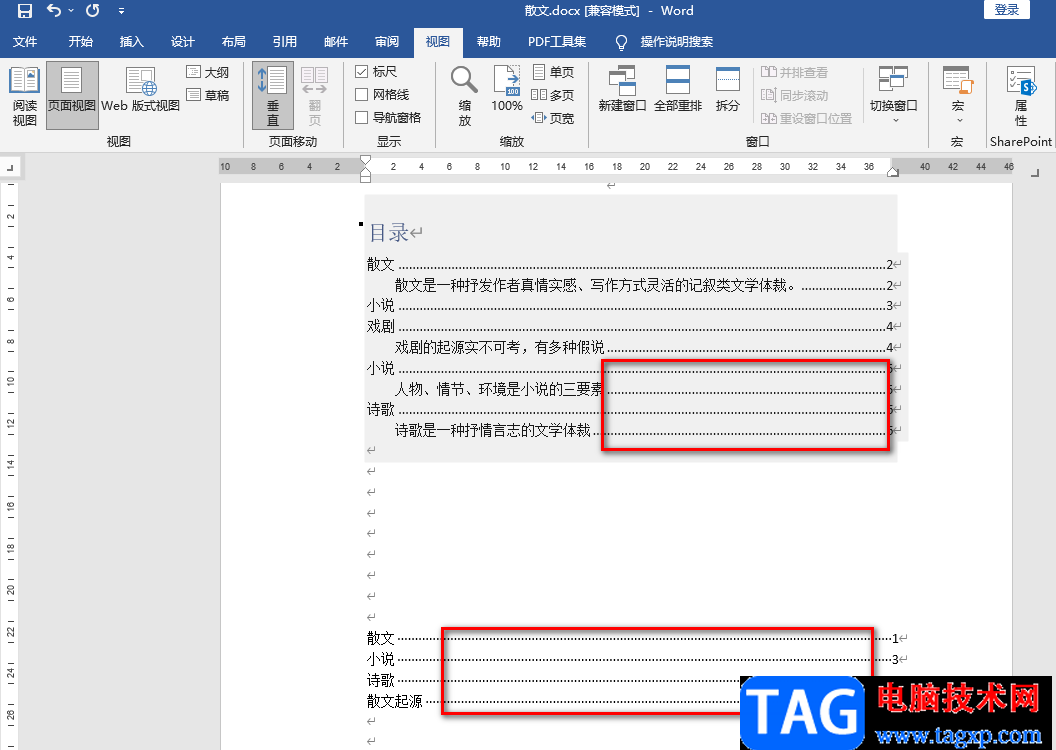
方法一 插入的目录将符号改为............
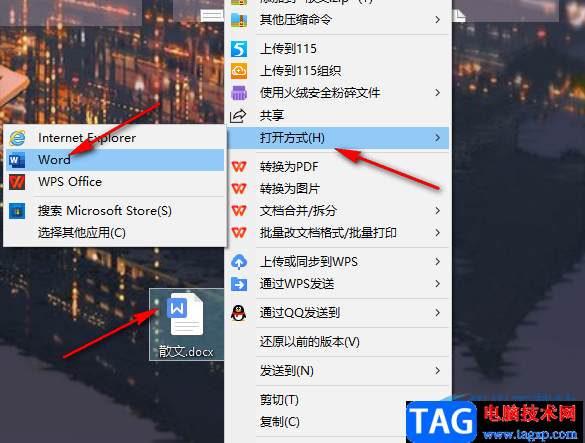
1、第一步,我们先找到一个文字文档,然后右键单击该文档,接着在打开方式处点击选择“Word”选项
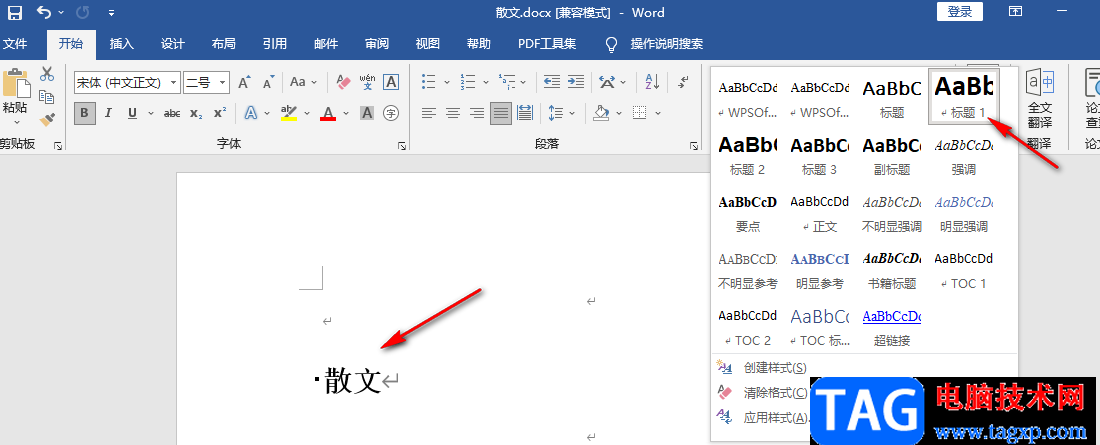
2、第二步,进入文档页面之后,我们先选择标题,然后在“开始”的子工具栏中找到“样式”工具,接着将标题设置为“标题1”,二级标题就选择“标题2”一次类推设置好全文的标题
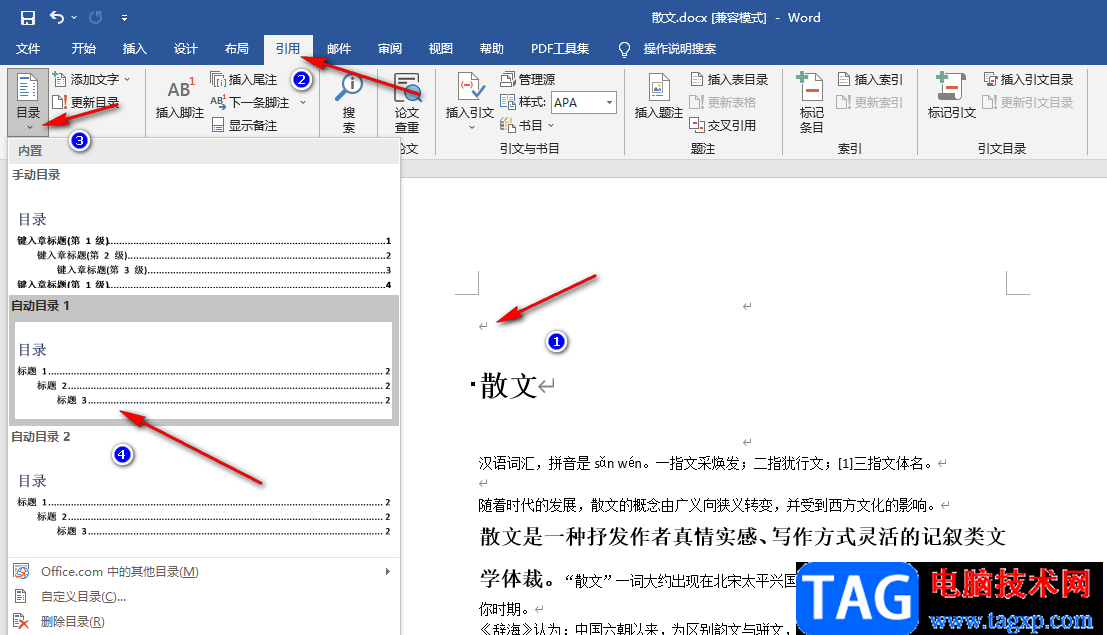
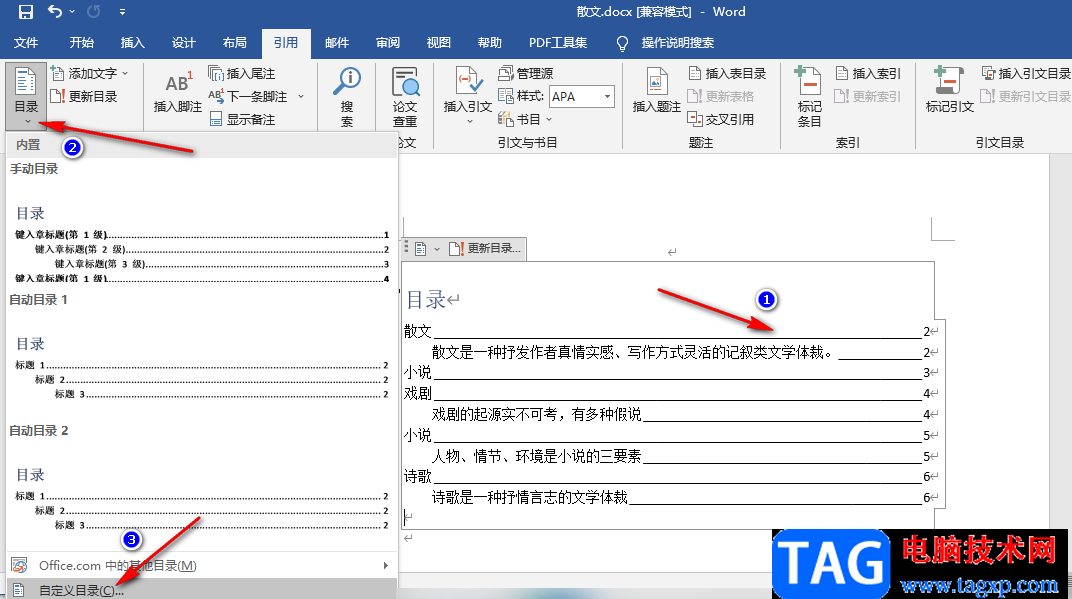
3、第三步,接着我们将光标放在第一行的位置,然后打开“引用”工具,再打开目录选项,在下拉列表中我们找到自己需要的目录类型,直接点击就能使用
4、第四步,插入目录之后,如果目录中的符号不是“..........”,我们再打开目录选项,然后点击“自定义目录”选项
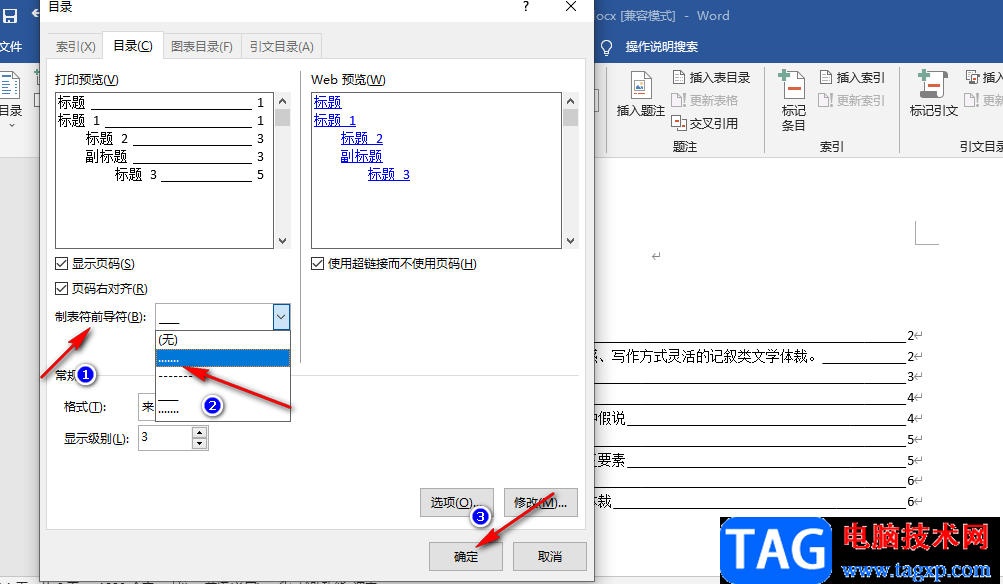
5、第五步,进入目录的设置页面之后,我们找到“制表符前导符”选项,打开该选项,然后在下拉列表中选择“..........”选项,再点击“确定”选项,最后在弹框中点击“是”即可
方法二 手动输入的目录打出..........
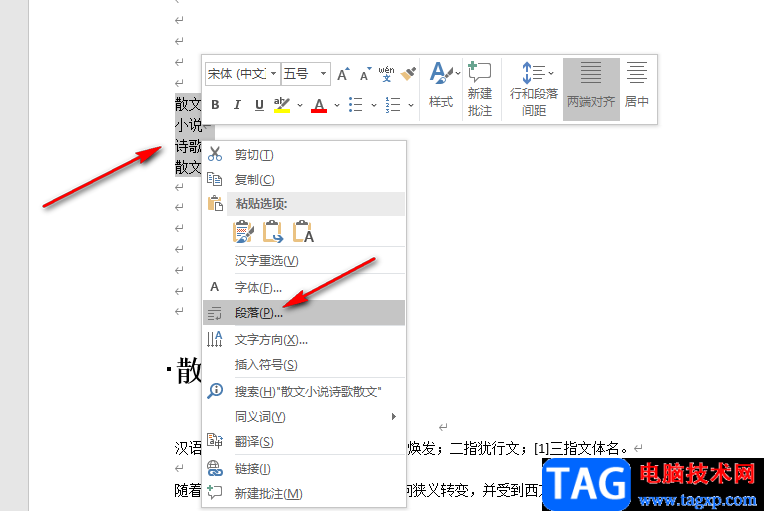
1、第一步,如果我们是手动输入的目录,我们先选中自己输入的标题,然后右键单击选择“段落”选项
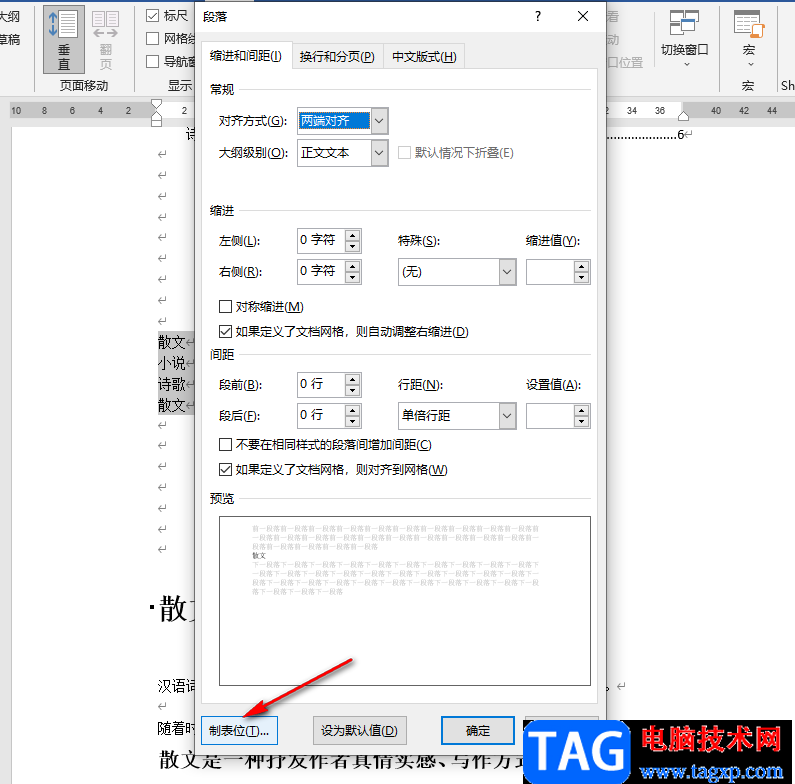
2、第二步,进入段落页面之后,我们在“缩进和间距”页面的左下角找到“制表位”选项,打开该选项
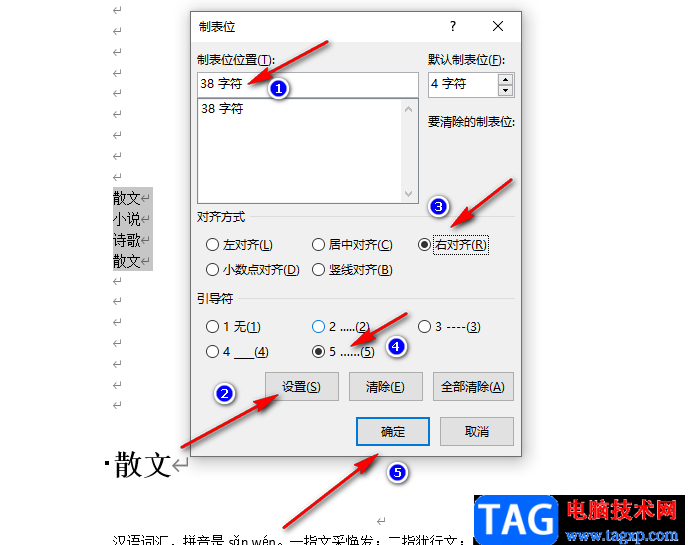
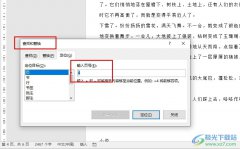
3、第三步,进入制表位弹框之后,我们先输入制表位位置,这里输入的数字可以自己进行设置,一般输入“38”,输入之后我们点击页面下方的“设置”选项,然后将对齐方式设置为“右对齐”,再在“引导符”处选择自己需要的“..........”,最后点击“确定”选项
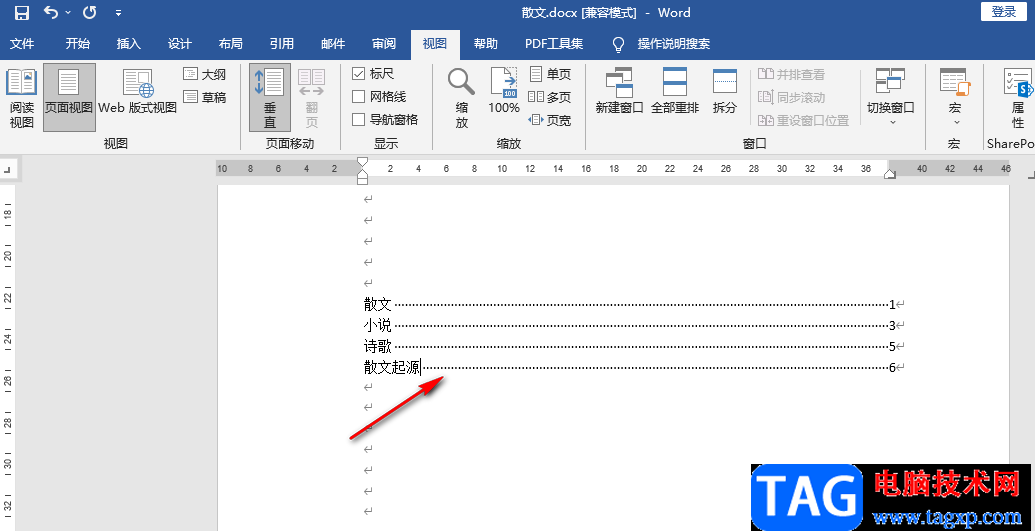
4、第四步,设置好之后,我们将光标放在标题后,然后按下“tab”键就可以输入“..........”了,因为设置了对其方式为右对齐,所以我们可以随意更改标题长短,“..........”会自动补齐
以上就是小编整理总结出的关于Word目录打出..........的方法,两种方法都可以在Word中打出“..........”符号,选择一种自己需要的方式进行操作即可,感兴趣的小伙伴快去试试吧。
 迅捷录屏大师怎么使用-用迅捷录屏大师将
有些新手伙伴对迅捷录屏大师可能还不太了解,为此,本节就专......
 win10打开软件为什么弹出丢失vcruntime140_
在平时不少小伙伴在工作会遇到?win10打开软件为什么弹出丢失......
 wps文档右侧的滚动条不见了的解决教程
wps是一款多功能办公软件,为用户带来了许多的便利和好处,这......
 win10操作中心打不开怎么办
我们在使用win10操作系统的时候,如果遇见了操作中心是灰色的......
 wps输入文字换行后第二行的字不能后移
wps软件是许多用户很喜欢使用的一款办公软件,为用户带来了许......
很多小伙伴在编辑文字文档的过程中经常会需要对文档进行一些特殊处理,让文档格式符合我们的需求,这些特殊处理使用Word中的工具都可以轻松实现。有的小伙伴需要按照标题将文档内容进...
越来越多的用户使用word软件,word软件中具有着许多强大且实用的文字处理功能,为用户带来了不少的帮助,因此word软件也成为了热门的办公软件,当用户在编辑文档文件时,有时会根据需求来...
word软件是用户在遇到文档文件的编辑问题最常用的工具,它为用户提供了强大且实用的功能,方便用户简单轻松的完成编辑工作,因此word软件深受用户的喜爱,当用户在word软件中编辑文档文件...
word软件是许多用户经常使用的一款办公软件,给用户带来了许多的帮助,因为在word软件中有着许多强大且实用的功能,让用户能够简单快速的完成编辑工作,因此word软件受到了许多用户的喜欢...
很多小伙伴在使用Word程序对文字文档完成编辑之后都会选择保存或是直接打印文字文档。有的小伙伴在打印文字文档时想要设置不打印被隐藏的文字,但又不知道该在哪里进行设置。其实我们...

当我们使用Word编辑工具编辑文档的时候,如果遇到需要编辑的文字很多的情况,就会给文字内容进行标题的添加和设置,当我们添加好标题之后,觉得每一个标题之间的距离太近了,应该让标...
电脑里word没有楷体gb2312字体怎么办呢?其实很简单,现在小编就和大家一起分享word没有楷体gb2312字体的解决办法,有需要的朋友可以来看看哦,希望可以帮助到大家。...
Word文档是一款非常好用的专业办公软件,很多小伙伴们都在使用。如果我们希望在Word文档中插入一个侧边栏,小伙伴们知道具体该如何进行操作吗,其实操作方法是非常简单的,只需要进行几...
在编辑WPS文字文档的过程中,很多小伙伴由于编辑需求,要在文档中插入表格的情况,而插入的表格可以进行各种相关内容的输入,当你在表格中编辑的内容比较多,比较长的情况,那么就会考...
很多小伙伴之所以会选择使用Word程序来对文字文档进行编辑,就是因为Word程序中有许多实用功能,不仅能够提高编辑效率,还支持文档自动保存,防止程序以外关闭,文档未保存情况的发生。...
word软件作为热门的办公软件,受到了许多用户的喜欢和关注,在这款办公软件中,用户会发现各种各样的功能,并且只需要简单的操作几个步骤即可完成编辑工作,为用户提升了编辑效率,当...
大家喜欢通过WPS进行图表的插入,那你在插入图表的时候,会根据自己的数据内容插入多个图表的情况,为了区分图表,就会为图表添加编号,那么如何快速的为图表插入相应的编号呢,其实我...
在日常办公时,我们经常会需要使用到Word文档,Excel表格和PowerPoint演示文稿等软件,我们有时候会需要将各种文件记性格式的换行,比如我们可以将PowerPoint演示文稿转换为Word文档,将Word文档...
在Word文档中我们不仅可以对文本内容进行专业化处理,如果有需要我们也可以在其中点击插入表格后进行数据的专业化编辑处理。在Word文档中插入表格后我们还可以在自动出现的“表格工具”...
在word软件中有着强大的文字编排能力,可以很好的满足用户对文字段落的排版需求,因此用户在遇到需要编辑文档文件的情况时,都会选择在word软件中来解决,当然用户在编辑的过程中也会遇...







 鄂公网安备42118102000349