
安装操作系统的步骤,高效且轻松。许多电脑用户在更换硬盘、升级设备或进行系统故障排查时,经常需要重新安装操作系统。而在这个过程中,从U盘安装Windows无疑是最为常见且便捷的选择之一。本文将深入探讨如何从U盘完成Windows系统的安装,包括步骤指导、相关技巧以及注意事项,帮助你顺利获取全新的操作系统体验。
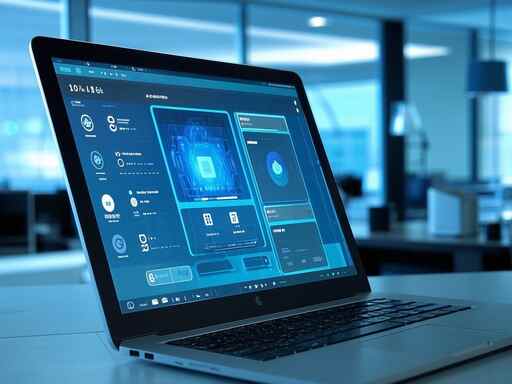
准备一个容量至少8GB的U盘,并将其格式化为FAT32文件系统,确保兼容性。如果你的U盘数据较多,请提前备份,因为格式化会清除所有数据。接下来,从微软官方网站下载Windows系统镜像文件(ISO),根据需要选择32位或64位版本以适应你的硬件。
接下来,使用工具如Rufus来创建可启动U盘。运行Rufus后,选择目标U盘,然后在启动选择中加载下载的ISO镜像文件。在分区类型中,依据你的电脑是MBR还是GPT选择合适的选项。如果使用UEFI启动,GPT是较好的选择。之后点击开始,耐心等待U盘准备完毕。
完成U盘准备后,重启电脑并进入BIOS设置。这一步骤可能因主板品牌而异,但通常在开机时按下DEL、F2或ESC等键即可进入。将启动顺序设置为U盘优先,这样系统便会从U盘启动。
系统从U盘启动后,Windows安装程序随即开启。你只需按照提示进行操作:选择语言、时间和键盘输入方式,然后点击下一步。在现在安装页面,你将有选项可以输入产品密钥,如果是全新安装,可以选择我没有产品密钥以便稍后激活。
在接下来的界面,用户需选择安装类型。选择自定义:仅安装Windows(高级)以便进行全新安装。需要选择目标硬盘,推荐进行格式化以清除旧系统。格式化完成后,选择安装位置,点击下一步开始安装。
安装过程需要一些时间,系统会自动重启几次,请不要中断电源或拔掉U盘。完成后,按照提示设置个人信息,并设置好网络连接,Windows便成功安装。
为了确保系统运行流畅,建议进行后续的驱动安装和系统更新。可以访问硬件制造商官网或者使用Windows更新功能,保证所有组件均为最新版本,从而提升系统性能和安全性。
常见问题解答(FAQ)
1. 如何确定我的电脑支持UEFI或BIOS?
- 在开机时进入BIOS设置,查看是否有UEFI选项,一般较新的电脑都支持UEFI。
2. 安装过程中出现错误代码怎么办?
- 检查U盘是否制作成功,确保下载的ISO文件未损坏。尝试更换USB接口或使用不同的U盘。
3. 可以使用Mac电脑制作Windows安装U盘吗?
- 完全可以,通过工具如Boot Camp Assistant或Terminal命令,可在Mac上制作Windows安装U盘。
4. 安装完成后如何进行系统激活?
- 系统激活可在设置>更新和安全>激活中输入原始产品密钥,或通过数字许可激活。
5. 我可以在不格式化硬盘的情况下安装Windows吗?
- 可以,但不推荐,因为可能会留下旧系统文件,影响新系统的性能。若需要保留数据,建议提前备份。
 显示器色彩校准指南:如何校准显示器颜
显示器是现代计算机系统中至关重要的组成部分,其色彩准确性......
 剪映使用字幕气泡效果的方法教程
现如今,多视频非常地火爆,很多小伙伴也开始学习剪辑视频。......
 photoshop进行人物瘦脸的方法教程
photoshop软件是目前非常受欢迎的一款专业性修图软件,这款软件......
 windows11关机键怎么弄出来
如果我们不小心被篡改了组策略,可能会导致关机键消失了,这......
 win10输入法切换不了解决方法
很多用户们在使用电脑的时候,突然发现自己电脑中的输入法无......

如今,许多游戏玩家渴望获得最佳的游戏体验,尤其是借助强大的RTX4080显卡。为了充分发挥其性能,选择合适的硬件搭配至关重要。本文将深入探讨构建流畅游戏体验所需的硬件,并提供一些...

电脑拥有自带的剪切板可以直接去进行粘贴,但是很多的用户可能都不知道更别说去打开了,所以我们带来了教程,下面就告诉你们剪切板怎么打开,非常方便哟。...
c语言里面也有和系统程序一样的system,这就让很多人不知道是什么意思了,也不知道怎么使用,所以下面就来一起看看system是什么意思c语言吧。...
很多朋友发现,自己经常会在游戏中误触输入法,导致弹窗甚至是最小化游戏,非常难受,那么如何关闭输入法不影响游戏呢,其实一般修改英文输入法即可。...
将电脑连接外部显示器是提升工作效率和娱乐体验的重要步骤。无论是为了扩展屏幕视野,还是为特定任务提供更高的图形处理能力,外接显示器在现代桌面环境中扮演着越来越重要的角色。很...

对于许多DIY爱好者和游戏玩家来说,搭载最新RTX4080显卡的组装电脑是提升性能、享受更佳游戏体验的理想选择。凭借强大的图形处理能力,这款显卡无疑成为市场上的热门选择。在决定购买之...

打印机作为现代办公和家庭的必备设备,其与电脑的连接情况直接关系到日常使用的便利性。当你发现打印机无法连接到电脑,该如何有效排查并解决这个问题?这篇文章将深入探讨打印机连接...
硬盘故障,是许多使用电脑的用户都可能面临的问题。尤其是在现代数据驱动的社会中,硬盘不仅仅承载着系统文件,更重要的是存有我们珍贵的个人数据、工作资料和重要的项目文件。了解硬...

打印机作为现代办公和家庭生活中重要的外设,常常因为连接故障而让用户感到烦恼。不论是家庭用户还是企业办公,都少不了对打印机的使用。了解如何有效地检修打印机的连接问题,不仅能...
USB接口失效可能会影响到日常的工作和生活体验,尤其是在多媒体传输、外设连接等场景下,极为常见。这一问题的产生可能有多种原因,包括硬件故障、驱动程序错误、或是系统设置问题。无...

电脑无法连接外部设备是一个常见但令人沮丧的问题,尤其在瞬息万变的科技时代,外部设备的可用性和兼容性至关重要。无论是打印机、外接显示器,还是USB闪存盘,这些设备的连接顺畅与否...

外接显示器的使用已经成为许多用户提升工作效率和享受娱乐体验的热门选择。在面临越来越多元化的硬件产品和需求时,掌握如何连接和设置第二个显示屏无疑是重要的技能。本文将提供详细...

安全模式是Windows操作系统中的一种特殊启动模式,主要用于故障排除和诊断。用户在面对各种问题时,往往需要寻求一个稳定的环境来排查和解决问题。本文将探讨何时需要进入安全模式,以...

打印机连接电脑的问题常常让人感到无措,尤其是在关键工作需要打印文档时。面对这种困境,许多用户可能会陷入一阵急躁,不知从何入手。打印机无法连接到电脑可能由多种因素引起,了解...
超频是许多追求极致性能玩家和计算机爱好者热衷的技术之一。特别对于使用AMDRyzen97950X显卡的用户来说,超频不仅能提升处理器的性能,还能让游戏体验更加流畅。通过适当的设置和调节,这...










 鄂公网安备42118102000349