
USB接口失效可能会影响到日常的工作和生活体验,尤其是在多媒体传输、外设连接等场景下,极为常见。这一问题的产生可能有多种原因,包括硬件故障、驱动程序错误、或是系统设置问题。无论是什么原因,拥有一套有效的解决方案至关重要。将提供一些实用的方法与技巧,帮助你迅速诊断并解决USB接口不工作的难题。

确认USB设备的正常性。尝试将USB设备连接到其他计算机上,观察其是否还能正常工作。如果在其他设备上同样无法使用,说明问题可能出在USB设备本身。如果该设备能正常工作,那么接下来的步骤就要转向计算机端。
接下来,检查USB接口的物理状态。仔细观察接口内部,确认没有灰尘、异物或者其他阻碍物。有时,简单的清洁即可恢复正常功能。可以使用干净的干布轻轻擦拭接口,或者用专业的清洁工具进行处理。
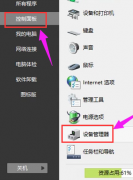
若接口物理完好,便可考虑系统层面的因素。进入设备管理器,查看USB接口驱动程序的状态。可能的情况是驱动程序损坏或需要更新。右键点击我的电脑,选择管理,然后进入设备管理器,找到通用串行总线控制器,右键点击相应的USB设备,选择更新驱动程序。按照提示完成更新,重启系统后再试。
有巴友建议,Windows用户也可以尝试重新安装USB控制器。在设备管理器中,右键点击每个USB控制器,选择卸载,然后重新启动计算机,系统会自动重装这些驱动程序。
系统设置方面,有时候USB接口在设置上被禁用了。打开控制面板,找到电源选项,看看是否开启了USB选择性挂起功能。若是,将其禁用,再次确认USB接口功能是否恢复。
BIOS设置也可能对USB接口的工作产生影响。在开机自检时进入BIOS设置,查找USB相关选项,确保USB接口没有被禁用。不同品牌和型号的电脑进入BIOS的方法不同,需参考具体的说明书或网上教程。
对于DIY爱好者,有时可能需要对电脑内部进行一些操作。检查连接主板的USB线缆是否松动,或者试图更换不同的USB端口,看看会否有所改善。若一切操作无效,可以考虑更换USB控制器或作为最后的解决方案,联系专业的维修人员。
1. USB接口不工作可能有什么原因?
- 硬件故障、驱动程序问题、系统设置错误、物理损坏等。
2. 如何检查USB设备是否正常?
- 将设备连接到其他电脑,查看是否能够正常工作。
3. Windows系统中如何更新USB驱动程序?
- 进入设备管理器,右键点击USB设备,选择更新驱动程序。
4. 清洁USB接口需要注意什么?
- 切勿使用尖锐物体,避免损坏接口内部,建议使用干净的干布。
5. 如果以上方法都无效,该如何处理?
- 可以尝试重装系统,或联系专业技术人员进行检修。
 windows10 IoT Enterprise LTSC 2021 现在可供 OEM
windows10 IoT Enterprise LTSC 2021 现在可供 OEM 使用 系统之家今天宣布......
 支付宝怎样添加好友
1、打开支付宝,进入页面后,点击消息,选择右上角的+图标。......
 无线信号不好如何进行扩展方法
无线信号不好如何进行扩展方法。电力线扩展:使用电力线AP扩......
 Windows11 Microsoft Store现在可供Windows10 I
Windows11 MicrosoftStore现在可供Windows10Insiders使用 微软已开始在 Re......
 微信怎么发送空白表情包?保存微信空白表
微信的空白表情包怎么发微信最近聊天流行起了空白表情包,许......

打印机连接的问题在日常工作和家庭使用中比比皆是。许多人在需要打印文件时,电脑却无法与打印机成功连接,这不仅浪费时间,也影响工作效率。此文将分析导致这种情况的多种原因及其解...

系统崩溃对于任何使用电脑的人来说,无疑是一个令人沮丧的体验。不论是因为软件冲突、硬件故障还是病毒入侵,系统崩溃后如何迅速而有效地进行应急处理,直接影响到数据安全和工作效率...

RTX4080显卡作为NVIDIA最新一代的高性能图形处理单元,受到了众多玩家和专业用户的青睐。在使用过程中,部分用户可能会遇到花屏现象。这种问题不仅影响了游戏体验,还可能会对硬件造成潜...

电脑的正常运行离不开电源的稳定供应。电源故障会导致设备无法开机、随机重启等问题,严重时甚至会影响到其他硬件的安全。了解电源故障的信号对于电脑维护至关重要。本文将深入探讨电...

安装新显卡的过程虽然看似复杂,但只要掌握了一些技巧与步骤,便能顺利完成,提升电脑性能。近年来,显卡市场不断演变,随着AI技术、光线追踪等新兴应用的兴起,正确选择和安装显卡变...

显卡驱动的安装过程对许多DIY爱好者来说,可能并不是一帆风顺。无论是新购显卡的用户,还是进行系统升级的老手,面对显卡驱动时都会遇到各类问题。了解这些常见问题以及解决方案,不仅...

网络问题往往令人困扰,特别是与网卡驱动相关的故障。无论是玩游戏、观看视频还是进行远程办公,网络的稳定性都是至关重要的。一旦网卡驱动出现问题,网络连接时断时续或者甚至无法连...
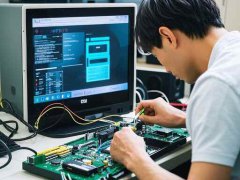
音响没有声音的问题是许多电脑用户常遇到的一大烦恼,尤其在享受高清影音内容或进行游戏时。这不仅可能影响听觉体验,还会让你怀疑到底是电脑硬件出了问题,还是软件设置不当。本文将...

每台电脑都有自己的使用寿命,老旧的电脑在性能和速度上的确无法与新机型相比。随着技术的发展,许多方法可以帮助提升老旧电脑的运行速度,使其在日常使用中依然能够保持较好的性能表...
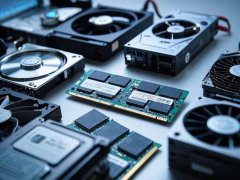
系统还原是操作系统自带的一项重要功能,旨在通过回滚系统到之前的状态来解决各类软件故障和问题。当电脑在更新驱动程序、安装新软件或修改系统设置后出现异常,系统还原往往可以作为...
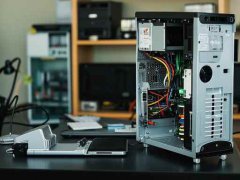
购买二手电脑成为许多消费者的选择,尤其在预算有限或者需求多样化的情况下。市场上二手电脑的品质参差不齐,购买时需要关注多个方面,以确保所选设备满足需求并具备合理性价比。以下...

内存条的升级在电脑性能提升这一领域中常常被提及。用户对于是否需要升级内存条,往往会有诸多疑惑。本文将通过探讨内存条的作用、不同类型内存的性能表现以及市场上的最新趋势,来分...

散热系统的优化在现代电脑性能提升中占有重要地位。散热器的选择不仅关系到硬件的稳定性,还直接影响到系统的运行效率与使用寿命。随着市场上新型硬件的推出,散热技术也在不断发展,...
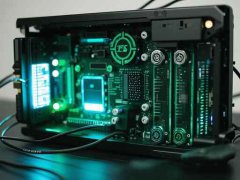
适当的机箱散热不仅关乎电脑的长寿和稳定性,也直接影响整体性能和使用体验。优秀的散热设计能够有效降低组件温度,提高运算速度,并延长硬件的使用年限。伴随科技的发展和硬件的升级...

网络安全隐患的检测和处理是每位用户都需关注的重点。在当今信息技术迅速发展的时代,网络攻击手段变得日益复杂,个人和企业的信息安全面临严峻考验。为了有效保障网络安全,本文将深...














 鄂公网安备42118102000349