
蓝牙功能几乎已经成为现代电脑不可或缺的一部分。无论是连接耳机、音响,还是传输文件,蓝牙都为我们的日常使用带来了极大的便利。很多用户在使用电脑时会遇到蓝牙连接失败的问题,这既影响了工作效率,也影响了使用体验。本指南将为您提供实际有效的蓝牙故障修复与设置方法,帮助您快速解决电脑无法连接蓝牙设备的问题。
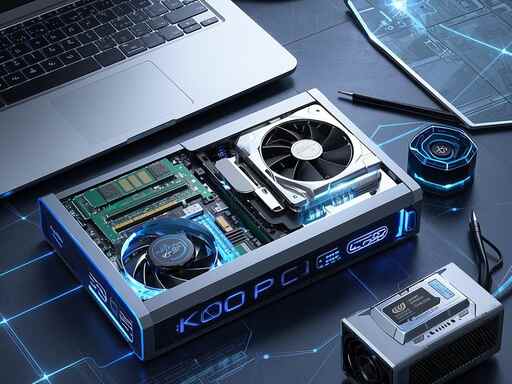
1. 确认蓝牙硬件的存在与状态
检查您电脑的蓝牙模块是否安装好。这可以通过设备管理器进行确认。操作步骤如下:
- 右键点击此电脑图标,选择管理。
- 在管理窗口中,找到并点击设备管理器。
- 展开蓝牙选项,查看是否有任何警告标志。如果有,说明蓝牙驱动未正确安装或存在故障。
如果您发现蓝牙模块没有任何反应,请考虑以下几种可能性:
- 硬件问题:蓝牙模块可能损坏,您需要联系厂家进行更换。
- 驱动问题:驱动程序可能过时或损坏,下载最新的驱动并重新安装。
2. 检查电脑系统设置
有时候,蓝牙功能的不可用并不是硬件问题,而是系统设置未打开。打开蓝牙的方法不同于不同操作系统,但通常可以在设置中找到:
- 对于Windows 10,前往设置 > 设备 > 蓝牙和其他设备,确保蓝牙开关已经打开。
- 在Windows 11中,找到设置 > 蓝牙和其他设备,同样检查蓝牙开关是否已启用。
还需要确认蓝牙服务是否正在运行。按下Win + R组合键,输入services.msc并回车。在服务列表中找到Bluetooth Support Service,确保该服务正在运行,并将其启用类型设置为自动。
3. 解决常见连接问题
在确认蓝牙正常工作后,您可能仍会在连接某些设备时遇到问题。以下是一些常见解决方案:
- 重新配对:在蓝牙设备列表中删除故障设备,重新搜索并连接。有时候,设备之间的配对信息可能会过时。
- 更新驱动程序:定期检查与蓝牙相关的驱动程序更新,以确保最佳兼容性和性能。您可以通过设备管理器进行手动更新。
- 检查设备状态:确保您的蓝牙设备处于配对模式,并且距离电脑足够近。某些设备需要按特定按钮才能进入配对状态。
4. DIY蓝牙模块优化
如果您有一定的DIY基础,考虑对蓝牙模块进行升级。市面上有多种蓝牙适配器,您可以根据需要选择适合的型号。选购时,建议选择支持最新蓝牙标准(如蓝牙5.0)的适配器,这不仅能提升连接稳定性,还能提高传输速度。
在安装新的蓝牙适配器时,确保完全卸载旧的驱动程序,避免可能的冲突。可以考虑优化系统设置,关闭不必要的后台程序,确保蓝牙的正常使用不会受到干扰。
常见问题解答(FAQ)
1. 为什么我的电脑上没有蓝牙选项?
- 可能是硬件没有安装或驱动程序未正确配置。请检查设备管理器中蓝牙设备的状态。
2. 蓝牙设备无法配对怎么办?
- 请确保设备处于配对模式,并且距离电脑足够近。尝试重新配对或重启蓝牙设备。
3. 蓝牙连接不稳定,如何改善?
- 更新蓝牙驱动程序、优化空间中的干扰源,如其他无线设备,相隔更远的位置可能提高稳定性。
4. 如何检查蓝牙驱动程序的更新?
- 在设备管理器中,右键单击蓝牙设备,选择更新驱动程序,然后选择自动搜索更新驱动程序。
5. 我可以安装外部蓝牙适配器吗?
- 当然可以。内部蓝牙模块不可用时,可以通过USB外部蓝牙适配器获得蓝牙功能。
通过上述步骤与技巧,您可以高效地解决电脑蓝牙连接问题,享受便捷的无线生活。希望本文对您有所帮助!
 Halo Infinite 的 F2P 多人游戏模式将没有战利
343 Industries 今天透露,Halo Infinite 的免费多人游戏模式不会带回......
 喵影工厂调节视频亮度效果的方法
喵影工厂呈现出十分有用的编辑功能,你可以对视频素材进行分......
 aida64查看主板信息的教程
aida64是一款十分全面的测试软件,不仅可以用来查电脑的具体配......
 vivo X5pro怎么开启GPS定位服务
vivo X5pro定位服务有两种:一种为移动基站定位,一种为GPS卫星定......
 重力键盘怎么开启
1)进入手机【设置】----选择【全部设置】----找到【更多】点击进......
电脑的流畅运行离不开内存的稳定性,但许多用户可能对内存故障的表现缺乏足够的了解。内存故障不仅会影响系统的整体性能,还可能导致数据丢失或系统崩溃,因此掌握排查内存故障的方法...

主板BIOS是计算机硬件中至关重要的一部分,它负责系统的启动和硬件的基本配置。随着技术的不断进步,BIOS更新也变得越来越频繁。虽然更新BIOS可以提高系统性能,解决兼容性问题,甚至为新...

无论是为了提升系统性能,还是为了修复系统故障,重装Windows系统一直是许多电脑用户的必备技能。正确的重装步骤不仅能让过程顺利进行,还能有效避免不必要的麻烦。以下将详细介绍如何...

在现代计算机技术领域,串口和并口依然是数据传输的重要组成部分,尽管许多新型连接方式相继推出,仍有其独特的应用场景和技术价值。在电脑维修过程中,充分理解这两者的技术差异可帮...

提升Windows系统的运行速度是每个用户都希望实现的目标,尤其是在日益增长的应用程序和操作系统需求下,系统性能优化变得尤为重要。通过一些简单的步骤和调整,可以显著改善计算机的使...

电脑作为现代生活和工作的核心工具,随着使用时间的增加,内部灰尘堆积问题日益严重。清理电脑内部灰尘不仅有助于提高电脑的散热效果,还能延长其使用寿命。准确了解清理灰尘的正确步...

电脑发热是许多用户面临的普遍问题,尤其是在使用高性能应用程序或游戏时。过高的温度不仅影响电脑的性能,还可能缩短硬件的使用寿命。了解如何有效降低电脑温度是每位用户必备的技能...

键盘失灵是许多用户常遇到的问题,尤其是在高频率使用电脑时,突如其来的键盘故障往往让人感到烦恼。无论你是办公一族还是游戏爱好者,掌握一些快速处理键盘故障的技巧,无疑能大大提...

外接显示器不显示的原因时常让人困惑,尤其是在我们依赖多屏工作或游戏时。解决这一问题通常涉及多个方面,包括硬件连接、设置调整以及驱动程序的更新等。了解这些方面有助于快速定位...

显示器的颜色表现直接影响到视觉体验,无论是专业设计、游戏还是日常办公。对显示器进行颜色调校,可以确保图像表现的精准度,对色彩敏感的用户尤为重要。为了调整显示器颜色至最优,...

硬件故障排查是每一个电脑用户都会面临的挑战。当计算机突然陷入停滞或出现错误信息时,掌握一套科学的排查流程显得尤为重要。本文将为您详解硬件故障排查的有效步骤,帮助您在面对各...
不是有效的win32应用程序是什么情况,这个问题又该如何解决呢,这个问题困扰到了非常多的用户们,很多的用户们在碰到这个问题的时候,完全不知道该怎么处理,看看以下的玩法吧~...

主板BIOS(基本输入输出系统)是连接硬件与操作系统之间的桥梁,其重要性不言而喻。正确进入和设置BIOS不仅能优化电脑性能,还能有效解决一些硬件兼容性问题。本文将详细探讨如何顺利进...

电脑的散热系统是确保其稳定运行的关键组件之一,随着硬件性能的提升,发热量也日益增加,对散热提出了更高的要求。优化散热系统不仅可以降低电脑温度,也能有效延长设备的使用寿命,...

硬件故障是计算机使用中常见的问题,尤其是在频繁地进行DIY组装或升级硬件时。在面对故障时,有效的排查方法可以帮助用户快速找出问题所在,从而节省时间和金钱。本文将分享一些实用技...



















 鄂公网安备42118102000349