
打印机连接电脑的技巧:怎样快速连接打印机?

现代办公环境中,打印机已成为不可或缺的设备。在进行重要文件打印时,迅速而顺利地连接打印机是每位用户关注的焦点。接下来,将分享一些实用的技巧,帮助用户更快速、有效地完成打印机与电脑的连接。
无论是USB连接还是无线连接,了解设备的兼容性始终是第一步。在购买打印机之前,先确认打印机是否支持你的操作系统。大多数现代打印机支持Windows和macOS等主要操作系统,但在少数情况下,某些功能可能会受到限制。确保在安装驱动程序时,下载最新版本以获得最佳性能。
USB连接是最为传统且稳定的方式,适合于不需要频繁移动打印机的用户。将打印机与电脑通过USB线连接,通常仅需几分钟,系统将自动识别打印机并提示安装驱动程序。在安装完成后,可以通过控制面板或系统设置中的 printers and scanners选项进行身份验证,确保打印机连接成功。
网络打印逐渐成为主流,尤其在办公室环境中,无线连接的便利性无疑提升了工作效率。无线打印机的配置通常需要连接到Wi-Fi网络。用户应在打印机设置界面中选择Wi-Fi,输入网络密码即可完成配置。以此连接后,用户能够随时从任何设备(如手机、平板或电脑)发送打印命令,打破了空间局限。
对于Apple用户而言,AirPrint功能大大简化了打印流程。支持AirPrint的打印机,用户只需在iOS设备上找到所需打印的文档,点击共享并选择打印即可。无需繁杂的设置,瞬间享受便捷打印。
如果你使用的是较老型号的打印机,可能会面临驱动程序不匹配的问题。这时,不妨尝试采用虚拟机技术或使用第三方软件来解决兼容性问题。有些软件专门针对老旧打印机进行优化,使其更容易与新系统连接。
用户在连接打印机后,有时会遇到打印机无法正常工作或者连接不稳定的情况。检查USB线、Wi-Fi信号及设备状态成为了重要的一步。确保打印机在开机状态下,并检查各个连接线是否插紧,信号是否稳定。及时更新驱动程序和打印机固件,以确保最新的性能和兼容性,也是提高打印效率的有效方式。
时,虽然打印机连接看似简单,但了解每种连接方式的优缺点,以及及时处理故障,能使打印机发挥更高的效能。通过这些方法,用户能够在日常工作中,以更高效的方式处理打印需求。
常见问题解答(FAQ)
1. 如何确认我的打印机与电脑兼容?
在购买打印机前,请查看打印机的产品说明书,确认其支持的操作系统。
2. USB连接后如何检查打印机是否连接成功?
在Windows中,可以通过控制面板的设备和打印机查看连接状态。在macOS中,进入系统偏好设置的打印机与扫描仪中检查。
3. 无线打印机在连接Wi-Fi时遇到问题,该怎么办?
确认输入的Wi-Fi密码正确,重启打印机和路由器,并查看打印机的Wi-Fi指示灯状态是否正常。
4. 如何解决打印机不响应的情况?
检查打印机是否开机,驱动程序是否更新,且与电脑的连接是否存在故障。
5. 苹果手机如何使用打印机?
确保打印机支持AirPrint功能,通过iOS设备的共享功能实现文档打印,无需安装额外驱动。
 QQ怎么关闭超级QQ秀小窝入口-QQ关闭超级
QQ怎么关闭超级QQ秀小窝入口呢?如果各位亲们还不了解的话,就......
 使命召唤手游光荣意志皮肤怎么样
使命召唤手游光荣意志皮肤怎么样,使命召唤手游光荣意志宝箱值......
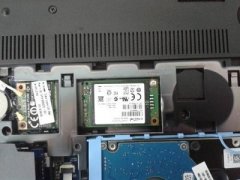 win7主板驱动机械硬盘消失解决方法
我们在使用win7系统时,有时候可能会遇到机械硬盘突然消失,在......
 点淘签到签不了
在点淘签到领元宝时,页面显示无法签到,这是怎么一回事呢?......
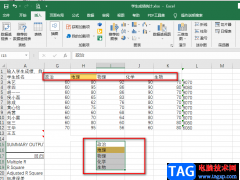 Excel把一行的文字变到一列的方法
很多小伙伴都喜欢使用Excel程序来对表格文档进行编辑,因为在......

设备无法正常工作的问题常常让用户感到困扰,尤其是驱动程序的冲突。驱动程序作为操作系统与硬件之间的桥梁,当发生冲突时,就可能导致设备无法正常运行。本文将深入探讨驱动程序冲突...

硬盘是计算机中至关重要的组成部分,数据的存储与读取均依赖于它的稳定性与可靠性。随着使用时间的延长,硬盘可能会出现坏道等故障,影响到系统的性能甚至导致数据丢失。如何判断硬盘...

电源不足问题常常导致电脑出现死机、重启或乱码等情况,这不仅影响使用体验,还可能对硬件造成更大的威胁。在了解如何检测供电是否正常之前,掌握一些相关技巧和知识至关重要。电源供...

主板是电脑的核心部件,它连接着CPU、内存、显卡及其他组件,对整台机器的性能与稳定性起着至关重要的作用。遇到电脑故障时,明确判断主板是否出现问题显得尤为重要。掌握一些实用的排...

驱动程序更新在电脑性能优化和系统稳定性方面扮演着至关重要的角色。驱动程序是操作系统和硬件之间的桥梁,负责有效地转化、管理和传递硬件功能,使得用户能够充分利用设备的性能。忽...

在如今的计算机使用环境中,外设的正常运作直接影响着用户的体验。当外设出现故障时,掌握一定的排查技能至关重要。本文将深入探讨常见外设故障的排查技巧,以及如何有效应对这些问题...

主板作为电脑的核心组件之一,其健康与否直接影响着整机的性能与稳定性。用户在使用过程中,主板出现问题的概率相对较高,因此了解主板故障的症状显得尤为重要。通过识别这些症状,用...

维护电脑安全的最佳实践:怎样保护我的电脑不受攻击如今,随着网络攻击日益严重,维护电脑的安全显得尤为重要。许多用户可能没有意识到,日常使用中的一些简单习惯和工具能够有效保护...
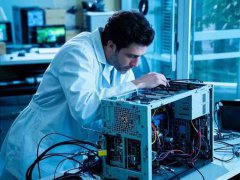
维护电脑性能的关键之一是确保驱动程序保持最新状态。驱动程序是操作系统与硬件之间的桥梁,更新它们不仅能提高硬件性能,还可以修复已知的漏洞,从而确保电脑在安全性和稳定性方面都...

更换电脑硬件的过程可以让你的设备焕然一新,提升性能。安装新硬件时,不可忽视一些关键事项。了解这些注意事项,不仅能帮助你顺利完成升级,还能避免潜在的麻烦。一个重要的注意点在...

电脑电源在整机运行中的重要性不言而喻,许多用户在使用电脑时,常常可能遭遇突然黑屏、无法开机或者随机重启等一系列问题。众多故障中,电源问题往往是最难以排查的一个环节。合理的...
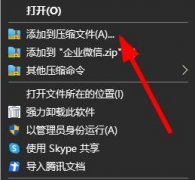
压缩文件的时候,出于一些目的,很多的用户会想要进行分卷压缩,但是这个操作可能不是谁都知道该怎么进行,下面就带来了教程,看看如何分卷压缩文件吧。...

超频,即使在如今计算速度飞速发展的时代,依然是一个极具挑战和吸引力的话题。许多热爱DIY的电脑玩家和专业用户都希望通过超频来提升CPU性能,获取更高的计算能力。安全地进行CPU超频需...

显示屏色彩失真常常让用户困惑,尤其在工作和娱乐时,色彩的准确性直接影响观感和使用体验。许多因素可能导致显示器颜色不正常,包括硬件问题、驱动程序设置和环境影响等。深入探讨这...
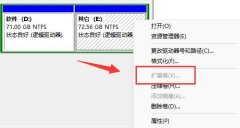
有朋友想要扩展磁盘空间,结果发现windows11扩展卷灰色,不知道怎么办,其实这大概率是因为没有多余可用空间导致的。...

















 鄂公网安备42118102000349