
驱动程序冲突是计算机系统中常见的问题,尤其在更新硬件或软件后,可能出现各种不兼容的情况。这种冲突可能导致设备无法正常工作,系统运行缓慢,甚至频繁崩溃。找到并解决驱动程序冲突,能够有效提升计算机的稳定性和性能。这篇文章将分享一些处理驱动程序冲突的有效步骤和技巧,帮助用户自信地排查和解决问题。

理解驱动程序冲突的成因
驱动程序是操作系统与硬件之间通信的桥梁。一旦安装的驱动程序版本不兼容,或者同一设备上存在多个驱动程序,就可能导致冲突。强烈建议在进行任何硬件更换或系统升级之前,提前备份当前的驱动程序和系统设置,以便在出现问题时能迅速恢复。
步骤一:识别冲突的设备
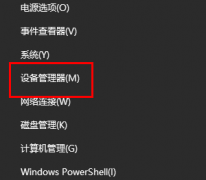
处理驱动程序冲突的第一步是找到发生冲突的设备。打开设备管理器,检查是否有带有黄色感叹号的设备。这些标志表明该设备存在问题,可能是驱动程序不兼容或缺失。右键单击该设备,可以查看属性,以获取更多信息。
步骤二:更新驱动程序
确保所有驱动程序均为最新版本。您可以直接访问硬件制造商的网站,下载并安装针对您设备的最新驱动程序。Windows Update也提供了许多驱动程序更新,可以通过更新系统来解决潜在的冲突。
步骤三:回滚驱动程序
如果在更新驱动程序后出现问题,可以尝试回滚到先前的版本。在设备管理器中,右键单击问题设备,选择属性,然后在驱动程序选项卡中找到回滚驱动程序选项。这将恢复到上一个稳定的驱动版本,可能会解决冲突。
步骤四:卸载和重装驱动程序
对于驱动程序严重冲突的情况,最有效的解决方案往往是卸载驱动程序,然后重新安装。使用设备管理器卸载冲突设备的驱动程序,并勾选删除此设备的驱动程序软件,然后重新启动计算机。系统会自动检测并重新安装驱动程序,确保配置的最新状态。
步骤五:使用驱动程序清理工具
假如冲突依旧,使用一些专门的驱动程序清理工具,比如Display Driver Uninstaller(DDU),可以更彻底地清除旧的驱动文件。这些工具通常会在安全模式下运行,确保没有其他程序或驱动对清理产生干扰。
性能优化的建议
为了在安装新驱动程序时保持系统的稳定性,建议定期清理不再使用的驱动程序和软件。可以考虑使用系统维护工具,检查系统的完整性,确保驱动程序的兼容性。关注硬件市场的最新动态,有时新推出的硬件设备需要更新的驱动程序支持,因此保持硬件和驱动程序的同步非常重要。
常见问题解答(FAQ)
1. 驱动程序冲突有什么表现?
- 设备无法正常工作,系统频繁崩溃,性能下降等。
2. 如何确认哪个驱动程序出现冲突?
- 检查设备管理器中是否有带有黄色感叹号的设备。
3. 是否可以自动更新驱动程序?
- 可以,Windows Update通常会提供驱动程序的自动更新,但建议用户手动确认驱动程序的最新版本。
4. 回滚驱动程序后还能否更新?
- 是的,回滚后可以在确认问题解决的前提下,再次尝试更新驱动程序。
5. 使用驱动程序清理工具安全吗?
- 是的,经过认证的清理工具在安全模式下运行,能够有效清除过时或冲突的驱动程序。
通过以上步骤,用户能够有效地识别和解决驱动程序冲突,确保计算机的稳定性和性能。
 WPS Word电脑版插入肘形连接符的方法教程
WPS文档是一款非常好用的办公软件,其中的功能非常丰富且强大......
 HTC M9/M9+系统将升级到Android M
HTC今天早些时候宣布,Android M新系统版本将在自家的HTC One M9和......
 美团买菜如何快速结算
现在有很多小伙伴都会选择线上买菜,更加方便快捷,那么美团......
 安卓后台程序怎么关闭?
安卓后台程序怎么关闭? 1、我们首先下载安装「绿色守护」,安......
 iphone7黑色和亮黑色有什么区别 iphone7亮黑
iphone7黑色和亮黑色有什么区别?很多网友对于黑色和亮黑色还傻......

现在工作和学习中有很多需要使用p图软件的地方,但是用户们面对市场上繁多的软件,不知道哪个最好使用,其实这些软件需要我们不断去探索熟悉他们,下面是小编整理的一些比较好用的p图...

在选择存储设备时,固态硬盘(SSD)和机械硬盘(HDD)常常成为许多消费者的纠结之处。每种硬盘都有其独特的优点和适用场景,使得它们在不同的使用需求中发挥着各自的作用。了解这两者之...
无线网络的速度直接影响着我们的日常使用,了解如何提升无线网速,不仅能改善上网体验,还能提升工作效率。近年来,随着5G和Wi-Fi6技术的逐步普及,网络连接的方式和速率发生了显著变化...
电脑驱动程序的安装是每位用户都必须面对的一个环节。在这个过程当中,我们常常会遇到各种各样的问题。无论是新硬件的安装还是系统的更新,驱动程序的错误安装不仅会影响设备的正常使...

选择合适的CPU和显卡组合,对于提升电脑性能至关重要。随着游戏和应用软件对硬件要求的不断提升,了解各类产品的优劣以及它们之间的搭配原则显得尤为重要。本指南将为您提供关于CPU和显...

随着USB设备的普及,如何快速有效地解决未识别问题成为了电脑使用者常面临的挑战。无论是打印机、鼠标、键盘,还是其他外设,设备无法被系统识别不仅影响使用体验,还可能导致工作效率...
电脑开机密码是保护个人隐私和数据安全的一道重要防线。在如今数字化生活日益深入的时代,合理设置开机密码显得尤为必要。通过设置密码,能够有效阻止不必要的访问,从而确保文件、照...
启动电脑后发现系统无法正常启动、无法进入操作系统或是运行应用软件,无故经常死机等故障时,由于内存担负着数据的临时存取任务,因此这些故障是因为内存出现异常故障而导致...

显示器无信号问题是电脑故障中常见的一种现象,通常让用户感到困惑和烦恼。许多人可能会在遇到这种情况时手足无措,不知道到底是显示器、主机还是连接线出现了问题。为了帮助大家更好...
有许多的用户在更新了全新的系统之后,出现了windows状态栏死机的情况,导致了很多的后续操作无法进行,为此我们带来了详细的解决方法,一起来看看吧。...

电脑在日常使用中不可避免地会出现各种问题,有些故障即使是资深用户也难以自行解决。这时,确定何时寻求专业维修显得尤为重要。了解哪些常见故障需要专业处理,可以帮助用户节省时间...
显卡技术的快速发展使得游戏玩家的体验变得更为极致。RTX4080作为NVIDIA最新推出的一款显卡,其强大的性能以及众多游戏支持,让它在市场上占有一席之地。无论是追求高帧率、细腻画质,还...
内存故障是一种常见但常常被忽视的问题,尤其在日常使用中很难察觉。用户通常会在系统变得缓慢、频繁崩溃或出现蓝屏死机等情况下意识到问题所在。了解内存故障的表现以及如何检测和修...

电脑的主板作为系统的核心部件之一,承担着连接和协调各个硬件组件的重任。随着使用时间的增加,主板可能会出现一些故障,这些故障可能会影响到整个系统的稳定性和性能。下面将探讨一...

键盘失灵,无论是在办公还是在游戏过程中,都会带来极大的困扰。这种情况不仅影响工作效率,也可能导致数据丢失或游戏进度受阻。遇到键盘失灵,很多用户往往感到无从下手。针对这一问...
















 鄂公网安备42118102000349