
外设设备的兼容性问题在现代电脑使用中常常引发困扰。用户在购买新设备时,面临着与现有硬件不兼容的风险,这种情况不仅影响工作效率,还可能让人深感沮丧。解决外设设备不兼容问题的关键在于选择合适的硬件,并了解设备之间的相互关系。在此,我们将探讨常见的外设设备不兼容情境及其解决方案,推动用户走出这个困境。

许多用户在组装或升级电脑时,经常选择不兼容的外设设备。例如,某些高端显卡可能不支持旧款的显示器接口,而新款的打印机可能无法与老旧的操作系统正常连接。为避免此类问题,首先需要了解自己主机的硬件规范和接口类型。检查主板手册、显示器规格及其他外设的技术文档,可以帮助用户在购买新设备时做出更明智的选择。
在硬件方面,USB接口的普及极大地简化了外设连接的复杂性。USB版本的不同有时会导致不兼容。新款设备有可能配备USB 3.0或3.1接口,而旧款设备则可能仅支持USB 2.0。在此情况下,虽然可以使用转接线,但传输速度和稳定性可能会受到影响。确保外设设备的USB版本与电脑主机一致是避免不兼容问题的一种简单而有效的方法。
另一个常见的问题是操作系统与外设的兼容性。例如,一些新版操作系统可能对某些老旧设备提供的驱动支持较少。尽管这样,用户仍可以通过访问设备制造商网站来寻找适用于新系统的驱动更新。对于没有驱动支持的老旧外设,考虑使用虚拟机或兼容模式运行可能是解决问题的有效途径。
在DIY组装方面,兼容性问题也会影响到键盘、鼠标和其他输入设备的选择。市场上许多设备都声称支持即插即用,但不同品牌和型号之间仍可能存在兼容性不足的情况。使用设备之前,关注用户评价和专业评测可以提供有价值的信息,帮助用户选择最合适的产品。
性能优化同样也是解决外设不兼容的一个角度。例如,音频设备的驱动程序更新不仅可以解决兼容性问题,还能提升声音质量和使用体验。确保所有外设都保持最新的固件和驱动,是避免潜在不兼容的重要步骤。使用主板上的集成音频或自带的音频卡时,也要留意其连接方式和接口是否支持用户的外设设备。
解决外设设备不兼容的方案需要用户全面了解自己的硬件、谨慎挑选产品并不断更新驱动程序。通过提前规划和主动优化,用户能够显著减少由于设备不兼容而带来的麻烦。
常见问题解答
1. 如何知道我的外设和电脑兼容吗?
检查设备的技术规格及接口类型,并参考主板手册和外设的兼容性文档。
2. USB接口不兼容如何解决?
可以使用转接线,但尽量确保购买相同版本的USB,以避免传输速度和稳定性问题。
3. 操作系统升级后,外设不工作怎么办?
尝试到制造商网站寻找更新的驱动程序,或使用虚拟机、兼容模式运行外设。
4. 为什么有些外设虽然可以连接,但功能不全?
可能是由于设备驱动不兼容或未更新,确保下载适合新系统的驱动程序。
5. 外设的固件更新有什么用?
更新外设的固件可以解决兼容性问题,同时提升设备的性能和稳定性。
 云顶之弈聚光灯怎么调位置
......
 微信被拉黑还能给对方发信息吗
微信如果是自己拉黑好友的,可以发送消息给对方,如果是对方......
 sai两个图层怎么一起移动-sai同时移动多个
sai两个图层怎么一起移动?下面是小编介绍sai同时移动多个图层的......
 摩托罗拉公布安卓6.0升级名单
谷歌在9月末的新品发布会上,除了带来两款Nexus手机之外,还公......
 Windows10上的文件UWP(预览)应用程序更新
Windows 10的现代文件浏览器ndash;文件UWP预览ndash;正在Microsoft Stor......
相信很多朋友喜欢使用备忘录来提醒自己完成任务,不过电脑其实也有类似的功能,那就是系统便签了,那么如何在电脑桌面上添加便签呢,其实找到附件就可以了。...
创建工作组进行电脑传输的时候有很多伙伴发现自己看不到其他的计算机,为此无法继续传输,所以下面提供了剪辑的方法,看看工作组看不到其他计算机解决方法吧。...
用户在更新了win10系统之后有很多用户都看到了自带的杀毒软件有defender,但是也有一些用户有自己用习惯的软件这个时候就会好奇是不是还需要安装,下面就给你们带来了有windows defender还用不...
电脑蓝屏,这个词汇几乎每位电脑使用者都再熟悉它往往意味着系统出现了严重错误,导致计算机无法继续工作。随着科技的不断进步,越来越多的用户选择自行DIY组装电脑,但又有多少人真正...

键盘是现代电脑使用中最为重要的输入设备之一,但其故障问题却时有发生。用户常常困惑于各种键盘失灵情况,比如某些按键无法响应、键盘完全无反应、甚至是输入延迟等,这些问题不仅影...
驱动安装是电脑维护和优化中不可或缺的一部分。用户在安装驱动过程中常常遭遇种种问题,这不仅影响了设备的性能,也增加了维护的复杂性。了解这些常见问题及其解决办法,可以帮助用户...

安装NVIDIA显卡驱动是提升电脑性能的重要环节,尤其是在进行游戏、视频编辑、3D建模等高负载任务时。正确的安装步骤与技巧不仅能确保显卡的性能发挥到极致,还能避免因驱动不当造成的各...

更换笔记本电脑电池是许多用户面临的挑战,特别是当设备使用多年后,电池的性能自然会下降。对于经常需要外出工作或娱乐的人来说,笔记本电脑的续航时间尤为重要。掌握电池更换技巧能...
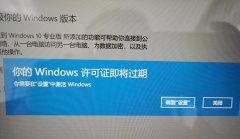
如果我们的系统在安装完成后没有进行激活,那么使用过程中就会弹出你的windows许可证即将过期提示,而且一直在弹非常烦人,这时候如果不管他继续使用会发生什么呢。...

USB接口是现代电脑和移动设备中不可或缺的部分,它不仅用于电源供电,还承载着数据传输的重任。USB端口的故障会严重影响用户体验,导致设备无法正常工作。判断USB接口是否损坏变得尤为重...
Windows蓝屏错误是每位电脑使用者都可能遇到的问题,面对这些突如其来的错误,许多人往往感到无从下手。理解蓝屏错误代码,不仅能帮助用户迅速解决问题,还能让用户在未来的使用中规避...

面对路由器故障和电脑上网问题,许多用户往往感到束手无策。虽然网络是现代生活的重要组成部分,但一旦出现问题,解决起来却不那么简单。本文将深入探讨可能导致电脑无法连接上网的各...
电源供应器在个人电脑的网络中扮演着至关重要的角色,其性能直接影响到系统的稳定性和整体安全性。无论是组装新机还是使用旧电脑,电源的情况都需要定期检查,以确保良好的运行状态。...
LCD显示器在日常使用中,经常会遇到坏点的问题。坏点通常表现为显示的黑点、亮点或色彩失真,严重时影响用户体验和视觉效果。掌握快速有效的检测方法,帮助用户判断LCD显示器是否存在坏...

电脑使用过程中,故障代码的出现往往成为用户最为困扰的问题。这些代码不仅可以帮助我们快速识别问题所在,也是解决各类硬件故障的重要参考。例如,当电脑出现蓝屏死机时,屏幕上通常...












 鄂公网安备42118102000349