
安装NVIDIA显卡驱动是提升电脑性能的重要环节,尤其是在进行游戏、视频编辑、3D建模等高负载任务时。正确的安装步骤与技巧不仅能确保显卡的性能发挥到极致,还能避免因驱动不当造成的各种问题。本文将详细介绍NVIDIA显卡驱动的安装技巧与注意事项,帮助你轻松应对这一过程。

面对市场上不断更新的硬件,选择合适的显卡以及相应的驱动版本显得尤为重要。目前,NVIDIA显卡因其强大的性能表现和广泛的应用场景,深受用户青睐。从RTX 3000系列到最新的RTX 4000系列,各个版本的显卡无论在游戏性能还是专业图形处理能力上都有着显著提升。在安装驱动前,首先需要确认自己所使用的显卡型号,以便选择合适的驱动程序。
进入NVIDIA的官方网站,在驱动下载页面,可以通过选择自己显卡的型号、操作系统和语言等条件,精准获取最新驱动。在确保下载的驱动是官方版本后,下载的过程可以选择合适的网络环境,以避免下载中断和文件损坏。一般情况下,NVIDIA提供多种类型的驱动,包括标准驱动和Game Ready驱动,用户可根据自己的需求进行选择。
准备完成后,驱动的安装过程需要注意以下几个关键步骤:
1. 卸载旧版本驱动。若之前安装过显卡驱动,建议通过控制面板或设置中找到图形驱动程序,进行彻底卸载。这一步可以避免驱动冲突带来的各种问题。
2. 安全模式安装。在安装新驱动之前,可以考虑重启电脑并进入安全模式。安全模式下,系统只加载必需的驱动,有助于防止潜在的干扰,使新驱动安装更加顺利。
3. 运行安装程序。双击下载好的驱动文件,按照提示一路下一步进行安装。若选择自定义安装,可以手动勾选需要的功能和组件,确保满足个人需求,同时选择进行干净安装,将会重新安装所有组件并重置设置。
4. 重启电脑。驱动安装完成后,根据提示重启电脑。这个操作有助于确保新驱动被正确加载,并提高系统的稳定性。
5. 检查驱动版本。重启后,可以通过NVIDIA控制面板或者设备管理器确认驱动已成功安装并查看驱动版本。定期检查更新可以确保显卡性能始终处于最佳状态。
对于DIY爱好者和专业用户,定期维护和优化显卡驱动可以显著提升系统性能。在使用新驱动后,建议运行一些基准测试,观察显卡在高负载情况下的表现是否提升,以确保所安装的驱动真正发挥了其应有的作用。
常见问题解答(FAQ)
1. 如何确认自己的显卡型号?
可以打开设备管理器,扩展显示适配器选项,即可看到所用显卡的型号。
2. 下载的驱动文件出现损坏,该怎么办?
重新从NVIDIA官方网站下载驱动,确保下载过程中网络稳定即可。
3. 我该选择哪个版本的驱动?
若只用于日常使用,选择标准驱动即可;若要进行高性能游戏或专业工作,建议选择Game Ready驱动。
4. 驱动安装后游戏速率变慢了,怎么办?
检查显卡设置,确保它设置为高性能。可以考虑回滚至之前的驱动版本,并检查硬件连接。
5. 定期更新驱动是否必要?
是的,定期更新驱动可以确保获得最新的性能优化和安全修复,同时改善兼容性。
通过掌握这些显卡驱动安装技巧,用户能够确保自己的NVIDIA显卡发挥出最佳性能,顺畅享受各种计算需求。
 Au设置静音的操作教程
adobeaudition这款软件可以帮助我们进行各种音乐文件的制作与导入......
 显示驱动程序问题的解决方法:显示驱动
显示驱动程序出错是许多电脑用户常见的问题,不论是新手还是......
 win11安装安卓应用教程
新的win11系统是能够兼容和使用安卓应用的,这就意味着用户们......
 小动物之星奇遇我想猜谜语在哪里-小动物
小动物之星游戏中我想猜谜语奇遇任务很多玩家不知道怎么做呢......
 Win10系统设置不允许鼠标唤醒电脑的方法
很多小伙伴在使用Win10系统的过程中都会对电脑中的键盘以及鼠......

在进入新的win10系统之后有很多的用户都好奇里面的defender是什么软件因为这款软件一直都在任务栏反复出现,因此下面就带来了defender软件详细介绍,如果你对此不清楚就来一起看看吧。...
蓝屏错误,尤其是代码0x0000007B,引发了许多电脑用户的困惑与烦恼。这一错误通常出现在Windows系统启动时,具有明显的无法访问启动设备的提示,意味着系统无法找到或访问硬盘。这种情况可...
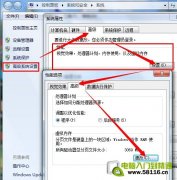
电脑不知道什么时候开始,使用过程中总是很卡,也没开什么程序,特别是用浏览器看视频的时候,CPU就基本是100%。看的视频一卡一卡的。后面还经常出现蓝屏重启。用360检查了下,看...
电脑用户常常会遇到各种输入设备故障,其中键盘失灵是较为常见的问题之一。在日常使用中,用户会突然发现键盘无响应,或者个别按键失灵,这不仅影响工作效率,更让人倍感困扰。深入探...

现代计算机硬件的多样性让DIY组装逐渐成为技术爱好者的热门选择。尽管市场上有很多强大的组件可供选择,硬件之间的兼容性问题却往往让人困惑。了解不同组件之间的相互适配性,不仅能够...
键盘是我们日常使用电脑过程中不可或缺的外设之一。一旦出现故障,往往会严重影响工作效率和使用体验。但很多用户在面对键盘故障时,常常感到无从下手。本文将为您介绍如何判断键盘是...
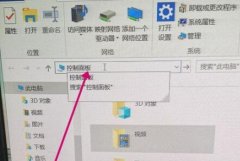
当我们在电脑上插入耳机后,可能会遇到耳机没有声音的问题,这时候应该怎么解决呢,其实我们只需要打开前面板检测,在其中打开前面板插孔就可以了。...
如果我们在msdn下载了自己需要的操作系统,想要给自己的电脑进行系统的安装或者是重装的话,如果不知道应该怎么做,小编觉得我们首先可以做一下猪呢比工作,比如自己的安装方式、自己...

电脑无法开机,常常让人感到无助。在面对这样的问题时,冷静分析找出原因才是解决的关键。多年来的电脑维修经验告诉我们,某些组件往往是故障的潜在源头,仔细检查可以帮助我们快速定...

游戏性能优化技巧:我的电脑能玩《英雄联盟》吗对于许多玩家来说,《英雄联盟》是一款经典而受欢迎的多人在线战斗竞技场(MOBA)游戏。对设备的性能有怎样的要求?怎样确保您的电脑能...
很多用户们在使用电脑的时候,突发出现了一个提示,那就是reboot and select proper boot device,那么这个问题需要怎么解决呢,快来详细查看攻略吧~...
蓝屏问题是许多电脑用户在使用过程中遇到的常见烦恼,尤其是在软件冲突的情况下。这种问题通常会表现为系统突然崩溃,显示蓝屏并提示错误代码,造成用户数据的丢失和生产效率的下降。...
散热系统对于每一位电脑用户来说都是至关重要的,尤其是在高负载情况下,CPU温度的控制不仅影响系统稳定性,也关系到硬件的寿命。有效地降低CPU温度,可以通过多种方案来实现,包括硬件...
电脑病毒的威胁无处不在,想要维护计算机的安全,定期进行病毒清除显得尤为重要。如今,随着网络环境和攻击手段的不断变化,了解有效的病毒查杀方法不仅对个人用户重要,对企业信息安...

电脑驱动程序是硬件与操作系统之间的桥梁,确保两者能够顺畅沟通。驱动不兼容的问题常常困扰着不少用户。无论是新买的显卡、声卡,还是更新后的操作系统,驱动的不兼容都可能导致系统...














 鄂公网安备42118102000349