
无线网卡故障的修复与判断是很多用户在日常使用中会遇到的问题。在现代网络环境下,无线网卡的稳定性直接影响设备的连接质量和上网体验。并且,市面上网卡产品种类繁多,很多用户在选购时难免会产生误区,导致买到损坏或不适用的产品。

当面临无线网卡无法正常工作的问题时,用户首先需要了解如何判断网卡是否损坏。观察设备管理器中的无线网卡状态。如果网卡在设备管理器中显示为无法启动或有错误标识,可能是硬件故障造成的。可以尝试更新驱动程序,或从官方网站下载最新版本的驱动进行安装,这常常可以解决一些软件引起的问题。若更新驱动无效,考虑重启计算机或重新插拔网卡。
物理检查也是不可忽视的一部分。查看无线网卡是否有明显的损坏,如烧焦的迹象或元件松动。若是外置网卡,确保USB端口正常工作,有时问题并非出自网卡本身。而对于内置网卡,可以通过拆箱进行仔细检查,但需慎重,注意保修条款。
除了硬件检查,通过其他方式也能帮助快速定位问题。可以将网卡插入另一台电脑,查看是否仍然不能连接网络。如果在其他设备上正常工作,问题则可能在电脑本身的设置或其他硬件上。而若在其他设备也无法正常工作,那么网卡基本可以判断为损坏。
在市场选择上,正在遭受无线设备普遍影响的Wi-Fi 6(802.11ax)已经成为趋势。这种新一代无线技术提供更快的速度与更低的延迟,同时支持更多设备的连接。在选购时,用户应关注支持这一技术的网卡,确保购买的产品能够提供更好的性能与未来适应性。
对DIY爱好者而言,自己组装一台电脑时,不妨考虑选择评价良好的网卡品牌,尽量避免低价淘汰的旧款产品。品牌往往会在硬件稳定性、适应性和售后服务上有所保障。做好兼容性检查,确保所选网卡的接口与主板匹配,为日后的使用省去很多麻烦。
最终,无线网卡的性能优化同样值得重视。更换合适的天线、调整路由器的放置位置、使用网络监控软件等方法都能有效提升网络速度。优化网络设置,如调整信道以及使用WPA3加密,可以确保网络在安全稳定的前提下运行。
常见问题解答(FAQ)
1. 如何判断无线网卡是否损坏?
观察设备管理器状态、进行物理检查和在其他设备上测试是常用方法。
2. 如果更新驱动还无法解决问题,该怎么办?
可以尝试重启电脑或重新插拔网卡,检查另一个端口或更换USB线。
3. 哪个品牌的无线网卡性价比较高?
品牌如TP-Link、华硕和联想等都提供性价比高的无线网卡选择。
4. 怎样选择适合自己需求的无线网卡?
根据自己的网络环境需求、设备兼容性和使用场景选择合适的型号及技术,如Wi-Fi 6。
5. 如何优化无线网卡的性能?
更换高增益天线、调整路由器位置、使用正确的信道及加密方式都能有效提升性能。
 英雄联盟手游3.0版本更新内容汇总
英雄联盟手游3.0版本更新内容汇总,英雄联盟手游3.0版本更新了什......
 win11桌面小组件添加教程
在win11系统中,微软为用户加入了很多有趣的小组件,用户可以......
 小米13开启自动亮度的教程
小米手机是用户很熟悉的一款移动设备,用户一提到这款手机,......
 驱动程序故障排查:如何确定我的驱动程
驱动程序的健康状态直接影响着计算机的性能和用户体验。无论......
 虎牙直播设置视频连麦画质的方法
很多小伙伴之所以喜欢使用虎牙直播软件进行直播,就是因为虎......
数据丢失是许多用户都可能遇到的麻烦,尤其是在使用机械硬盘时。这种情况不仅影响工作效率,还有可能造成重要资料的不可逆损失。关于机械硬盘数据恢复的知识,用户应了解一些基本方法...

显卡驱动的安装过程常常让许多用户感到困惑,尤其是在更换硬件或更新驱动的时候。面对无法安装显卡驱动的问题,用户可能会遇到提示错误、黑屏或系统崩溃等状况。这篇文章将带你深入了...

电脑开机无反应是许多用户遇到的常见问题,解决这个问题需要对硬件和软件有一定的了解。无论是因为电源故障还是内部硬件损坏,都可能导致电脑开机无反应。本文将对这种情况进行深入分...
BIOS(基本输入输出系统)作为计算机的核心组成部分,负责硬件之间的协调和操作系统的引导。许多用户在进行硬件升级或系统故障时,常常需要重置BIOS设置。本文将详细介绍如何恢复BIOS设置...
提升电脑性能是许多用户的共同追求,无论是游戏玩家、视频编辑还是日常工作者,性能的优化都能带来更流畅的体验。近年来,随着科技的快速发展,电脑硬件和软件的更新迭代让这一话题变...

蓝牙连接技术在现代设备中扮演着越来越重要的角色,尤其是在无线耳机、音箱、智能家居等设备日益普及的背景下。蓝牙功能偶尔会遇到一些问题,导致设备无法正常使用,影响用户体验。本...

硬盘更换是电脑维护中的一项重要任务,很多用户在进行这一操作时常常会问:更换硬盘会影响数据吗?这个问题涉及到多个方面,包括数据备份、硬盘类型选择以及系统迁移等。在进行硬盘更...

外设故障检测与修复是电脑维护中不可忽视的重要部分,尤其随着电脑使用频率的增加,各种外设产品使用频率也在攀升。这些外设,如鼠标、键盘、打印机、显示器等,虽然往往被认为是附件...
外接显示器已经成为现代办公和娱乐环境中不可或缺的工具。无论是为了提高生产力,还是为游戏体验增添更多乐趣,掌握快速连接外接显示器的技巧至关重要。本文将为您提供一些实用的连接...
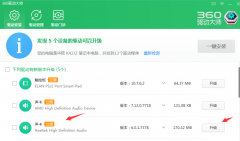
很多小伙伴的win10系统电脑声卡驱动出现了问题,就想自己更新一下,可是不知道从哪做起,不用担心,在设备管理器就可以了,还可以下载一个驱动精灵或者鲁大师,很方便的就可以解决问题...
外接显示器的连接问题是许多用户在使用电脑时常常面临的挑战。双屏显示不仅可以显著提升工作效率,还能为游戏和娱乐带来更为沉浸的体验。适当的配置和设置是确保外接显示器正常运行的...
电源过载问题是电脑使用中不可忽视的一环,尤其在现代电脑硬件性能日益增强的情况下,很多用户并未意识到电源的重要性和潜在风险。电源作为整个系统的核心组成部分,确保它的稳定性和...
USB外设是现代电脑系统中不可或缺的一部分,它们为我们提供了便利的连接和丰富的功能。USB外设在使用过程中可能会出现无法正常工作的情况,这对用户的体验造成了困扰。了解USB外设使用问...

显卡在现代电脑系统中扮演着至关重要的角色,无论是游戏、设计还是视频编辑,显卡的性能直接影响用户体验。显卡故障时常困扰着技术爱好者和普通用户。有必要掌握一定的检测和维修技能...
如果你的 笔记本电脑 遇到了 黑屏花屏 的现象你会怎么处理?会送修,我想JS会趁机捞一笔,其实如果自己对DIY知识稍微有点了解的话, 笔记本花屏 和 黑屏 的现象是很容易解决的,下...


















 鄂公网安备42118102000349