
操作系统重装是许多电脑用户需要掌握的一项重要技能,无论是提升系统性能,还是解决应用程序问题,重装系统都能为用户带来显著的好处。随着电脑使用时间的增长,系统的积累文件、垃圾数据和潜在的恶意软件都会使得操作系统变得缓慢不堪。了解重装系统的步骤,能够更好地维护和提升电脑的性能。

对于大多数用户来说,重装操作系统会面临一些疑问,比如使用哪个版本的系统,如何备份数据,如何确保重装过程顺利。在进行重装前,确保备份所有重要数据是极为关键的,接下来将一一介绍重装系统的具体步骤。
一、准备工作
1. 确认系统版本:选择合适的操作系统版本(如Windows 10或11),查看自己的电脑硬件是否满足系统要求。选择合适的版本可以最大限度地提升系统性能和兼容性。
2. 数据备份:使用外部硬盘、云存储或U盘备份重要文件。备份循环不应忽视,一旦重装中出现问题,之前的数据将很难恢复。
3. 创建安装介质:下载系统镜像后,使用U盘制作启动盘。可以使用Rufus等工具快速完成。
二、重装步骤
1. 插入U盘:将安装介质插入USB端口,重启电脑并进入BIOS或UEFI设置界面。根据电脑品牌的不同,通常是按F2、F12或Del键。
2. 设置引导顺序:在BIOS中,将USB设备设置为首选启动选项。修改完毕后保存并退出,电脑将重新启动。
3. 进入安装界面:电脑将从USB设备启动,进入系统安装界面。选择安装现在后,根据提示选择系统版本及安装方式。
4. 分区设置:在安装过程中,您可以选择全新安装,通常建议对系统盘进行格式化。确保清空旧数据,可以减少往后潜在问题。
5. 开始安装:点击下一步,系统将开始自动安装。这一过程可能需要一段时间,请耐心等待。
6. 设置系统:安装完成后,系统会引导进入初始设置,包括时区、语言、网络等配置。根据需求逐一设置。
7. 安装驱动:进入系统后,根据硬件情况安装必要的驱动程序。可以从官方网站下载,确保最新和最合适的版本。
三、后期优化
1. 检查Windows更新:确保系统安装后及时下载所有重要更新,以保证系统的安全性和稳定性。
2. 安装必要软件:根据使用需要安装常用软件,及时删除不必要的预装应用,提升系统的运行效率。
3. 性能优化:可以通过调整系统设置、使用SSD优化工具等方式进一步提升系统流畅度。
掌握了这一系列的重装系统步骤后,您将能够在遇到电脑故障时,及时进行系统重装,规避不必要的烦恼。
常见问题解答(FAQ)
1. 问:重装系统会丢失数据吗?
答:如果在重装时选择格式化系统盘,则会清除该盘中的所有数据。务必提前备份重要文件。
2. 问:重装后需要重新激活系统吗?
答:一般情况下,使用同一台电脑重新安装,将会自动激活。如果未激活,可输入激活密钥。
3. 问:有什么工具可以制作启动U盘?
答:Rufus、Windows USB/DVD Download Tool都是制作启动U盘的常用工具。
4. 问:可以用光盘重装系统吗?
答:可以,使用光盘重装系统与U盘方法大致相同,但U盘更为普遍和方便。
5. 问:如何选择适合我的硬件的驱动?
答:访问硬件制造商的官方网站,通常可以找到最新和最兼容的驱动程序。
通过以上的详细教程和常见问题解答,希望您能够顺利完成操作系统重装,恢复电脑的最佳性能。
 qq手机标识在哪里设置
目前仅限黄钻用户可以修改手机标识颜色,qq手机标识在个性化......
 台式电脑与笔记本的优劣比较:哪种电脑
市场上,台式电脑和笔记本电脑的选择常常让人感到困惑。两者......
 win10 U盘安装介质
win10系统以其稳定性和良好的兼容性一直深受大家的喜爱,很多......
 word中的表格自动缩进电池的解决教程
word软件是由微软公司发布的一款专业的文字处理工具,一般用户......
 Word文字文档插入侧边栏提要栏的方法
很多小伙伴在对文字文档进行编辑时都会选择使用Word程序,因为......
旧电脑的性能常常令用户诉苦,但实际上,通过适当的升级,许多老旧设备依然能够焕发新生。本文将探讨旧电脑在升级后的性能提升情况,以及值得考虑的升级部件,以期为在这一领域有需求...

主板是电脑中至关重要的组成部分,影响着系统的整体性能和稳定性。若主板出现故障,可能导致电脑无法启动、频繁蓝屏或硬件不识别等问题。掌握主板故障检测的方法对每个电脑用户和爱好...

打印机连接到电脑时,经常会遇到一些问题,这不仅影响工作效率,还可能让人感到沮丧。解决打印机无法连接电脑的问题需要一定的技巧和耐心,以下通过一些具体的处理步骤,帮助你更有效...

电脑开机无反应的故障表现得十分棘手,尤其是在上班前急于使用电脑时,这种状况尤为frustrate。用户往往不知道该从何下手,导致错误的判断和维修,甚至使得本可简单解决的问题变得更加复...
计算机的黑屏故障有时会表现在开机黑屏上,没有显示,可能会有报警声,如果没有电力供应检查PC电源电源接口和电源线通电情况,可以按照下面的检查方法来对计算机进行解决。...
我们如果想要安装Windows系统,肯定会接触到pe系统,但是很多朋友并不了解电脑系统pe是什么意思,其实它就是Windows为用户提供的一个预安装环境系统。...

现代计算机的核心性能往往依赖于显示适配器。无论是进行图形密集型游戏、视频编辑,还是日常办公应用,显卡的稳定性和性能至关重要。在使用过程中,很多用户会遭遇显示适配器的异常情...

笔记本电脑的电池续航能力直接影响用户的工作和娱乐体验。随着科技的发展,许多新技术和硬件的出现,使得我们有了更多的选择来优化电池的使用时间。本篇文章将为你提供一些实用的技巧...
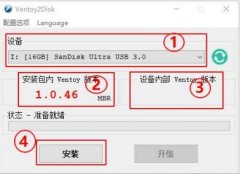
优麒麟是一款非常不错的Linux系统,不过相信很多朋友都没有亲自安装过Linux系统,所以不知道怎么安装优麒麟。因此小编今天给大家带来了优麒麟安装教程详细介绍,需要的朋友快来看一看吧...

固态硬盘(SSD)的飞速发展改变了我们对存储设备的看法。相比传统机械硬盘,SSD在读写速度、能耗及耐用性方面都表现得更加出色。随着技术的发展,SSD的使用寿命问题开始逐渐浮出水面。虽...

打印机连接电脑的技巧:怎样快速连接打印机?现代办公环境中,打印机已成为不可或缺的设备。在进行重要文件打印时,迅速而顺利地连接打印机是每位用户关注的焦点。接下来,将分享一些...

每个电脑爱好者都知道,显卡驱动的安装与更换是提升系统性能的关键环节。不仅能保证显卡以最佳状态运作,还能确保用户体验的流畅。在当今市场环境下,显卡更新频繁,选择合适的驱动程...
随着高性能游戏和图形密集型应用的普及,显卡温度的监测成为了每个电脑用户,尤其是游戏玩家和技术爱好者所关注的重要议题。显卡作为计算机中负责图形处理的核心组件,一旦温度过高,...
电脑安全已成为现代用户最为关注的话题之一,随着网络攻击手段的日益多样化,选择合适的安全软件尤为重要。市场上涌现出多款防病毒、反恶意软件以及防火墙软件,它们为用户提供了全方...
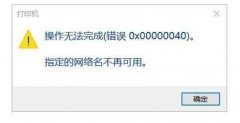
当我们在共享网络访问的时候,可能会遇到提示指定的网络名不再可用的问题,这可能是由于我们的共享网络出现了错误,也可能是被共享的对象所拒绝了。...














 鄂公网安备42118102000349