
面临日益增长的工作需求,提升工作效率成为了许多人的追求。多显示器设置已被广泛认可为一种有效的解决方案。通过将多个显示器连接到电脑,不仅可以扩展桌面空间,还能提高信息处理的速度和准确性。以下是关于如何通过多显示器连接设置提升工作效率的详细指南。
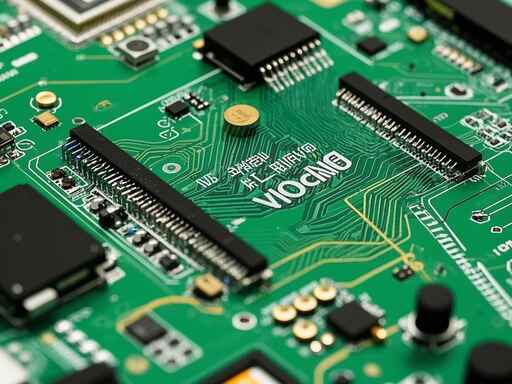
现代显示器提供了令人满意的视觉效果与分辨率,市面上流行的显示器类型包括LCD、LED及OLED等。在选择显示器时,要考虑分辨率和屏幕尺寸,推荐至少使用1080P(1920x1080)的显示器,以确保图像清晰。屏幕之间的尺寸差异也可能影响使用体验,尽量选择同型号、同尺寸的显示器进行配对。
多显示器连接的关键是要了解你的显卡。大多数现代显卡都能够同时支持多个输出,常见的连接方式有HDMI、DisplayPort、DVI和VGA。检查你的显卡规格,确保其能够满足多个显示器的连接需求。如果显卡输出接口不足,可以考虑使用USB-C转HDMI或DisplayPort分配器等扩展设备。
配置多显示器的过程相对简单。连接好显示器后,进入系统设置,通常在Windows操作系统中,可以点击设置>系统>显示,选择多重显示选项。在这里,你可以自由选择扩展桌面、复制显示或仅使用第二个显示器的模式。不同的显示模式适合不同的工作需求,扩展模式非常适用于需要同时处理多个任务的情况。
好的工作环境不仅仅依赖于硬件,还包括恰当的软件管理。为了充分发挥多显示器的效能,可以使用一些强大的窗口管理软件,如DisplayFusion和UltraMon,这些工具可以帮助用户更好地组织和管理不同的窗口,提高访问和处理信息的效率。
合理的显示器摆放也是提升工作效率的一个重要方面。多个显示器应根据常用应用的工作流程进行布局,主动将相关的程序放在一起,以减少频繁切换的时间成本。注意避免反光和眩光,以保障最佳的视觉体验。
性能优化也是不可忽视的部分。确保所有驱动程序都是最新版本,这对于保证显示器的兼容性和系统的稳定性至关重要。定期检查系统的任务管理器,关闭不必要的后台程序,以确保资源得到有效释放。
FAQ部分:
1. 使用多显示器有哪些明显的优势?
使用多显示器可以扩大工作空间,提高多任务处理能力,同时减少在多个窗口间切换的时间,提升整体工作效率。
2. 如何选择适合的显示器?
选择730P及以上的分辨率,确保显示器有足够的接口类型,考虑显卡支持的输出数量,最好选择尺寸相同、型号相近的显示器以获得更好的一致性。
3. 多显示器设置是否会影响电脑性能?
如果显卡性能足够强大,连接多个显示器通常不会影响日常工作性能,但在处理大型图形或视频渲染时,可能会增加显卡负荷。
4. 是否可以在笔记本电脑上使用多个显示器?
大多数现代笔记本电脑支持通过HDMI或USB-C接口连接外部显示器,务必检查电脑的显卡规格以确认支持数量和输出类型。
5. 如何解决多显示器连接后不显示的问题?
检查所有连接线是否牢固,确认显示器电源开启;进入系统设置检查显示器是否被检测到,并尝试更新显卡驱动。
通过合理配置和管理多显示器,可以有效提升工作效率,帮助用户在复杂的工作流程中游刃有余。
 如何清理电脑病毒:避免病毒感染应注意
电脑,作为现代生活和工作的重要工具,面临着各种威胁,其中......
 微信小程序怎么获取运功步数 微信小程序
微信小程序怎么获取运功步数?微信小程序支持获取微信运功步......
 网易UU网游加速器更改游戏路径的方法
网易uu加速器是一款非常好用的游戏加速器软件,大家会通过网......
 Word文档添加一页空白页的方法
很多小伙伴在对文字文档进行编辑时都会选择使用Word程序,因为......
 小米13在微信里备注电话号码的教程
在当下的社会环境中,用户对手机的依赖是很严重的,若是用户......

内存条是电脑性能中至关重要的组成部分,承担着数据的存储和快速访问。在日常使用中,内存条可能因为多种原因出现故障,影响系统稳定性与运行速度。如何检测内存条的性能问题,掌握相...

重装操作系统时,很多人最担心的就是数据丢失。为了确保这一过程顺利且安全,做好充分的准备是关键。无论是准备重装Windows、Linux,还是其他操作系统,以下步骤均能帮助您有效避免数据丢...

打印机是办公和家庭常用的设备,但许多用户在使用过程中会遇到无法连接和工作的困扰。这种情况可能由多种原因引起,包括硬件故障、驱动程序问题或网络设置不当。本文将从多个角度深入...

显卡驱动的安装过程在电脑维护与优化中占据着重要位置。无论是新购买的显卡还是需要更新的驱动程序,正确的安装方式都会直接影响到显卡的性能和系统的稳定性。在进行显卡驱动安装时,...

每当计算机系统推送更新,很多用户都会抱有期待,想要通过最新的系统来提升设备的性能,增加安全性,或者体验新功能。常常有用户反馈,更新系统时却遭遇失败,这不仅令人沮丧,也给日...
现代电脑的稳定性和性能,很大程度上依赖于主板的健康状态。主板作为计算机的核心部件,连接着CPU、内存、显卡和其他重要部件。一旦主板发生故障,整台电脑的运行将受到严重影响。掌握...
驱动程序对电脑的正常运行至关重要,很多用户在使用电脑时常常遇到驱动程序引起的问题,这些问题可能导致设备无法正常工作,性能下降,甚至系统崩溃。修复这些故障并不一定需要专业的...

外接硬盘在现代计算机使用中扮演着重要的角色,无论是用于数据备份、存储扩展还是文件传输。有些用户在使用外接硬盘时,可能会遇到不识别的问题。这不仅给工作带来麻烦,还可能导致重...
影音设备的连接问题屡见不鲜,无论是家庭影院、游戏主机还是电脑音频,都可能因为设置不当或硬件不兼容导致无法正常工作。解决这些问题并不复杂,只需掌握一些基本技巧和知识。最近,...

重装Windows系统是很多用户面临的技术难题,特别是当系统出现故障或者性能下降时。无损重装的好处在于可以保留用户的个人文件和应用程序,相较于完全重装要简单得多。将为您详细讲解如...
光驱故障常常让人感到困惑,尤其是当你急需读取光盘却发现光驱无反应时,这种frustration是难以言喻的。光驱作为一种老旧但仍然实用的外设,尽管在现代硬件市场上逐渐被USB和云存储等新技...

许多用户在使用电脑时,可能会遇到硬盘被锁定的情况。这不仅会影响数据访问,还可能导致无法使用某些应用程序或功能。解锁被锁定的硬盘并不复杂,掌握一些有效的方法和工具就可以轻松...

蓝牙耳机已经成为我们生活中不可或缺的设备。很多用户遭遇音质不佳的问题,这不仅影响了听音体验,也让原本便利的蓝牙耳机使用体验变得糟糕。本文将深入探讨蓝牙耳机音质问题的原因,...
现代计算机的性能在很大程度上依赖于各类硬件的兼容性与协同工作,而BIOS(基本输入输出系统)则是这一切的起点。BIOS设置不仅影响系统的启动速度,还能有效提升硬件性能并确保各组件间...

Windows系统的安装过程往往对许多用户来说充满挑战,尤其是在面对各种硬件配置与兼容性问题时。了解最佳的安装步骤和常见问题的解决方案,可以使这一过程变得更为顺利。我们将深入探讨...
















 鄂公网安备42118102000349