
win11电脑硬盘锁怎么使用?在Windows11中使用密码锁定硬盘方法
想要在 Windows 11 中锁定硬盘?在本文中,我们将向您展示如何使用 Windows 内置功能BitLocker使用密码锁定硬盘驱动器。这是保护您的文件免遭窥探并确保您的系统安全的好方法。
锁定硬盘有什么好处?
使用密码锁定硬盘驱动器有很多好处。其中一些好处包括:
• 保护数据不被任何没有您密码的人访问。
• 防止网络攻击者在计算机上安装恶意软件。
• 防止未经授权复制 USB 闪存驱动器或外部硬盘驱动器上的文件。
如何在 Windows 11 中使用 BitLocker 锁定硬盘?
以下是在 Windows 11 中使用 BitLocker 锁定硬盘的方法:
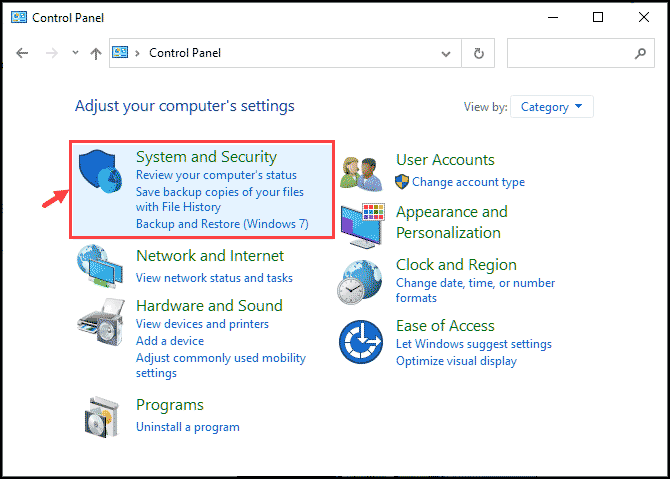
1. 打开控制面板并选择系统和安全。
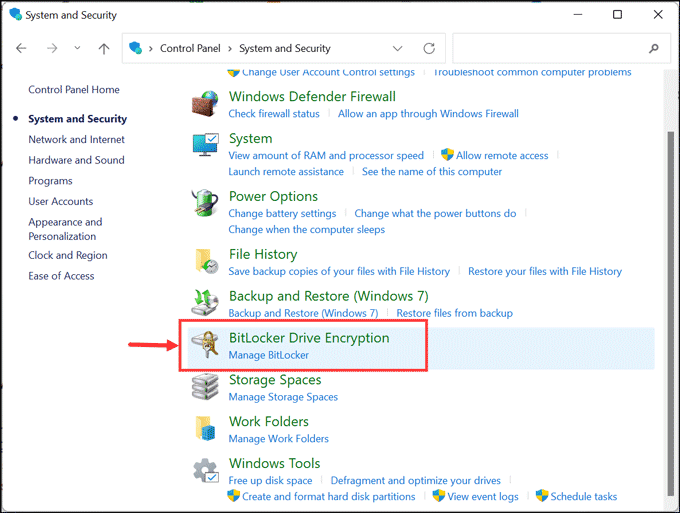
2. 向下滚动并单击BitLocker 驱动器加密。
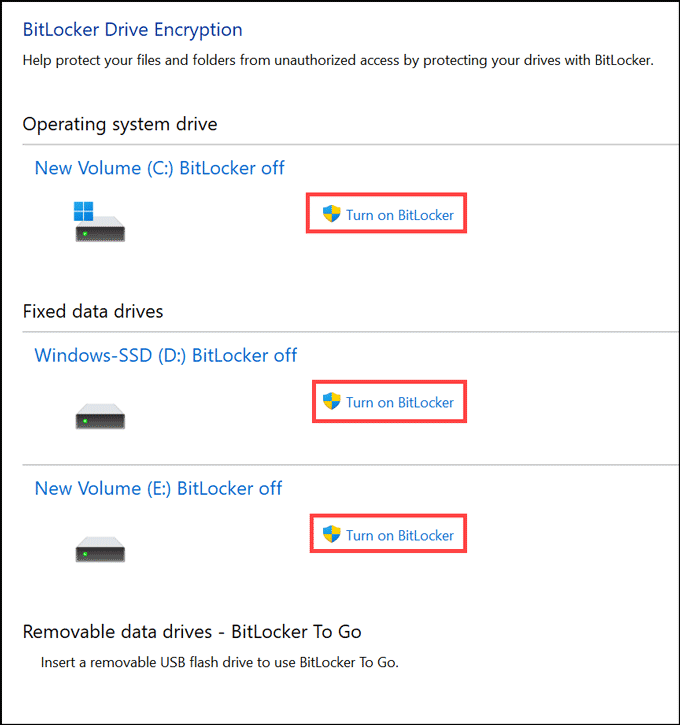
3. 单击要加密的驱动器的“打开 BitLocker ”。
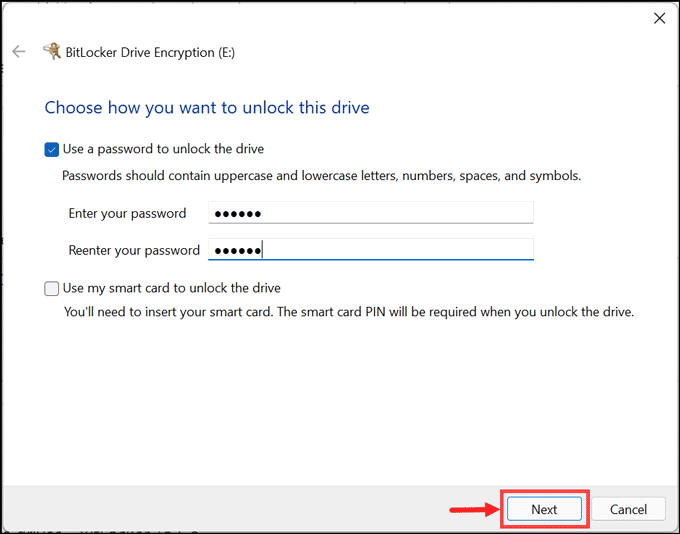
4. 选择一个密码,然后单击“下一步”。
5. 选择您希望如何备份恢复密钥。
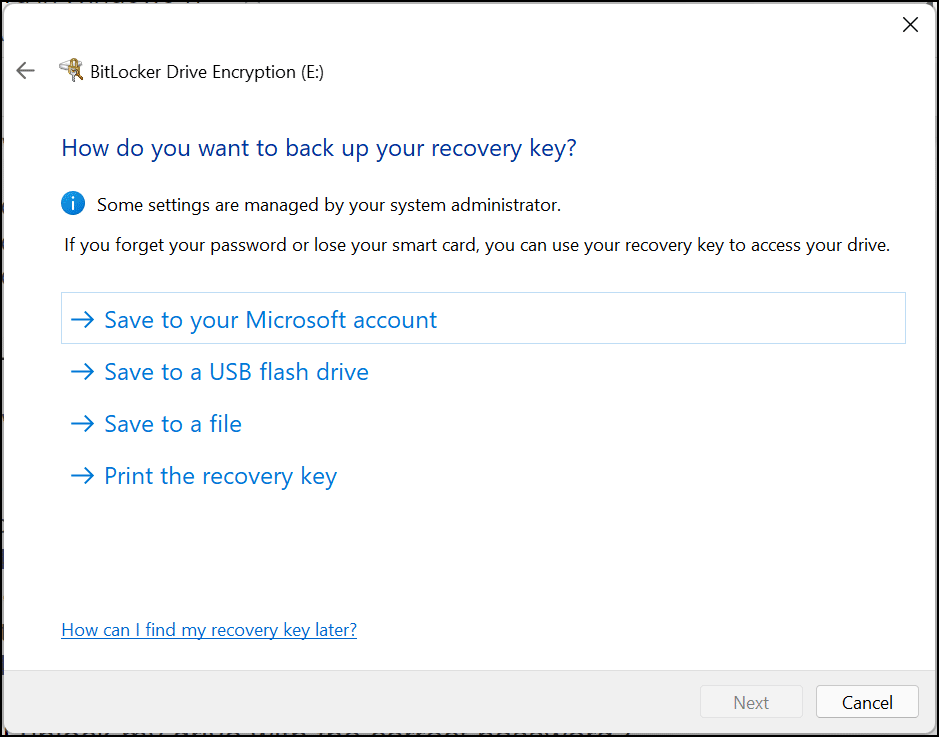
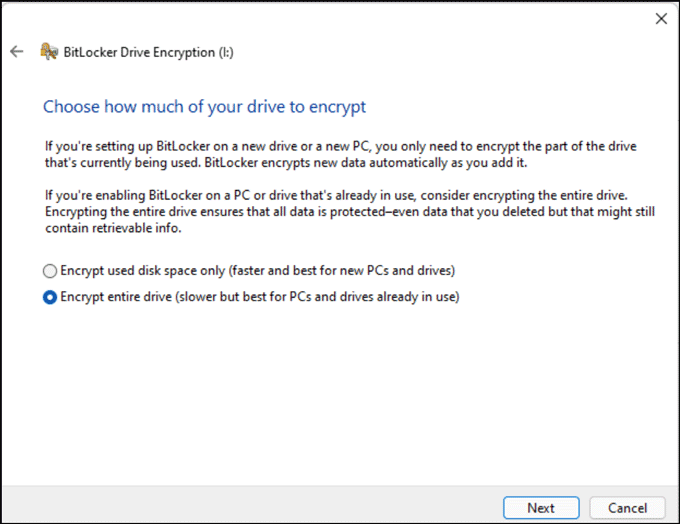
6. 接下来,选择要加密多少驱动器。
o 如果选择已用磁盘空间选项,则只会加密当前占用的磁盘空间。这将快速完成加密过程。
o 另一方面,如果您选择加密整个驱动器,则整个磁盘都将被加密,并且需要更长的时间。
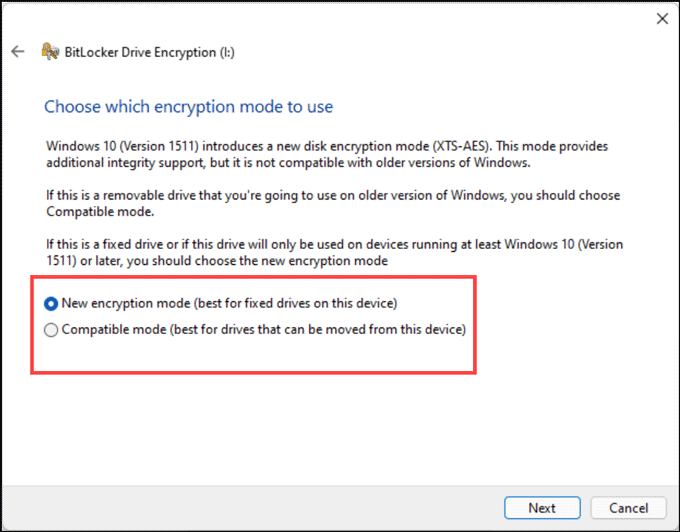
7. 在下一步中,选择您要加密设备的加密模式。有两种模式:
o 新的加密模式:适用于加密系统的固定驱动器
o 兼容模式:适用于U盘、硬盘等便携式设备。
8. 等待 BitLocker 完成对驱动器的加密。
9. 单击“完成”。
BitLocker 加密是密码保护硬盘驱动器的绝佳方式。它有很多好处,例如防止未经授权的用户访问数据、防止安装恶意软件以及防止将文件复制到 USB 闪存驱动器或外部硬盘驱动器。尽管它有一些限制,例如并非在所有版本的 Windows 上都可用,并且仅与 TPM 1.2 版或更高版本兼容,但 BitLocker 加密的好处远远超过这些限制。
如何使用正确的密码解锁我的驱动器?
如果您在 Windows 11 上使用BitLocker 驱动器加密,则解锁过程非常简单。只需输入您的密码,然后单击解锁。不幸的是,如果您在 Windows XP 或 Vista 等其他操作系统上使用BitLocker To Go,则解锁驱动器可能会有点困难。您需要输入在设置 BitLocker 时创建的恢复密钥代码。如果您丢失或忘记了恢复密钥代码,您可以使用 BitLocker 网站上的“查找我的恢复密钥”功能来解锁您的驱动器。
 Mac唤醒之后连不上Wi-Fi解决办法
近期很多亲们发现自己 OS 10.9 Mavericks 系统的Mac有时候半天都连不......
阅读 Windows10:英特尔 6 月无线更新修复了蓝屏
英特尔 2021 年 6 月的 Windows 10 更新解决了由 Wi-Fi 驱动程序引起的......
阅读 Win7系统如何调节视觉效果从而提高性能
1 ,依次进入开始 - 控制面板 - 系统和安全 - 系统,进入系统左......
阅读 win10死机黑屏动不了解决方法
黑屏一直是我们操作系统时经常会出现的令人头疼的问题,尤其......
阅读 安卓手机怎么刷入Recovery
1.手机分区 在刷入Recovery之前,小编要为大家简单介绍一下手机......
阅读 Meta确认今年F8开发者大会
 镜双城电视剧全集高清免
 谷歌可能会在下个月发布
 微软发布了Windows10 Build
  Windows10的预备兼容性更新
 win11文件夹图标显示缩略图
 PrintNightmare 漏洞如何利用
 电脑如何防范病毒,就需
 幽灵线东京龙居神社狸猫
 《纪念碑谷2全景版》配置
 2022年推荐一款良心的回合
 蓝宝石显卡驱动怎么安装
 梅捷AMD显卡保修多久
 博思得打印机调温度教程
 自己给笔记本更换内存条
 windows11安装失败怎么办?
 必剪重叠两个视频的方法
 WPS思维导图设置边框弧度
 WPS Word合并段落内容的方法
 i茅台下载不了原因
 win10黑屏任务栏闪烁
 巴法络WCR-G300无线路由器参
 飞鱼星路由器恢复出厂设
bull; 在 Windows 11 系统上下载 Realtek 音频驱动程序有助于提高音频质量并增强连接性,以及其他各种好处。 bull; 了解如何下载适用于 HP、Dell、Lenovo 和 ASUS...
次阅读

许多的小伙伴们在尝试对网络进行设置的时候发现win7无法禁止连接网络了?今天小编就为大家带来了win7禁止连接网络设置方法有需要的就一起来看看吧。...
次阅读
win7操作系统在使用时,有时候会遇到需要进入安全模式的操作,但是很多的用户们都不清楚到底怎么才能开启安全模式,快来看看详细教程吧~...
次阅读
在Windows11中获取0xc000000f错误代码修复方法 如果您正在阅读本文,您很可能在某个时间点遇到了 Windows 启动错误 0xc000000f。好消息是,如果您按照我们的说明进行操...
次阅读
我们在没有网络的时候,可以通过usb连接手机和电脑,共享其中的网络,但是可能会遇到win11usb共享网络电脑没反应的问题,这时候应该怎么解决呢。...
次阅读
我们在使用win7的时候有时候会发现音量太大或者太小需要调节音量,但是发现音量图标不见了消失了,这时候只要打开图标或者重启所有图标就可以了,下面就一起来看看具体方法吧。...
次阅读

Microsoft 已发布适用于 Windows 10 版本 Windows 10 版本 2004、Windows 10 版本 20H2 和 Windows 10 版本 21H1 的 Windows 10 累积更新预览版 KB5005101。 可选更...
次阅读
bull; Microsoft已修复Windows 10 KB5000842和KB5001330更新后出现的游戏问题。 bull; 该修补程序通过已知问题回滚来实现,这是Microsoft用于修复非...
次阅读

我们在使用win7操作系统的时候,如果想要重装安装系统,在我们已经在系统家园下载好系统的前提下,小编觉得我们可以通过下载系统中的步骤提示来进行安装操作。另外系统家园中也有相关...
次阅读
设置主板密码之后,我们在更改bios设置的时候就需要输入密码了。这样可以有效保护我们的bios设置不被其他人更改,保护我们的电脑安全。那么win7主板密码怎么设置呢,其实只要在bios设置中...
次阅读
一些使用win11的朋友发现自己的任务栏中没有输入法图标了,使用起来非常麻烦。不过在任务栏设置中无法找到,这时候我们可以通过注册表的方式为他添加一个输入法图标,下面就跟着小编一...
次阅读

如果我们在使用计算机的时候,想要对自己的操作系统进行重新安装或者是更换系统的话,首先我们需要下载一个准备安装的系统文件。那么小编觉得我们可以在系统家园官网中进行免费的资源...
次阅读
在我们日常使用win7系统电脑时,应该有很多用户遇到过需要批量更改文件属性的情况,那么Win7系统电脑怎么批量更改文件属性呢?下面小编就为大家带来Win7系统电脑批量更改文件属性的方法,...
次阅读

我们使用的电脑,基本都设置过自动待机睡眠的时间,就是时间到了自动的息屏,但是很多的用户们不知道在使用的时候,不清楚到底设置过去多久自动息屏睡眠比较好,那就来看看系统家园为...
次阅读
在win11系统中全屏游戏或者看电视的时候有很多用户都觉得任务栏碍事,但是又不知道该怎么去隐藏它,为此我们今天就给你们带来了win11隐藏任务栏方法,如果你需要隐藏它,就来看看怎么操...
次阅读







 鄂公网安备42118102000349