
FIX:Zoom无法在Windows11中检测到麦克风问题
缩放已成为近来的必需品。无论是学生还是工人阶级的专业人士,出于某种原因,我们都在进行视频会议。但是,如果Zoom无法在Windows11中检测到麦克风,你会怎么做?
现在,我们中的许多人可能都遇到过类似的情况,麦克风似乎无法正常工作,但只是将其取消静音就可以了。现在总是如此。可能还有其他几个问题可能导致同样的问题。
因此,事不宜迟,让我们讨论一下Zoom无法在Windows11中检测到麦克风的根本原因和最有效的解决方法。
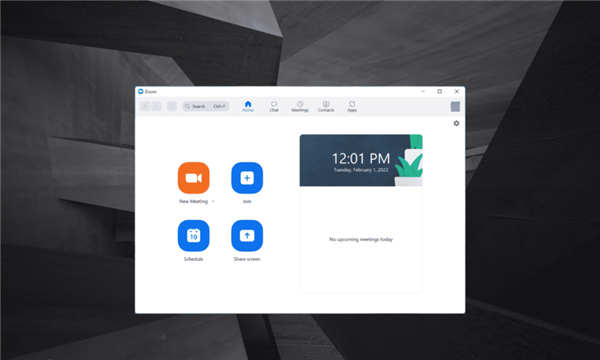
➡为什么Zoom无法检测到麦克风?
如果我们开始列出导致此问题的可能原因,那将是一个永无止境的清单。但是在研究过程中通过几个论坛后,我们能够确定最常见的问题,并将它们列在下面:
•错误配置的设置
•连接不当
•麦克风选择不正确
•运行过时版本的Zoom或麦克风驱动程序
尽管最好的部分是这些问题中的大多数都可以在几分钟内被检测到并消除,因此您不会错过任何重要的Zoom呼叫。如果Zoom无法在Windows11中检测到麦克风,现在让我们向您介绍修复方法。
1.检查连接
如果您使用的是外部麦克风,无论是有线的还是无线的,您必须首先检查连接。在大多数情况下,Zoom背后的不正确连接未能在Windows11中检测到麦克风。
如果是有线麦克风,请将其取下,清洁端口和插孔/USB,然后重新牢固插入。对于通过蓝牙连接的无线设备,忘记然后重新配对。如果问题出在蓝牙本身,请执行本指南中列出的修复程序。
此外,请查看我们的指南,该指南列出了Windows11中耳机问题的最佳修复方法。对连接进行必要的修改后,检查Zoom现在是否能够在Windows11中检测到麦克风。
2.确保使用音频加入
3.验证Zoom是否可以使用麦克风
如果没有所需的权限,您肯定会遇到任何应用程序的问题,Zoom也是如此。提供相关权限后,检查错误是否已修复。
4.检查是否选择了正确的麦克风
5.增加Windows11的音量和缩放设置
如果您之前将音量设置得太低或可能配置错误,则增加麦克风输入应该可以解决问题。如果您注意到移动滑块有任何改进,请将其完全向右拖动以获得最大输入。
尽管在这种情况下,Zoom实际上并没有在Windows11中检测到麦克风失败,但由于其他人听不到您的声音,因此看起来如此。但是,如果是这样的话,这些步骤应该会有所帮助。
6.更新缩放
7.更新麦克风驱动
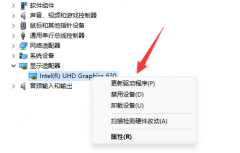
驱动程序是帮助在设备和操作系统之间中继命令的关键软件。如果由于某种原因这些已过时或损坏,您可能会遇到设备问题,在这种情况下是麦克风。
因此,如果Zoom未能在Windows11中检测到麦克风,更新其驱动程序可能会有所帮助。上面列出的设备管理器方法只扫描已经下载的版本,所以如果你之前没有得到一个,更新的机会是暗淡的。
在这种情况下,您可以在WindowsUpdate中搜索最新的驱动程序版本或从制造商的网站手动下载安装程序。
许多用户发现更新驱动程序的整个过程非常麻烦,因为您必须单独更新每个驱动程序。我们建议使用DriverFix,这是一个专用工具,它会自动扫描最新版本,并使所有已安装的驱动程序保持最新。
8.重新安装缩放
如果以上方法都没有解决Windows11中Zoom无法检测到麦克风的问题,则很可能是应用程序本身的问题。在这种情况下,卸载该应用程序然后重新安装它会启动并运行。
➡如果Zoom无法在Windows11中检测到摄像头/网络摄像头,我该怎么办?
既然您知道如何解决Zoom中的麦克风问题,那么用户遇到的另一个常见问题是相机问题。许多人报告说,Zoom在Windows11中没有检测到摄像头。
如果是这种情况,请查看我们的专用指南,该指南列出了在Windows11中使用Zoom解决相机问题的最佳方法。完成此处列出的方法后,您的相机和麦克风现在都应该可以正常工作了。
这些是修复Zoom无法在Windows11中检测到麦克风的最有效方法。Zoom在这些在家工作的日子里是如此重要的应用程序,因此快速解决问题变得更加重要。
 无神之界手游稀有元素石有什么用
无神之界手游稀有元素石有什么用,无神之界手游稀有元素石有什......
阅读 《生死狙击2》步枪配件怎么选择?步枪配
生死狙击2游戏里有着超多不同种类的枪械武器,不同的武器有着......
阅读 WPS Excel数据分类后重新合并的方法
相信大家平时多多少少都会接触到WPS这款办公软件,因为该软件......
阅读 怎样修改微信公众号客服电话-微信公众号
在使用微信PC版的用户,你们知道微信公众号怎样修改客服电话......
阅读 ai如何绘制红砖纹理背景图-ai绘制红砖纹
如实使用ai软件绘制红砖纹理背景图呢?可能有的朋友还不是很清......
阅读 PC制造商表示AMD Threadripp
 他趣里面聊天都是要钱的
 Android 13 可通过 eSIM 支持多
 Messenger应用无法在Windows
 Windows 10 KB5003214(21H1、2
 尽管市场份额下降,Wind
 DNS缓存中毒攻击原理以及
 淘宝618理想生活列车怎么
 元气骑士古大陆的神器神
 奥拉星手游锦绣宫探险怎
 中世纪2全面战争秘籍代码
 小影霸amd显卡驱动下载教
 微星ds102驱动怎么设置
 Win7系统剑灵怎么才能双开
 本地安全策略快捷键打开
 PS调整文字行间距的方法教
 libreoffice裁剪图片的方法
 WPS PPT设置显示任务窗格的
 WPS excel恢复未保存文件的
 vivo X5MAX怎么把应用程序放
 boss直聘招聘如何改变定位
 如何使用win10专业版控制面
 水星迷你路由器Client模式
我们在下载了win7纯净版的操作系统之后,许多小伙伴们想要知道win7纯净版是怎么安装的。对于这个问题小编觉得我们在下载好了系统之后,可以在下载一些辅助系统安装的软件来进行系统的安...
次阅读
当我们物理内存不足,导致游戏或软件卡顿时,可以尝试通过设置虚拟内存的方法来解决问题,那么win7虚拟内存怎么设置呢,其实只要打开计算机属性就可以了。...
次阅读

众所周知浏览器是每个用户电脑上的必备软件之一,这样便于用户上网搜索资料和素材,还可以浏览网页进入网站,为用户带来了许多的便利,其中有不少用户会选择使用win10系统默认使用的...
次阅读
大家在使用360安全浏览器的过程中,常常会进行下载自己需要的视频、图片以及软件等之类的内容,在360安全浏览器中提供了默认的下载工具,有的小伙伴想要更改360安全浏览器中的默认下载工...
次阅读
在win7系统进行操作的时候,有的情况下可能会遇到电脑的声音设备出现没声音的问题,大多也不知道win7话筒没声音怎么设置,因此带来了详细的设置方法,快来让你的话筒重获新声。...
次阅读
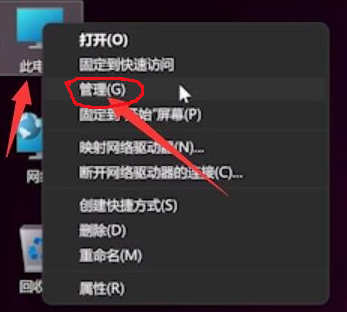
教你windows11怎么设置显示固定应用 现在很多用户都安装了最新的Win11系统了,但是新系统很多用户还不是很熟练,今天小编为大家带来的是在Windows11开始菜单中固定更多...
次阅读
win7系统是一款在使用过程中一般不会出现问题的优秀系统,但是最近很多小伙伴们都在反应所win7显示器模糊?今天小编就为大家带来了win7显示器模糊的最佳调节方法,一起来看看吧。...
次阅读
最近,微软为内部用户发布了新的Windows 11 预览版 22563 ,现在可以下载到所有开发和测试渠道。最新更新为操作系统的关键领域带来了几项新功能、更改和改进,以及一长串修复...
次阅读
设置主板密码之后,我们在更改bios设置的时候就需要输入密码了。这样可以有效保护我们的bios设置不被其他人更改,保护我们的电脑安全。那么win7主板密码怎么设置呢,其实只要在bios设置中...
次阅读
静态 IP 地址是 Internet 服务提供商 (ISP) 分配给计算机的不变编号,用于标识特定地址,而不是临时分配的地址。 从事网站托管和互联网协议语音 (VoIP) 服务的游戏玩家...
次阅读

最开始的时候win11官网没有提供下载链接,所以我们只能在第三方平台获取,那么现在win11官网能下载了吗,其实在正式版推出之后就可以下载了。...
次阅读
win7缓存设置_Ghost Win7更改缓存空间大小方法 ghost win7系统好用,运行稳定,万能驱动兼容,下载速度快,一键安装,是电脑装机必备之选.,ghost xp是曾经最主流的操作系...
次阅读
华硕ZX60VD是一款搭载intel酷睿七代处理器的15.6寸笔记本。预装的是win10系统,但是还是有不少的用户喜欢win7系统,由于该笔记本采用的是第七代酷睿CPU,在安装WIN7过程中USB设备不能使用,需要...
次阅读
Windows 10 2004 至 21H1 更新KB4023057更新组件 [2021 年 7 月] Microsoft 已针对 Windows 10 版本 2004、20H2 和 21H1 更新了 KB 4023057。它为 Windows Update...
次阅读

Windows 10版本20H2的新更新现已推出KB4586781更新 微软刚刚发布了新的Windows 10累积更新,作为2020年11月补丁星期二周期的一部分,并且自然而然地,2020年10月更新或20H...
次阅读







 鄂公网安备42118102000349