
怎么恢复已删除的文件?在Windows11中恢复已删除的文件技巧
• 用户可以通过多种方式轻松恢复 Windows 11 中已删除和永久删除的文件。
• 请注意,应用最快和最安全的方法之一是使用撤消删除。
• 选择适当策略的重要性怎么强调都不为过,因为结果取决于它。例如,您可以使用文件历史记录功能。
有几种删除文件的方法。因此,用户要求恢复意外删除的文件是非常普遍的。
回收站是 Windows 的一项功能,可让您在文件被删除后恢复文件。除非另有说明,否则它会保存用户选择丢弃的数据。因此,删除的用户文件经常可以从 bin 功能中恢复。
当文件被完全破坏时,对文件的所有引用都将被删除,并且它先前占用的硬盘空间因此被释放。
幸运的是,被永久删除的文件仍然可以恢复。然而,满足这一要求有一个限制。
继续阅读以了解用于恢复意外和永久删除文件的各种方法。
当计算机删除文件或清空回收站时,它会从硬盘驱动器中删除其引用。因此,如果文件的标题或引用被删除,计算机将无法再看到该文件。
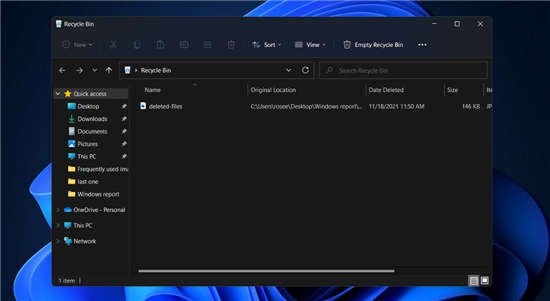
文件占用的空间不再为它指定,任何新文件都可以存储在那里。
由于该文件理论上存在,因此可以通过使用数据恢复软件重新创建文件头来恢复它,让计算机再次看到它。请注意,此软件仅在删除的文件未被其他文件或数据覆盖时才有效。
计算机在删除文件引用方面比在命令硬盘驱动器用新数据替换文件方面更有效。
只有执行低级格式化或使用其他软件将所有已删除的文件覆盖为空或其他废话,才能确定将来不会检索数据。
一.从回收站中检索文件
1. 双击桌面上的回收站图标。
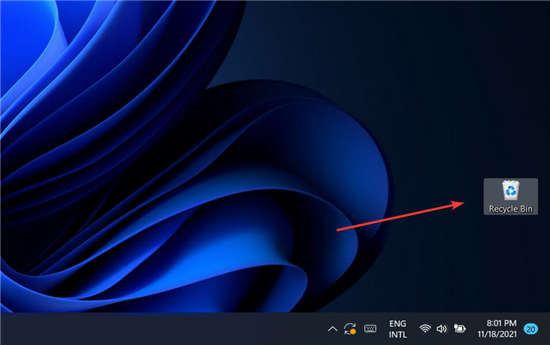
2. 通过左键单击选择要恢复的文件。
3. 右键单击任何选定的文件,然后选择“还原”选项。或者,将所选文件拖放到您选择的位置。

请记住,回收站只能用于恢复意外删除的文件。
二.使用撤消删除
1. 访问您的照片所在的文件夹,然后按Ctrl+ Z,或者右键单击文件夹中的任意位置并选择撤消删除选项。
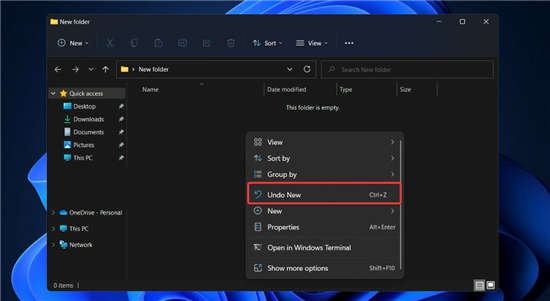
撤消工具的主要缺点是,当您重新启动计算机时,您以前的所有活动都会被删除。此外,由于您一次只能撤消一项操作,因此很难取消删除很久以前删除的 Windows 11 文件。
三.使用文件历史记录功能
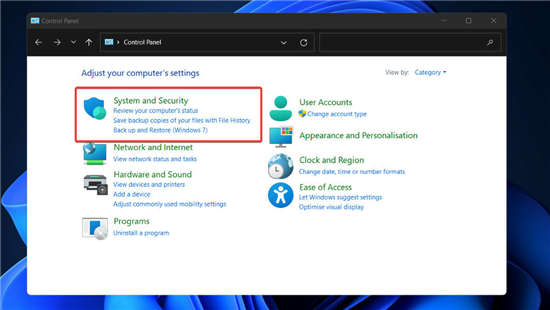
1. 按Windows+S键打开搜索栏并输入控制面板。接下来,单击最相关的结果。
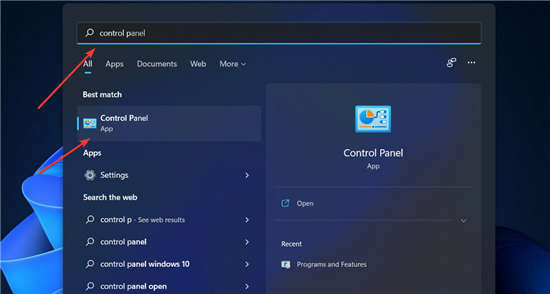
2. 导航到系统和安全。
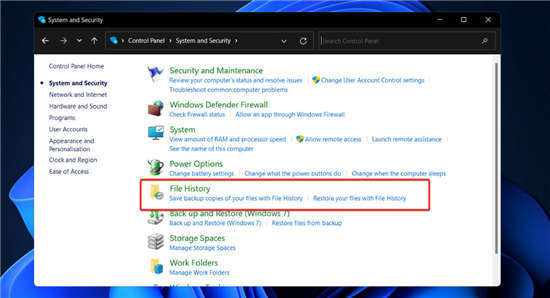
3. 单击文件历史记录,然后从左侧边栏中选择恢复个人文件。
及时返回,直到找到包含要恢复的文件的备份副本,然后选择它们,然后单击中间底部的绿色恢复按钮。
四.使用数据恢复软件
诸如 Stellar Data Recovery 之类的自动数据恢复软件可以高精度地识别和检索丢失的数据。
1. 在您的 Windows 11 PC 上安装并启动该应用程序。
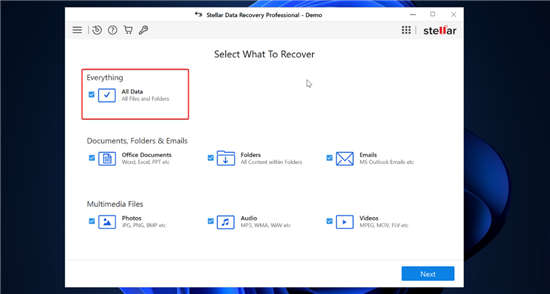
2. 在主窗口中,选择要恢复的文件类型,然后单击Next。
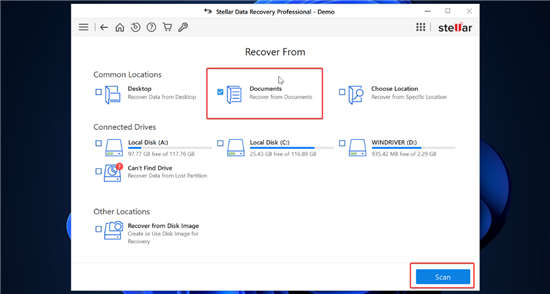
3. 选择已删除文件所在的位置,然后单击Scan。
4. 扫描完成后,您将获得找到的所有文件的列表。选择您要恢复的内容,然后单击恢复。
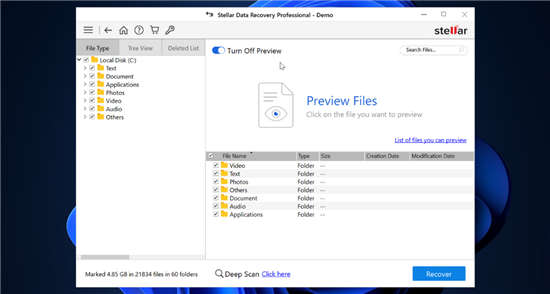
5. 选择要保存检索到的文件的位置,然后等待该过程完成。
如您所见,您可以选择在恢复之前浏览和预览文件。当扫描仪发现您可能不记得或不认识的旧文件时,此选项会派上用场。
该工具可以为您节省大量时间和麻烦,并努力为您提供与原始文件质量相同的恢复文件。
 Google Chrome浏览器设置任务管理器的方法
chromeGoogle浏览器成为大家非常重视的一款浏览器软件,这款浏览......
阅读 小三转正的关键几步:做到这6个技巧就能
小三怎么做让男人主动和原配离婚我应该怎么做才能挽回TA的心......
阅读 中望CAD2023启用捕捉对象功能的方法
中望CAD是一款图纸制作软件,能够进行二维制图和三维制图的图......
阅读 PotPlayer更改字幕颜色的方法
PotPlayer播放器是很多小伙伴都在使用的一款全能播放器,在这款......
阅读 win10重置卡在34%不动怎么解决
我们在使用win10操作系统电脑的时候,有的情况下可能会因为一......
阅读 抖音元气学分是什么?抖音
 Android 13 可通过 eSIM 支持多
 幸福走的太突然 比特币价
 Office for iOS版本2.44(预览
 微软发布Windows 10 Build 20
 升级Win11预览版微软商店未
 计算机病毒的特征,传播
 谷歌在10天内揭露了未修补
 《鬼谷八荒》羽化登仙开
 艾尔登法环制作笔记怎么
 奥丁神叛有哪些商人NPC
 英特尔酷睿处理器和英特
 磐镭AMD显卡能买吗
 qq空间打不开怎么办,为什
 Windows10 Insider内部版本21
 小米13设置完美图标的教
 ps怎么将JPG文件设置成单色
 Excel表格隐藏行号和列标的
 Excel日期格式设置成年/月
 腾讯会议断开音频什么意
 微信怎么中文翻译英文发
 如何用路由器设置wifi详细
 迅捷(FAST)无线路由器怎么
修复:win11或win10中的类型不匹配错误 0x80028CA0 在尝试将图片、文档、音乐等库中的文件复制到外部备份驱动器时,您是否遇到过奇怪的问题?如果是,那么您并不孤单,因为很...
次阅读
雷神911M 梦想版是一款搭载了intel酷睿七代i7处理器15.6英寸笔记本电脑。预装的是win10系统,但是还是有不少的用户喜欢win7系统,由于intel 6代以上CPU安装WIN7时usb3.0设备无法使用,要在采用集成...
次阅读

outlook是个人信息管理软件系统,它为用户提供了全面的电子邮件收发和管理服务以外,还为用户带来了联系人信息管理、日程安排、任务管理或是记日记等功能服务,因此用户在日常的工作生...
次阅读
我们在视频聊天、语音通话、打游戏沟通的时候,都需要使用到麦克风,那么win7电脑麦克风怎么打开呢,其实一般来说只要插入电脑就默认是打开的。...
次阅读
win7系统给用户提供了工作组的功能,用户可以通过将多台电脑连接在同一个局域网的方式加入同一个工作组,从而达到快速共享文件的效果。那么我们如何更改工作组呢,下面就一起来看一下...
次阅读
很多使用win7系统的小伙伴发现电脑的网速挺快的,就是下载东西上传的时候特别慢,这个是怎么一回事呢?其实是因为电脑默认设置限制了,设置了百分之20的速度,只要我们更改一下就可以了...
次阅读
360安全浏览器是大家平常都在使用的一款浏览器,通过该浏览器可以帮助大家更好的进行搜索自己需要的资料以及下载视频、图片和软件等,但是有些时候浏览器会出现一些问题,比如当你需要...
次阅读
最近有网友在使用win7的文件共享功能时,发现win7更改了共享设置不能保存,这很有可能是因为我们或者共享的对象没有文件的权限,我们只需要更改一下相关的权限就可以了,下面一起来看一...
次阅读
在使用win10平板模式的时候,我们可以使用一些外接设备来扩展使用触屏的方式进行电脑的控制,但是很多的用户们在使用平板模式的时候,无法触屏要怎么去解决呢,快来看看详细的解决方法...
次阅读
有的朋友在更新完win11系统后,感觉自己的win11延迟高,鼠标点击后有明显的粘滞感,操作不流畅,这可能与系统动画有关,我们可以尝试关闭动画来解决,也可以尝试更新一下系统版本解决问...
次阅读
我们在使用电脑的时候经常会出现内存不够用的情况,尤其是在玩大型游戏的时候。这时候如果没有能力购买内存条的话,可以选择设置虚拟内存来增加内存。一般来说4g内存建议设置8g,不能...
次阅读

win7的屏保设置能够帮助我们保护屏幕,防止屏幕持续使用损坏,还可以在我们短暂离开时保护我们屏幕隐私不被他人看见。但是屏保时间如果设置不好,可能会没有效果又影响使用,那么如何...
次阅读
风林火山win7系统经过精简优化使用起来流畅,系统集成万能驱动工具,安装系统更方便。很多小伙伴都非常喜欢这个系统,那么该如何安装呢?下面小编带大家一起来看看。...
次阅读

Windows 10 20H2和2004安装程序动态更新KB5001263补丁 不久前,Windows 10 20H2和v2004拥有功能更新补丁KB5000802。现在在2021年3月9日星期二的补丁程序中,KB5001263已...
次阅读
Microsoft Edge 87.0.637.0出现在开发人员通道和beta 86.0.622.15中 Edge团队已将开发人员通道中的浏览器更新为版本87.0.637.0。对于团队来说,这已经是短暂的...
次阅读







 鄂公网安备42118102000349