
如何在Windows10上通过桌面访问修复蓝屏错误
当出现随机的“蓝屏死机”消息时,您仍然可以访问桌面,则问题可能是驱动程序或缺少重要更新。您最近安装的应用或特定的驱动程序或系统更新也可能有问题。
※更新Windows10和驱动程序
如果您有权访问桌面,则安装Windows10和驱动程序的最新更新可以帮助停止Blue Screen of Death错误。
※系统更新
Windows10会定期下载并安装更新,但是有时,您可能仍需要手动检查更新。
要在Windows10上安装最新更新,请使用以下步骤:
1. 打开设置。
2. 单击更新和安全。
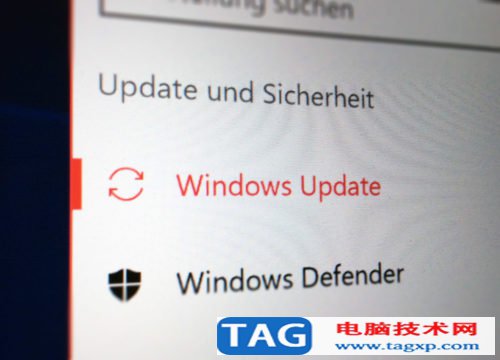
3. 单击Windows Update。
4. 单击检查更新按钮。
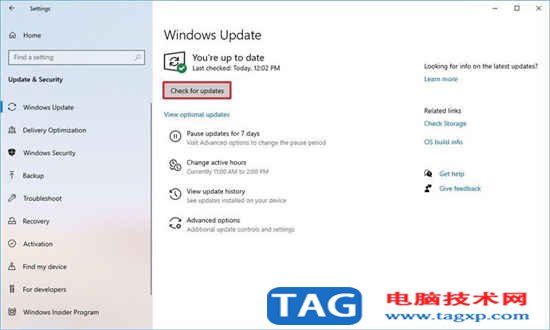
如果有可用的更新,但没有下载,请尝试手动下载并安装缺少的质量更新。
※驱动程式更新
如果问题与驱动程序过时有关,则需要将设备更新为较新的版本。
要安装驱动程序的较新版本,请使用以下步骤:
1. 打开设置。
2. 单击更新和安全。
3. 单击Windows Update。
4. 单击检查更新按钮(如果适用)。
5. 单击查看可选更新选项。
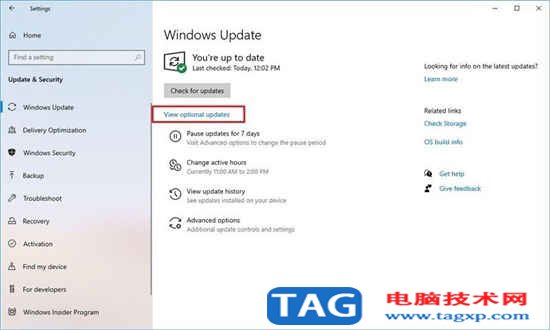
快速提示:如果该选项不可用,则Windows Update没有针对系统配置的任何新驱动程序或其他类型的可选更新。
6. 单击驱动程序更新选项卡。
7. 选择驱动程序更新。
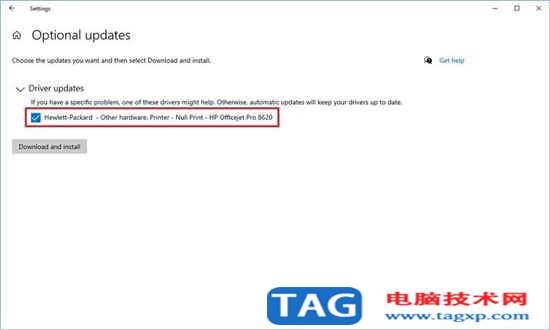
8. 单击下载并安装按钮。
完成这些步骤后,更新的驱动程序应该可以解决问题。如果没有可用的更新,则可能需要检查设备制造商的支持网站以按照他们的说明下载和安装更新的驱动程序。如果支持网站没有较新的更新,则您可能还想尝试使用该驱动程序的beta版,因为它可能包含该公司计划在即将发布的版本中发布的修复程序。
※删除有问题的更新,驱动程序,应用
软件和硬件公司还可以发布错误更新,这些错误更新可能导致BSoD等问题。
※卸载系统更新
要卸载有问题的系统更新,当您仍然可以访问桌面环境时,请按照以下步骤将其删除:
1. 打开设置。
2. 单击更新和安全。
3. 单击查看更新历史记录选项。
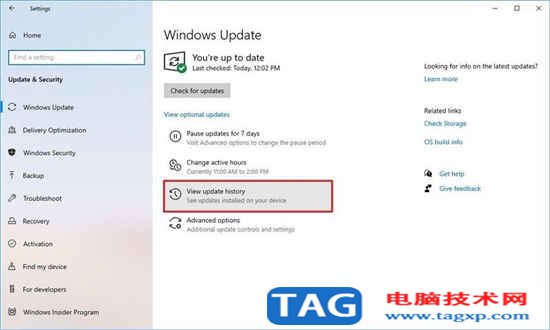
4. 单击卸载更新选项。
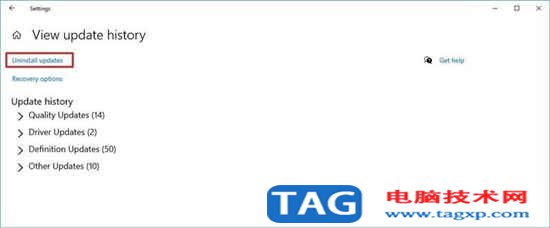
5. 选择最新的更新(请参阅“安装于”列)。
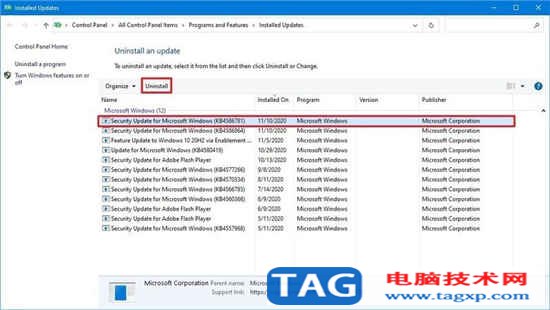
6. 单击卸载按钮。
完成这些步骤后,有问题的更新将被卸载,并修复蓝屏死机错误。您还可以使用这些步骤来防止Windows Update设置尝试再次安装相同的更新。
※卸载设备驱动程序
要在Windows10上卸载有问题的驱动程序,请使用以下步骤:
1. 打开开始。
2. 搜索设备管理器,然后单击顶部结果以打开控制台。
3. 右键单击设备,然后选择“卸载设备”选项。
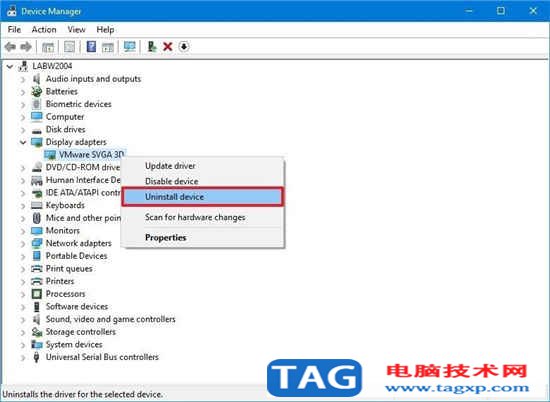
4. 单击确定按钮。
完成这些步骤后,您应该不再在计算机上看到错误检查错误。
※回滚设备驱动程序
有时,也可以回滚驱动程序的先前版本来解决该问题,直到另一个更新替换了错误的更新。
要在Windows10上回滚到驱动程序的先前版本,请使用以下步骤:
1. 打开开始。
2. 搜索设备管理器,然后单击顶部结果以打开控制台。
3. 展开出现问题的设备的类别。
4. 右键单击设备,然后选择“属性”选项。
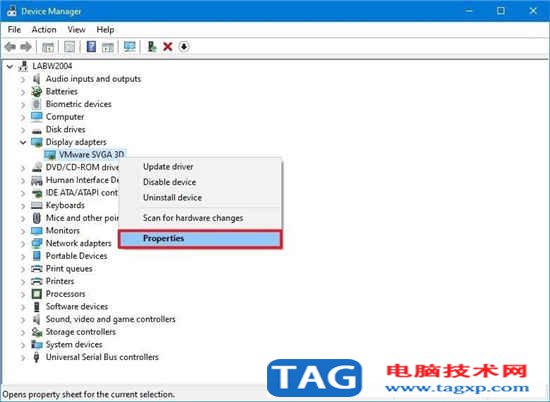
5. 单击驱动程序选项卡。
6. 单击“回滚驱动程序”按钮(如果有)。
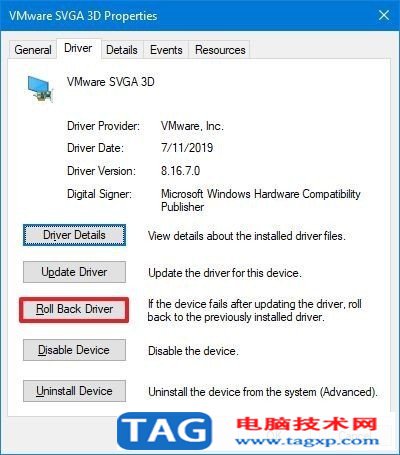
快速提示:如果该选项不可用,则系统没有先前驱动程序的备份。
7. 选择一个可用选项来回答问题。
8. 单击是按钮。
完成这些步骤后,较旧版本的驱动程序将控制设备,希望能解决系统崩溃的问题。
※禁用设备驱动程序
如果没有回滚驱动程序选项,则还可以禁用设备以防止其与系统交互以减轻蓝屏错误,直到有新的更新可以永久解决该问题为止。
要在Windows10上禁用设备,请使用以下步骤:
1. 打开开始。
 KB4580325适用于Windows的Ado
 KB4578968 Windows Vista累积更新
![KB4577062 [手动下载] Window](http://www.tagxp.com/uploads/allimg/c211105/163611I3110U0-41526.jpg) KB4577062 [手动下载] Window
KB4577062 [手动下载] Window win10补丁_微软补丁下载W
 Win10 KB4551853的新增功能及
 清理大师如何获得存储权限
清理大师如何获得存储权限呢?没有存储权限,就无法正常使用清......
阅读 过热问题处理方案:为何我的电脑会过热
电脑过热问题在使用过程中常常会让用户感到困扰,尤其是在高......
阅读 Win10系统启动时没有GUI引导的解决方法
很多小伙伴之所以喜欢使用Win10系统,就是因为Win10系统中的功能......
阅读 万人请辞哈利波特魔法觉醒策划是怎么回
万人请辞哈利波特魔法觉醒策划是怎么回事,万人请辞哈利波特魔......
阅读 震旦打印机怎么扫描到电脑上
如果我们有文件纸质版,但是需要用电子版,一个字一个字打太......
阅读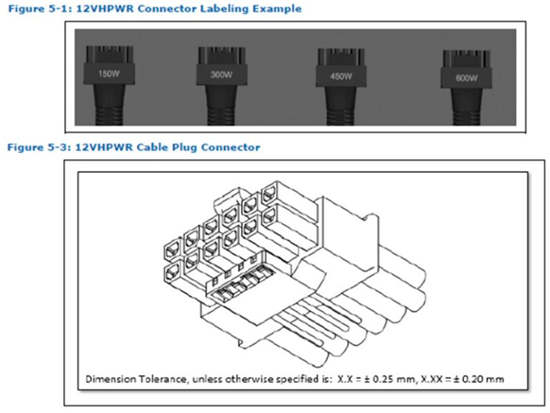 Intel ATX v3.0 电源规格数据
 联发科发布天玑8000系列:
 哔哩哔哩2020转正答题的答
 Windows 10 21H1功能更新(内
 微软针对Windows10的PowerTo
 Microsoft Windows 安全更新
  现状调查笔记本电脑摄像
 自拍须谨慎!教你如何通
 原神无相之岩怎么过?
 高能手办团兔之路易斯地
 游戏王决斗链接纳祭魔卡
 R9Nano显卡性能详细评测
 梅捷AMD显卡怎么样
 dev c++设置暗黑主题的教程
 如何清理电脑的临时文件
 钉钉上传word文档的方法
 Word文档给文本框设置三维
 有道翻译官如何开启屏幕
 win10一打印就蓝屏解决方法
 哪些手机可以刷公交卡 什
 华为路由器如何设置网关
microsoft已发布适用于Windows 10 1909和1903的新的可选更新(以前称为非安全相关更新)。KB4577062将版本号增加到18363.1110或18362.1110。更改列表很长。 亮点:...
次阅读

电脑维修维护需要很有好的基础理论知识,掌握的东西也要很全面,并在实践的过程中不断积累经验,在维修电脑过程中遇到各种各样的问题,才会知道怎么去判断,怎么去解决。 对于...
次阅读
该视频教程是人民邮电出版社出版的《电脑主板维修从入门到精通》(黄光 等编著)一书附带光盘,主要讲解:万用表的使用、元件的检测、示波器的使用、主板故障检测要领。 本书...
次阅读
现在电脑已经开始普及到千家万户,如同电视机一样,慢慢的几乎每家每户都会买电脑。电脑用久了自然也 会出一些小毛病,电脑维修的需求也是很大的,不管你是想专业学修电脑,还...
次阅读
该视频教程是人民邮电出版社出版的《电脑主板维修从入门到精通》(黄光 等编著)一书附带光盘,主要讲解:万用表的使用、元件的检测、示波器的使用、主板故障检测要领。 本书...
次阅读
如何在Win10专业版上没有桌面访问的情况下修复蓝屏错误 有时,您可能能够在执行错误检查后执行冷重启,以继续使用计算机,但是有时,您甚至无法访问桌面来解决问题。 如...
次阅读
台式机要进入 BIOS设置 一般是按Del键,笔记本进入BIOS设置一般是按F2,在开机出现自检界面时,马上快速按几下快捷键,直到 进入BIOS设置 界面。 BIOS设置用的最多的是安装系统时, 设...
次阅读
现在电脑已经开始普及到千家万户,如同电视机一样,慢慢的几乎每家每户都会买电脑。电脑用久了自然也 会出一些小毛病,电脑维修的需求也是很大的,不管你是想专业学修电脑,还...
次阅读
作为SSU Win10 1903和Win10 1909的KB4577671 + KB4577670 Win10 1903和Win10 1909也将以安全补丁程序的形式获得2020年10月更新,并且今天具有累积更新KB 4577671。新...
次阅读
很多用户在使用电脑的时候,自己的电脑经常会遇到闪屏的情况,又不知道如何解决,那么本文就和大家分享一下经常遇到电脑显示器闪屏怎么解决吧,不会的小伙伴不要错过了....
次阅读
该视频教程是人民邮电出版社出版的《电脑主板维修从入门到精通》(黄光 等编著)一书附带光盘,主要讲解:万用表的使用、元件的检测、示波器的使用、主板故障检测要领。 本书...
次阅读
现在电脑已经开始普及到千家万户,如同电视机一样,慢慢的几乎每家每户都会买电脑。电脑用久了自然也 会出一些小毛病,电脑维修的需求也是很大的,不管你是想专业学修电脑,还...
次阅读
台式机要进入BIOS设置一般是按Del键,笔记本进入BIOS设置一般是按F2,在开机出现自检界面时,马上快速按几下快捷键,直到进入BIOS设置界面。 BIOS设置用的最多的是安装系统时,设置光...
次阅读
Adobe Flash Player的安全性更新:2020年10月13日 适用于:Windows 10版本1909所有版本,Windows 10版本1903所有版本,Windows Server 2019所有版本,Windows 10版本1809所有...
次阅读
现在电脑已经开始普及到千家万户,如同电视机一样,慢慢的几乎每家每户都会买电脑。电脑用久了自然也 会出一些小毛病,电脑维修的需求也是很大的,不管你是想专业学修电脑,还...
次阅读




 鄂公网安备42118102000349