
随着网络技术的越来越成熟, 网速也变得越变得快了。很多家庭都在使用光纤猫学习啦小编为大家整理了电信光纤猫设置上网的方法,供大家参考阅读!
电信光纤猫设置上网的方法
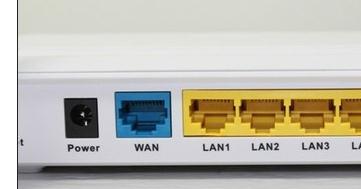
1查看路由器背面的网络接口。
通常路由器一共有5个网线接口。大多数的路由器有一个网线接口的颜色与其他是不同的,这个接口叫做----WAN接口(仔细看的话一般接口下会标有;WAN”这三个英语字母。)
找到WAN接口后,其他接口分别称为LAN1,LAN2,LAN3,LAN4,(仔细看接口下一般会标有1,2,3,4,这几个数字,如果记不住,最好用带颜色的笔标明1,2,3,4来方便自己识别哪个接口是几号。
一定要认准哪个接口是几号接口。
2查看光猫背面接口。
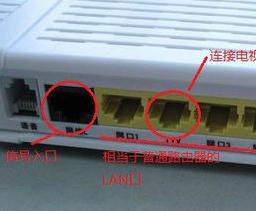
连接光猫和路由器,首先请查看光猫的背面。通常地,光猫已经是运营商的工作人员设置好了的,而我们只需连接上路由器设置即可。之所以要查看光猫的接口,是因为我们之后可能要用到。通常光猫共有四个网络接口,两个语音接口,这四个网络接口中,有一个便是我们需要用到的。稍微认识一下光猫背面的网络接口名称。如果是只有两个网络接口,那么更简单。
查看光猫有两点非常重要:
1.一定要记住光猫背面告知的光猫的IP地址,通常是192.168.1.1。也有少数是192.168.0.1的。其他的另作别论。
2.找到光猫连接到电脑的网口并记住是网口几。
连接 电脑---路由器。
将电脑上的网线取出,另找一根网线,一头接到电脑网口,另一头接到路由器的LAN口,接到LAN口时特别需要注意,光猫连接到电脑用的网口是几号,路由器连接电脑用的LAN网口就不能是几号。例如,第一步骤时我们查看到光猫连接到电脑所用的是网口1,那么这时候接到路由器上的LAN口就不能是LAN1.可以是LAN2,3,4.
连接好电脑和路由器后将路由器通电。这时候不用管WAN口。
然后将路由器通电。
修改电脑的IP地址。
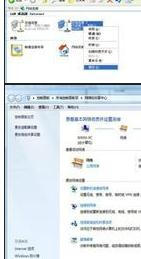
第一步:查看线路通断,最简单而直接的办法便是在电脑上查看电脑右下角的网络连接图标是否正常,如果网络图标上没有红色叉号,说明线路已经连接完毕。即使网络图标上有叹号,也不必在意。
第二步:修改本地连接为自动获取。
XP系统在桌面上找到网上邻居---对着网上邻居点击右键--属性---
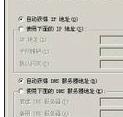
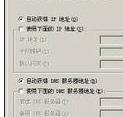
对着 本地连接点击右键---属性---再弹出的小框中找到---intenet协议(TCP/IP协议)左键双击---再弹出的小框中选择并点击使用下面的IP地址--自动获得IP地址 以及 自动获得DNS地址。再点击确定-再点击确定 以关闭对话框即可。
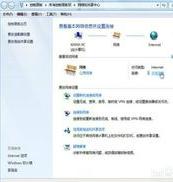
WIN7系统用户点击右下角的网络图标-右键---打开网络和共享中心---更改适配器设置,然后按上面方法修改本地IP地址即可。
进入路由器。
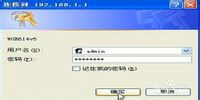
进入无线路由器设置界面,我们可以在无线路由器的背面查看到路由器的IP地址。通常,路由器的IP地址是 192.168.0.1 或者是 192.168.1.1 。找到这个IP地址后,我们打开浏览器(最好是IE,即 Internet Explorer),打开浏览器后在地址栏输入你的路由器背面的IP地址。即输入 192.168.0.1或192.168.1.1.
如果弹出的界面需要用户名和密码,路由器背面会附有用户名和密码,输入即可。
现在,我们就正式进入了路由器设置界面。
设置路由器步骤一。
设置路由器,首先要清楚你所使用的光纤。如果你使用的光纤没有配置动态IP地址,那么需要进行和普通路由器一样的设置。
判断是否使用了动态IP地址的简单方法:
就是电脑没有连接路由器之前(也就是光猫直接连接电脑)是否需要用 宽带连接 上网。如果用了 宽带连接 上网,就没有配置动态IP上网。
如果不需要用宽带连接 打开光猫和电脑就上网则配置了动态IP。
移动,联通一般都没有使用动态IP配备。电信光纤有些使用了动态IP配置。或者你完全不清楚有没有配置动态IP地址。那么皆先按照以下方法设置。
(如果你很清楚自己使用的光纤使用了动态IP配置,那么请看本文最后的补充有设置方法)。
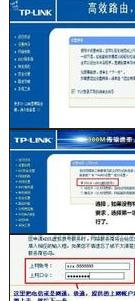
首先准备好自己的光纤运营商所给的光纤上网账号和密码。
找到快速设置向导开始设置。
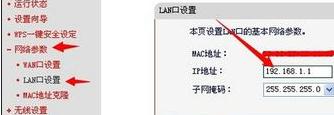
设置路由器步骤二:修改路由器LAN口地址。
在设置完成快速设置后,需要修改路由器LAN口地址。
在前面我们查看了光猫背面的IP地址和路由器背面的IP地址。如果这两个地址本身就是不同的,比如一个是192.168.1.1,一个是192.168.0.1,那么该步骤省略。
如果光猫背面的IP地址和路由器IP地址是一样的,比如同是192.168.1.1.那么该步骤必不可少。否则不能上网。
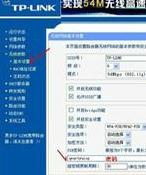
在路由器界面上找到---网络参数--双击或单击打开---找到 LAN口参数或LAN口地址或是LAN IP地址。
如果光猫的IP地址是192.168.1.1,就把这里路由器的LAN口地址设置为 192.168.0.1。
如果光猫是192.168.0.1,就把这里改为192.168.1.1.
下面还有一行是LAN的子掩网码,修改了LAN口地址后左键单击一下它就自己识别出来了。
记住我们刚才修改后的路由器LAN口地址。
然后确定修改即可。
修改完成后路由器界面会自动弹出,此时或以后如若再需要进入路由器就需要输入修改后的路由器IP地址。
再次修改电脑IP地址。
打开电脑的IP地址设置的小框(方法参见第四步)。
选择 使用下面的IP地址:
IP地址:刚才我们修改后的LAN口地址是192.168.0.1,
这里就填192.168.0. 5-250之间的任意数字。
如果刚才我们修改后的LAN口地址是192.168.1.1,
这里就填192.168.1. 5--250之间的任意数字。
子掩网码:点击一下自动识别。
默认网关:这里填修改后的LAN口地址。
DNS: 这里填修改后的LAN口地址。
备用DNS:不填
完成后确定修改至关闭对话框即可。
连接光猫。
至此,设置全部完成。将刚才从电脑上的网线头插到路由器的WAN口上。稍待,即可正常上网和连接WIFI.
补充1:这个方法彻底解决了光猫连接路由器的问题。如果完成后不能正常上网。那么将路由器和光猫分别断电后待一分钟重新分别插上光猫和路由器的电源,稍带两分钟即可。如果光猫连接了ITV,能上网但ITV不能用,将光猫和ITV机顶盒断电后重插即可。
补充2:如果你是在不清楚光纤是否配置了动态IP的情况下设置的,而完成后不能上网。将设置方法改成配置动态IP的设置方法试一下。这时候进入需要用 修改后的路由器LAN口地址 来进入路由器。
设置方法见下。
如果你很清楚自己使用的光纤使用了动态IP配置。请按照如下设置方法设置。
第二图步骤中,选择 动态IP,完成,即可。
 如何检测CPU温度:检测CPU温度的常用工具
CPU温度的监测对于保持计算机的稳定性与性能至关重要。过高的......
阅读 spss软件进行求和计算的方法
spss成为我们非常喜欢的一款表格数据统计工具,在该表格数据统......
阅读 wps表格中的分页虚线的去掉教程
作为一款发展不错的国产办公软件,wps软件吸引了不少的用户前......
阅读 C4D文件如何导入到AE-C4D导入ae文件的方法
小伙伴们你们知道C4D文件如何导入到AE的呢?今天小编很乐意与大......
阅读 windows7任务栏技巧
很多人都说Windows 7只是基于Vista的改进,其实Windows 7还有很多自......
阅读 AMD Ryzen Threadripper Pro 5000
 铠侠与西部数据宣布共同
 英特尔确认将于 2022 年
 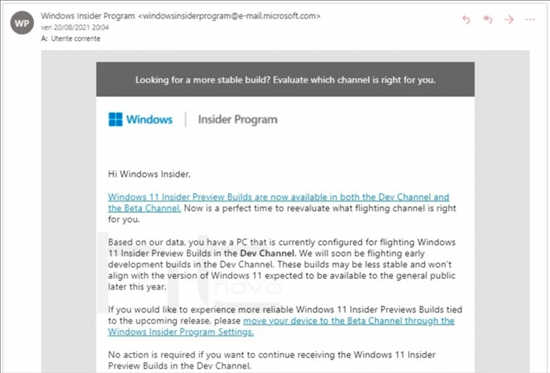 微软警告 Windows 11 Dev 后续
 现在微软也打破了在Wind
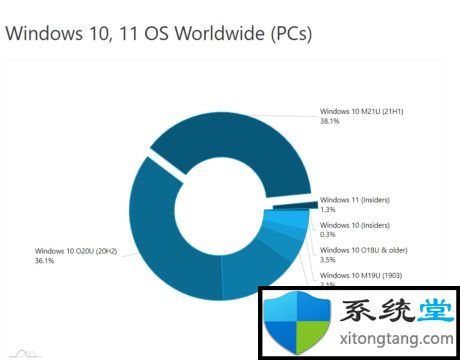 AdDuplex:2021年9月-Windows1
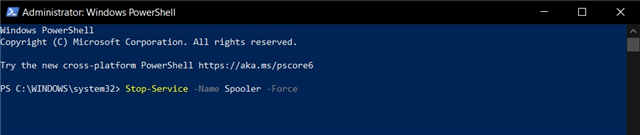 PrintNightmare 漏洞如何利用
 电脑基础安全常识 看完秒
 阴阳师蝴蝶精哪里刷的多
 使命召唤手游超频运转补
 斗罗大陆:魂师对决武魂
 祺祥hd6850驱动怎么装
 铭鑫nvidia显卡属于几线品
 win10控制面板快捷键是什么
 win7硬件加速滑动杆开启教
 WPS Excel在数字后面批量添
 WPS word插入下拉型窗体域的
 正版win10和盗版win10的区别
 win10如何深度清理C盘
 车载wifi路由器怎么用方法
 水星路由器设置WDS桥接不
通过将无线路由器设置在网络中,计算机等支持有线上网的终端及手机、平板电脑等支持无线上网的终端都可以通过无线路由器上网呢?学习啦小编为大家整理了局域网连接无线路由器的...
次阅读

win8的局域网设置和win7的是不一样的,很多人都不知道win8局域网是怎么设置的。学习啦小编为大家整理了win8局域网设置的方法,供大家参考阅读! win8局域网设置的方法 右击以前我的电脑...
次阅读
很多新用户在刚拿到电信宽带拨号上网猫时,连设置都不知道设置。学习啦小编为大家整理了电信宽带拨号上网猫的设置方法,供大家参考阅读! 电信宽带拨号上网猫的设置方法 无线猫...
次阅读
很多使用电信路由器的用户觉得老是自己手动连网太麻烦了,可是却不知道怎么设置自动上网的方法。学习啦小编为大家整理了电信路由器设置自动上网的方法,供大家参考阅读! 电信路...
次阅读
在局域网中,如何限制网速呢?学习啦小编为大家整理了相关内容,供大家参考阅读! 局域网限制速度的方法 通过web访问登录路由器。 找到IP带宽控制(绝大多数路由器都带此功能,但是也...
次阅读
现在互联网发展的非常快,能源互联网也走进了人们的视野,学习啦小编为大家整理了能源互联网关键技术的相关内容,供大家参考阅读! 能源互联网构成 构建能源互联网的主要目的是...
次阅读

一些使用电信宽带的用户不知道怎么设置电信拨号上网密码的设置方法。学习啦小编为大家整理了电信拨号上网密码设置方法,供大家参考阅读! 电信拨号上网密码设置方法 上网在浏览...
次阅读

你是不是在运用无线WiFi上网的时候,会出现明明连上了无线WiFi,但是却显示无法访问网络的情况?既然无线WiFi已经连接,就说明无线路由器的DHCP端是正常工作的。那么是什么原因导致你无法...
次阅读
随之科技的发展,越来越多的人都在使用光纤上网,网速快。学习啦小编为大家整理了电信光纤猫的设置上网方式,供大家参考阅读! 电信光纤猫设置上网方式 首先你需要知道自己光纤...
次阅读
苹果电脑通过路由器怎么连接局域网呢?学习啦小编为大家整理了相关内容,供大家参考阅读! 苹果电脑通过路由器设置局域网的设置方法 点击左上角的苹果标志,打开系统偏好设置如下...
次阅读
在局域网里,几台电脑之间,如果有东西需要共享,只需要在一台电脑上设置一个文件夹共享,其他电脑上就可以在自己电脑上找到共享,直接使用。学习啦小编为大家整理了局域网设...
次阅读
在同一个局域网内,对方电脑的ip地址,就可以远程控制对方的电脑,学习啦小编为大家整理了相关内容,供大家参考阅读! 控制对方电脑的方法 首先在你的机器上,点开开始菜单中的运...
次阅读
很多人不知道在联网的情况下,怎么变成局域网。学习啦小编为大家整理了相关内容,供大家参考阅读! 联网变成局域网的方法 如果是台式机,可以在控制面板中,打开网络和共享中心...
次阅读

有时候会遇到有朋友咨询,抱怨家里网速慢,但所谓的慢是个感性认识,我们需要把它量化,那么宽带上传下载速度多少才算正常呢?我们先介绍下家用宽带网速的计算方式。 ...
次阅读
局域网得到了大量的应用,但是还是有很多人不知道局域网怎么建立共享。学习啦小编为大家整理了建立局域网共享的方法,供大家参考阅读! 建立局域网共享的方法 在开始菜单,找到...
次阅读






![[行车记录仪] 如何查看和下载行车录像?](http://www.tagxp.com/uploads/allimg/c170705/14c25P4a4940-163b3_lit.jpg)
 鄂公网安备42118102000349