
修复Windows10 WiFi 不断断开连接的方法2022
WiFi Internet连接出现问题,笔记本电脑不断与wifi断开连接并且不会重新连接?可能是驱动问题,安装最新的 WiFi 适配器驱动版本可能会解决问题
Windows 更新后笔记本电脑是否一直失去 wifi 连接或 Windows 10 Wi-Fi 一直断开连接?您并不孤单,有几个用户报告Windows 10 互联网随机断开连接它只是在几秒钟内断开连接并恢复。或者有时 Windows 10 wifi 断开连接并且在重新启动系统之前不会重新连接。所以有一个问题,为什么我的wifi总是断开连接?原因可能不同,在这篇文章中,我们将尝试找出解决笔记本电脑在 Windows 10 上不断丢失 wifi 连接问题的解决方案。
➡为什么我的wifi总是断开连接?
正常情况下,这类问题“wifi老掉线”多见于旧笔记本电脑,多为硬件故障所致。再次在您的笔记本电脑上安装旧的/不兼容的 WiFi 驱动程序,与网络相关的错误电源设置,不正确的网络配置也会导致笔记本电脑不断失去 wifi 连接windows 10。无论是什么原因,如果您的笔记本电脑不断失去 wifi 连接或 windows 10 互联网随机断开,请点击此处一些解决方法,您可以尝试让您的 WiFi 连接再次稳定。
笔记本电脑总是断开wifi
在应用任何解决方案之前,重新启动路由器、调制解调器和笔记本电脑,以自动清除任何可能导致 Wi-Fi 断开连接的临时故障。
如果安装了任何第三方安全软件(防病毒),请暂时禁用以检查并确保安全软件不会阻止连接。
• 单击任务栏右下角的 Wi-Fi 图标(按钮)。
• 这将打开您所在地区可用的 WiFi 网络列表。
• 右键单击您连接的无线网络,然后单击忘记选项,
• 重新启动您的 PC,包括网络设备(路由器、调制解调器),然后使用安全密钥重新连接到您的 Wi-Fi 网络。
➡运行网络疑难解答
➡检查最新的驱动程序更新
问题背后的最常见原因是 Wifi 适配器驱动程序不兼容。使用最新版本更新您的 Wi-Fi 驱动程序可能会解决问题,导致笔记本电脑不断与 WiFi 断开连接。
• 首先,按 Windows 键 + R,键入devmgmt.msc并按 Enter。它将打开设备管理器。
• 然后,展开 网络适配器。
• 现在,右键单击 WiFi 驱动程序并选择更新驱动程序软件。
• 然后,选择 自动搜索更新的驱动程序软件。
• 按照屏幕上的说明进行操作,您还应该为其他网络适配器执行此操作并重新启动您的 PC。
➡重新安装 WiFi 适配器驱动程序
另外,尝试从设备管理器中卸载网卡设备并重新安装最新的驱动程序版本。这有助于修复导致 Windows 10 互联网随机断开连接的过时 Wifi 驱动程序。
• 使用 devmgmt.msc 打开设备管理器,
• 展开网络适配器,右键单击已安装的 WiFi 适配器驱动程序选择卸载。
• 按 ok 确认驱动程序卸载。
• 重新启动 windows 以完全卸载驱动程序。
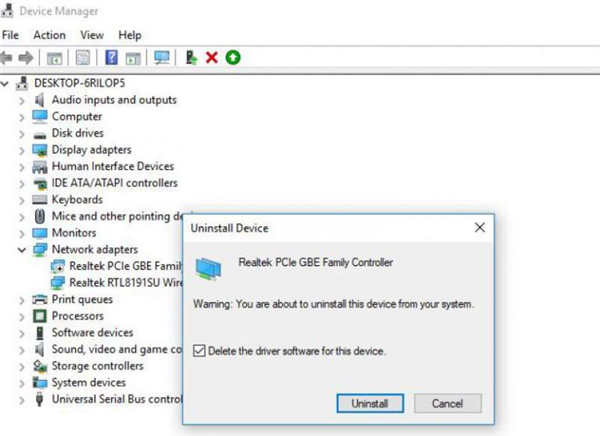
在下次启动时,Windows 会自动在您的设备上安装基本驱动程序。如果未安装,则打开设备管理器,单击操作,然后搜索硬件更改。
您还可以通过访问制造商的网站并为其搜索最新的正确驱动程序来手动更新您的网络适配器驱动程序。
➡调整电源选项
还是需要帮助?让我们调整电源选项,“禁止计算机关闭此设备以节省电源”。
• 按 Windows + R,键入ncpa.cpl并确定以打开网络连接窗口。
• 右键,单击活动 WiFi 适配器并选择属性。
• 在 WiFi属性下,找到并单击 配置。
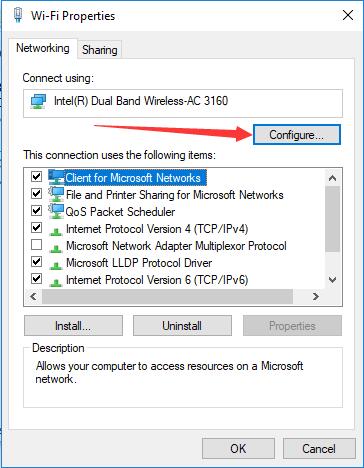
• 在电源管理下, 取消选中 选项框 - 允许计算机关闭此设备以节省电源 ,然后单击确定以保存更改。
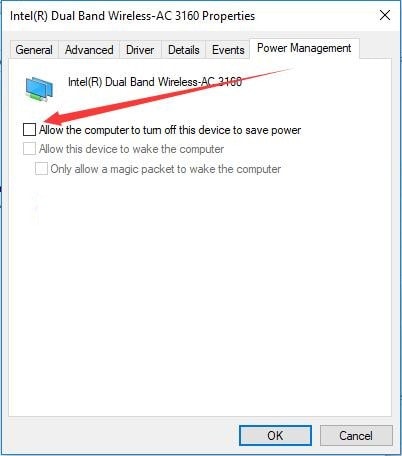
这是解决“WiFi一直断开连接”的有效方法,其中几个用户标记为工作解决方案并希望这个也能解决您的问题。
➡更改 WIFI AutoConfig 服务启动类型
• 按 Windows 键 + R 键入services.msc并点击确定。
• 这将打开 Windows 服务控制台。
• 请向下滚动到 WLAN AutoConfig 并右键单击它以打开其属性。
• 在 WLAN AutoConfig 属性中,找到启动类型并选择将其设置为自动。
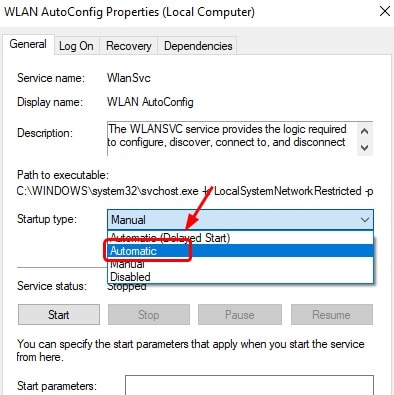
• 关闭“服务”窗口并重新启动计算机以生效。
• 现在您可以检测到您的 PC 在 Windows 10 上不会遇到 WIF 丢失连接问题。
 win10系统还原要多久
很多小伙伴当win10系统电脑用得太久了以后就想还原系统,但是......
阅读 Switch超回转寿司强袭者寿司道金手指代码
本金手指只支持switch版本的超回转寿司强袭者寿司道使用,本金......
阅读 京东微联怎么清除缓存?
1)打开京东微联点击【我】主页上的【系统设置】; 2)然后再点击......
阅读 edge浏览器给一个网站创建桌面快捷方式的
想必大家对Edge浏览器已经是有一定的了解的,该浏览器是我们......
阅读 wps打印出来的表格线框断断续续的解决
wps软件的身影可以在用户的手机上或是电脑上看到,不难看出用......
阅读 埃隆马斯克悄悄成为推特
 AMD 推出 Instinct MI210 加速器
 M1 Ultra 显卡性能不如 RTX
 Windows 10明年将获得两个功
 Windows 10的搜索功能再次变
 Windows11将如何提供将在后
 已被证实存在高危漏洞-
 Windows10漏洞指向新的Acti
 江湖悠悠无锋淬炼怎么搭
 原神1.6皮肤回声轻述活动
 航海王热血航线摩根外传
 华为nova10参数配置详细介
 磐镭NVIDIA显卡驱动怎么更
 主板BIOS更新指南:怎样安
 蓝牙设备无法连接排查:
 PPT解决有的页面没有显示
 Excel表格给折线图添加阴影
 如何在App Store更换Apple I
 win10磁盘100%占用怎么办
 飞鱼星路由器端口映射设
 无线路由器设置网址在哪
微软对于win11系统的开始菜单以及任务栏进行了重做,但是又不少的用户觉得这次的更改不是很好,既不好看用起来也不习惯。近日stardock公司推出了stardock start11软件,可以帮助大家修改win11的...
次阅读

有的用户在使用win7系统时,出现了因为网卡驱动安装不上导致的无法上网问题,这时候我们可以尝试通过安装网卡版的驱动人生来解决,也可以尝试修改组策略中的驱动签名来接触限制。...
次阅读
我们在使用安装了win10操作系统的电脑时,因为微软公司的通知小伙伴们都纷纷想要更新win10操作系统。那么对于在win7换win10需要注意什么相关事项这个问题,小编觉得首先我们需要做好系统的...
次阅读

我们在使用win7系统电脑的时候,有些情况下可能会遇到电脑出现故障,无法正常关机并且一直重新启动的情况。对于这种问题小编觉得可能是因为我们系统内部出现了一些故障所导致的。可以...
次阅读
如何控制Windows11上的应用程序电池使用量 如果您怀疑一个或多个应用程序正在快速耗尽电池电量,您可以使用电源设置来识别使用最多电池的应用程序并更改其设置以防止...
次阅读
网络问题一直很令人烦恼!最近很多小伙伴们都在寻找win7网络自动禁用怎么解决?今天小编就为大家带来了win7网络自动禁用解决方法一起来看看吧。...
次阅读
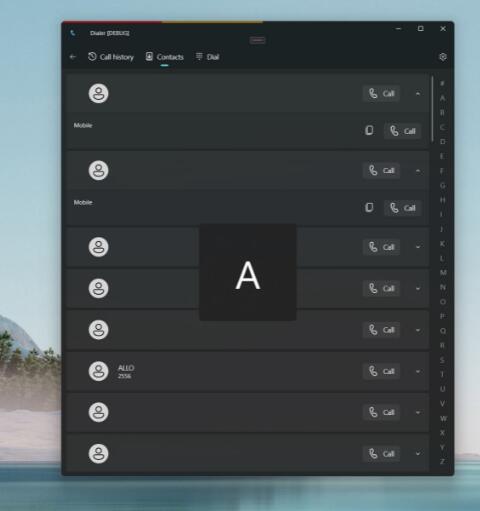
我们一直对 Windows on Lumia 项目着迷,该项目让已灭绝的 Lumia 905XL 比任何人预期的还要长寿。 这方面的新消息是发布了一款用于智能手机的新拨号器,旨在在 Windows...
次阅读

我们在使用win7旗舰版操作系统的时候,有的情况下可能会遇到需要调整电脑亮度的情况。那么有很多小伙伴不知道旗舰版的电脑显示亮度应该怎么调整,如果调整不了的话该怎么解决。小编觉...
次阅读
预览更新修复了Windows10 1909的模糊显示.. 微软为Windows 10 Version 1909添加了一个非安全更新。这是 10 月补丁日的预览。它包含重要的错误修复,包括夏令时更改和...
次阅读
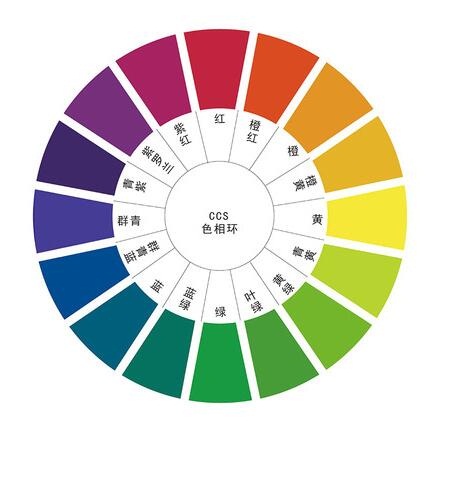
如何修复Windows11上的暖色显示 您的笔记本电脑是否显示出相当温暖的色彩?显示校准可能有问题-这是Windows11上的修复程序。 如果您有HP的新笔记本电脑,华硕、Acer...
次阅读
神舟战神T6-X5E笔记本是一款搭载了intel酷睿8代处理器的15.6英寸笔记本电脑。预装的是win10系统,但是还是有不少的用户喜欢使用win7系统,而且intel 8代CPU安装WIN7时usb3.0设备无法使用,且8代CPU...
次阅读
BCD错误_获取修复Windows11的BCD错误方法 很多人依赖计算机来执行他们的日常任务,而且一点点的不便都会令人沮丧,尤其是当您在启动过程中遇到问题时。 不幸的是,您无...
次阅读
使用电脑的老手都知道屏幕的寿命是有限的!那么要如何来尽可能的保护屏幕呢?今天小编就为大家带来了win7系统屏保设置方法一起来看一看吧。...
次阅读

我们在使用win7操作系统的时候,有的情况下我们会对自己的文件进行相应的处理。那么在这个过程中我们可能会遇到各种问题,比如不知道文件的后缀名怎么显示隐藏、文件在使用的时候出现...
次阅读
bootcamp无法识别windows11怎么办?bootcamp应用修复技巧 bull; 当您在登录到win11 时尝试运行 bootrec 时,命令提示符会显示它无法识别。 bull; 要执行该命令,您...
次阅读







 鄂公网安备42118102000349