
如何在Windows11上以安全模式启动(安全模式的多种打开方法)
您可以在安全模式下启动您的PC以解决和修复Windows11问题——这里有四种访问此模式的方法。
• 打开电源菜单,按住Shift键并单击重新启动按钮。
• 转到疑难解答高级选项启动设置重新启动。
• 选择安全模式选项以启动 Windows 11。
• 您还可以使用设置、命令提示符和 MSConfig 在安全模式下启动 Windows 11。
在 Windows 11 上,安全模式是一项仅加载一组基本功能和基因驱动程序的功能,以解决和修复与软件和硬件相关的问题。您可以使用设置、命令提示符、系统配置 (MSConfig) 和电源选项菜单以安全模式启动计算机。
在安全模式下,您可以在Windows 11无法正确启动、网络连接问题、Windows Update 无法下载更新、应用程序等情况下对启动过程进行故障排除。此外,您可以使用安全模式解决视频驱动程序问题并执行病毒扫描以检测和删除在操作系统以正常模式运行时无法删除的恶意软件。
要使用电源菜单以安全模式启动,请使用以下步骤:
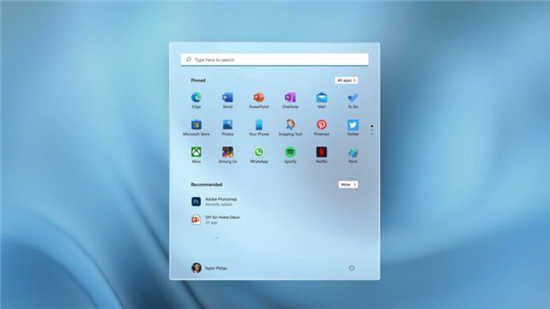
1. 在 Windows 11 上打开“开始”。
2. 单击电源菜单。
3. 按住Shift键,然后单击重新启动按钮。
4. 单击疑难解答选项。
5. 单击高级选项。
6. 单击启动设置选项。
7. 单击重新启动按钮。
8. 选择您想要启动 Windows 11 的安全模式环境之一,包括:
o 启用安全模式。
o 启用带网络连接的安全模式。
o 使用命令提示符启用安全模式。
完成这些步骤后,设备将以指定模式启动,允许您对几乎所有 Windows 11 进行故障排除和修复。
要在 Windows 11 上从“设置”进入安全模式,请使用以下步骤:
1. 打开设置。
2. 点击系统。
3. 点击恢复。
4. 在“高级启动”部分下,单击立即重新启动按钮。
5. 在 Windows 11 上再次单击立即重新启动按钮。
6. 单击疑难解答选项。
7. 单击高级选项按钮。
8. 单击启动设置选项。
9. 单击重新启动按钮。
10. 选择一种安全模式环境来启动 Windows 11,包括:
o 启用安全模式。
o 启用带网络连接的安全模式。
o 使用命令提示符启用安全模式。
完成这些步骤后,设备将进入安全模式环境,您可以在其中更有效地排除和解决系统问题。
要使用命令以安全模式启动 Windows 11,请使用以下步骤:
1. 打开开始。
2. 搜索命令提示符,右键单击顶部结果,然后选择以管理员身份运行选项。
3. 键入以下命令并按Enter:
Bcdedit /set {bootmgr} displaybootmenu 是
4. 重新启动计算机。
5. 在“Windows 启动管理器”菜单中,按F8键访问“启动设置”菜单选项。
6. 选择一种安全模式类型来启动 Windows 11,包括:
o 启用安全模式。
o 启用带网络连接的安全模式。
o 使用命令提示符启用安全模式。
完成这些步骤后,Windows 11 将使用指定选项以安全模式启动。
您始终可以使用相同的指令退出基本引导级别,但在第 3 步中,请确保使用该Bcdedit /set {bootmgr} displaybootmenu no命令。
要使用 MSConfig 在安全模式下启动 Windows 11,请使用以下步骤:
1. 打开开始。
2. 搜索msconfig并单击系统配置以打开应用程序。
3. 单击引导选项卡。
4. 在“启动选项”部分下,选中安全启动选项。
5. 选择最小选项以安全模式启动 Windows 11。或者,您可以选择网络选项以启动具有网络支持的 Windows 11。
6. 单击应用按钮。
7. 单击确定按钮。
8. 重新启动计算机。
此选项的唯一警告是 Windows 11 将启动到安全模式,直到您恢复更改。
解决设备问题后,您可以使用相同的说明恢复更改,但在第 4 步中,请确保清除安全启动选项。此外,还有许多技术可以访问“高级启动选项”恢复环境。您可以参考本指南来了解不同的方法。
 数据丢失恢复方法:我的文件意外删除了
数据丢失是一种常见而令人沮丧的情况,尤其是在不经意间删除......
 固态硬盘安装与迁移教程:如何将系统迁
固态硬盘(SSD)技术日益受到欢迎,其显著的读写速度和高效性......
 收款二维码怎么申请
1、打开微信,点击右下角的我,选择服务。2、进入收付款界面......
 PPT使多张图片均匀排列的方法教程
在PowerPoint演示文稿这款软件中制作幻灯片时我们通常会插入一些......
 为你的windows 7系统正确配置ipv6
各种信息显示,和互联网息息相关的IPv4地址的剩余油量指示灯正......
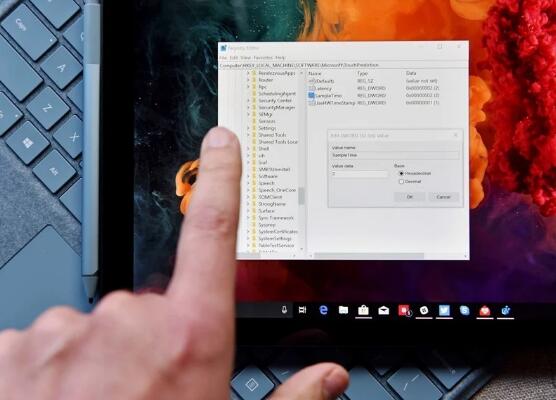
bull; 泄露的 Windows 11 版本目前揭示了 PC 的许多新功能。 bull; 发现的一项隐藏设置是触摸唤醒。 bull; 该功能大概可以让您通过触摸显示屏将 PC 从睡眠中...
微软将很快公布 Windows 11正式版发布日期和推出计划 尽管微软表示 Windows 11 将在假期发布,但我们可能不必等待太久。根据各种文件、预告和报告,这家软件巨头计划在...
修复:Windows11中的视频内存管理内部错误方法 bull;Windows11视频内存管理内部错误可能是由错误的GPU驱动程序引起的。 bull;一种解决方案是以兼容模式运行您的...
在对电脑使用的过程中很多的小伙伴们都不是很清楚显示器怎么校正颜色,今天小编就为大家带来了win7显示器颜色校正方法感兴趣的小伙伴们快来看看吧。...
win11系统清理技巧:怎么清理系统垃圾教程 有些朋友在使用win11系统时,发现自己的c盘内存不足了,但是又不知道怎么清理其中的无用文件,今天小编来教大家win11怎么清理...
有些游戏需要切换输入法到美式键盘才可以正常运行,不过有人不知道win11怎么添加美式键盘,其实我们只需要进入语言设置选项就可以完成添加了。...

英雄无敌是一款游戏性非常高的经典游戏,有着强大的策略性,受到广大游戏爱好者的青睐。那么在最新的win11系统中,我们可以玩这款经典游戏吗,一般来说是可以的,下面就跟着小编一起来...
很多人在电脑开机时会遇到弹窗广告,一般来说系统是不会有内置弹窗的,因此一定是因为某些开机启动的软件附带了这些弹窗,我们只需要将这些软件给禁用就可以了,下面就一起来看一下关...
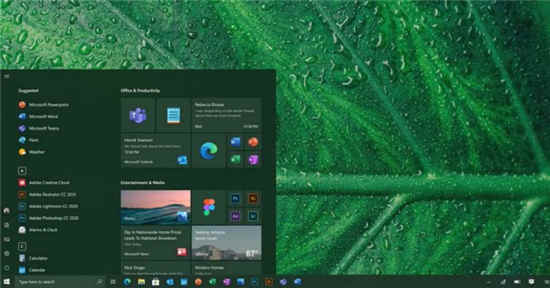
作为Sun Valley更新的一部分,Windows 10正在获得类似Windows 10X的Action Center和圆角的新界面。Sun Valley更新在内部也称为 Windows 10 ++,它将提供Wind...
UAC功能就是我们大家熟悉的用户账户控制功能,在我们电脑安装恶意软件或者windows不能识别的软件都会被此功能阻止,这在给我们的电脑的带来安全防护时,也带来了很多不便,有时我们必须...

win7正版多少钱这个问题很多想买的用户都问过,今天小编就给大家带来了价格,但其实没用多大的意义了,因为没有几个月就没用正版了,为什么呢?下面来一起看看吧。...
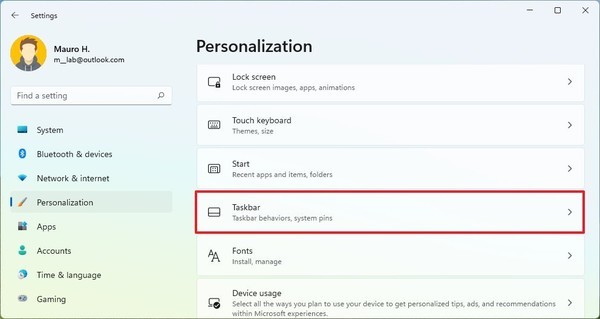
如何在Windows11的任务栏中禁用徽章通知 Windows11还可以使用徽章通知在任务栏中显示应用程序的未见消息数量。您始终可以禁用徽章以防止它们破坏您的工作流程。...
win7系统下的投影仪是我们经常会使用的东西,但是在使用的时候难免会遇见一些问题,因为要投影到各种仪器上,所以比较麻烦,今天给大家带来了win7将笔记本连接到投影仪的方法,具体的一...
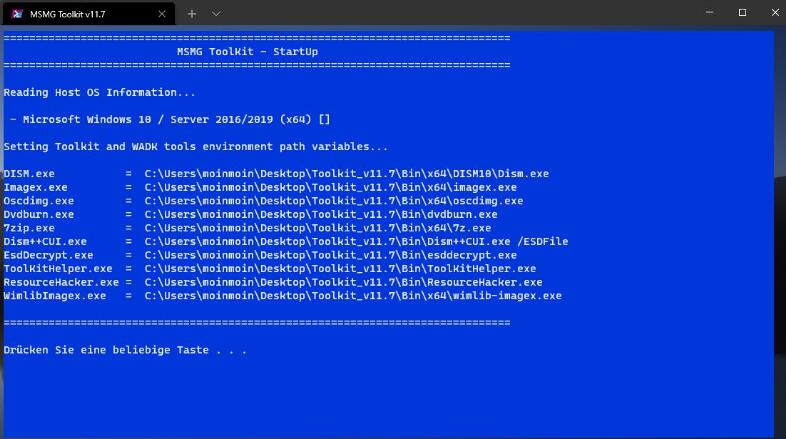
我们已经多次报告了 MSMG ToolKit 。一个小工具,除其他外,用于删除 Windows 下的功能。集成更新或驱动程序等等。 使用 MSMG ToolKit 11.7,现在还支持 Windows 11(系统)...
系统服务程序是一种在电脑后台运行,为用户提供一些特定的功能,但是如果我们的电脑使用的久了,后台运行的系统服务程序也会越来越多,其中有很多是没有用,还会加大我们电脑的运行压...











 鄂公网安备42118102000349