
修复-Windows11或10中的Wdf01000.sys蓝屏错误
您是否遇到 What failed: Wdf01000.sys BSOD 在 Windows 10 或 11 中启动时频繁出现某些停止代码?有时在系统运行时也可能会突然出现此蓝屏,但在这两种情况下,问题都非常令人沮丧。任何错误检查DRIVER_IRQL_NOT_LESS_OR_EQUAL、PAGE_FAULT_IN_NONPAGED_AREA、SYSTEM_THREAD_EXCEPTION_NOT_HANDLED等都可能发生错误。
Wdf01000.sys 是一个驱动程序文件,是所有版本的 Windows 操作系统上都能找到的常规应用程序。它表示 Windows 内核模式驱动程序框架运行时。出现此 wdf01000.sys 蓝屏的原因有很多,包括旧设备上的驱动程序过时或过时、意外或不幸上传或下载的错误或恶意软件,以及文件损坏。
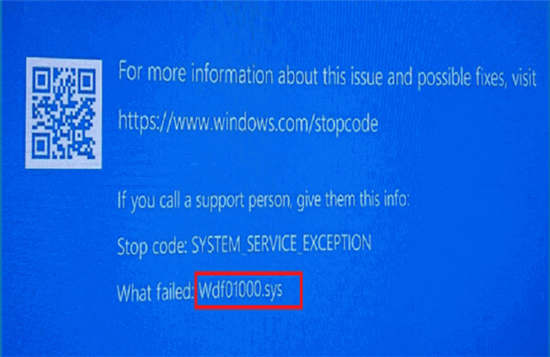
Wdf01000.sys 蓝屏
以下是如何修复 Windows 10 或 11 中的 Wdf01000.sys BSOD 蓝屏错误 –
方式 一:运行系统文件检查器扫描
此问题的最常见原因是系统文件出现故障,这可能是在安装第三方工具或设备内部出现威胁后发生的。此事件还会影响内核驱动程序并同时损坏它。此外,在此过程中,exe 和 Dll 文件也被破坏。结果,Wdf01000.sys BSOD 循环以系统的异常行为开始。幸运的是,系统文件检查器是这种疾病的补救措施,它可以检测损坏的文件并将它们替换为缓存中的相同文件。按照步骤运行命令行工具 -
1. 按 – Win+S。
2. 输入 – cmd。
3. 选择 -以管理员身份运行。
4. 在用户帐户控制提示上单击是。
5. 类型 – SFC /Scannow。
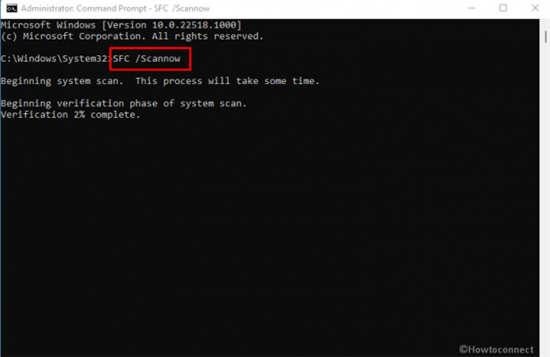
1. 按Enter键开始执行 cmd 命令并让它工作几分钟。完成后,重新启动您的 PC,然后它应该不会显示蓝屏。
方式 二:使用 DISM 工具
Windows 映像文件中的某些缺陷也可能导致 Windows 10 和 11 中的 Wdf01000.sys Driver IRQL Not Less or Equal 或其他停止代码。为了解决这个原因,DISM aka Deployment Image Servicing and Management 充当救援者,因此使用此工具应用此工具以下说明 –
方式 三:卸载最近安装的 Windows 更新
如果您在安装 Windows 更新后开始遭受 Wdf01000.sys BSOD page_fault_in_nonpaged_area 或其他错误检查,那么此方法将起作用。有时错误补丁可能会造成混乱并导致蓝屏错误,因此您需要检查问题是否在收到更新后开始。如果是,则按照指南将其卸载 –
方式 四:卸载并重新安装设备驱动程序
多次重新安装受影响的设备驱动程序就像一个奇迹,可以修复 Wdf01000.sys 失败后出现的蓝屏死机。实际上,驱动程序保留在系统本身中,但没有正确安装。在这种情况下,重新安装它可以解决问题,因此请按照以下步骤操作 –
1. 右键单击“开始”按钮。
2. 选择 -设备管理器。
3. 出现 Windows 工具后,展开查找所有带有黄色感叹号的设备。
4. 右键单击其中之一。
5. 选择 -卸载设备。
6. 对显示警告标志的其他设备重复此操作。
方式 五:更新驱动程序
正如我们之前提到的,Wdf01000.sys 是来自驱动程序或驱动程序存储文件夹的 sys 扩展文件,它会影响音频的延迟。驱动程序经常因为过时而损坏。通常,Windows 10 和 11 会通过 Windows 更新自动更新 OEM 驱动程序,但有时由于人为错误可能会过时。因此,您需要使用以下说明手动更新以处理蓝屏 -
方式 六:接收 Windows 更新
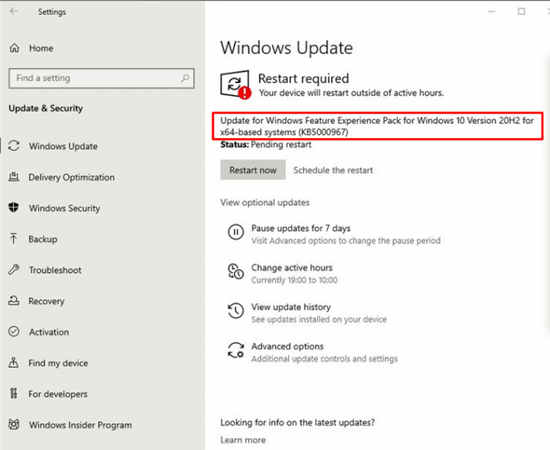
Microsoft 会定期推送补丁和功能更新,以处理操作系统上发生的各种问题。推出旨在根据用户提交的反馈修复设备上运行的问题。因此,当您遇到 Wdf01000.sys 延迟问题或蓝屏错误时,Windows 10 可能正在等待更新。因此,如果未决,请检查更新并安装 -
1. 右键单击 -开始。
2. 单击 -设置。
3. 选择 -更新和安全。
4. 在 Windows 更新部分,单击 –检查更新。
5. 允许下载更新,然后在看到通知时单击立即重新启动。
方式 七:重新安装有问题且棘手的软件
导致此错误发生的下一个因素是第三方程序,它们总是有可能与内置系统文件发生冲突。一些在注册表清理或修复某些错误上命名的软件除了扭曲系统结构和使文件发生故障之外什么也没做。一旦沉迷于碰撞,程序可能会导致不同类型的问题,包括蓝屏死机错误。因此,当您遇到 Wdf01000.sys Windows 10 问题时,请查明您是否安装了任何可能会给您带来麻烦的臭名昭著的第三方程序。如果是,请按照步骤操作并优先卸载它 –
1. 单击 -开始。
2. 类型 -控制。
3. 按 –输入。
4. 一旦控制面板窗口提示,单击 -程序和功能。
5. 从列表中找到并右键单击有问题的软件。
6. 选择 -卸载。
方式 八:启动 Windows Defender 扫描
恶意软件是 Windows 10 或 11 上出现任何蓝屏错误的明显原因,因为这是破坏系统文件的最有害元素。此外,威胁可以操纵注册表来压制系统并进行不需要的和危险的更改。这可能会影响 Wdf01000.sys 文件并生成带有失败消息的蓝屏。
方式 九:重新注册 Wdf01000.Sys 文件
许多用户表示,只有重新注册 Wdf01000.Sys 才能修复他们设备上的 BSOD。具有前缀 regsvr32 的命令行只需单击几下即可执行此任务,因此请按照以下步骤操作 –
1. 您只需要以管理员身份打开命令提示符。
2. 然后,输入命令regsvr32 C:\Windows\system32\drivers\wdf01000.sys。
3. 按 –输入。
4. 重新启动系统。
方法 十:运行检查磁盘 - 使用 CHKDSK 命令
硬盘坏了会引发多个问题,而且蓝屏错误 Wdf01000.Sys。幸运的是,Windows 提供了一个默认工具来检测逻辑和物理错误,它的名字是 CHKDSK。当您使用某些参数运行该实用程序时,它将修复硬盘驱动器中的错误。按照您如何使用它来修复蓝屏 –
方式 十一:运行蓝屏故障排除程序
Microsoft 提供了一个在线故障排除程序,可通过演练指南解决 BSOD 错误。您只需要选择询问的选项,解决方案就会自行显示。随着下面的步骤移动 -
 WPS Excel表格将一列数据取绝对值的方法
WPS表格工具是一款可以帮助小伙伴进行数据统计、计算以及绘制......
 win7c盘满了扩容教程
一般来说,c盘是我们的系统盘,需要存放所有的系统文件。如果......
 outlook把pdf放在邮件正文里的教程
outlook是一款集通信、日程、任务管理与一体的应用程序,也是微......
 Win10系统查看产品密钥的方法
Win10系统是很多小伙伴都在使用的一款电脑操作系统,在这款系......
 tplink行车记录仪 常见问题解答
下面我们来看一篇关于tplink行车记录仪 常见问题解答一个用法......
如何在 Windows 11 中删除虚拟桌面 要在 Windows 11 中删除虚拟桌面,首先通过单击任务栏中的图标(或按键盘上的 Windows+Tab)打开任务视图。将光标悬停在要关闭的虚拟...
Windows 10现在每年大约更新两次,主要提供新功能和改进。Windows 10的下一次更新被称为 20H2,因为它将在2020年下半年现身。微软表示,Windows 10 20H2或Build 19042将包...
在我们日常使用win7系统电脑时,应该有很多用户遇到过需要批量更改文件属性的情况,那么Win7系统电脑怎么批量更改文件属性呢?下面小编就为大家带来Win7系统电脑批量更改文件属性的方法,...
微软昨天更新了该公司即将推出的 Windows 11 操作系统的最低系统要求。希望要求不那么严格的 Windows 客户和管理员没有得到他们想要的。虽然微软确实在兼容处理器列表...
神舟战神ZX7笔记本是一款搭载了intel酷睿i5处理器的15.6英寸笔记本电脑。预装的是win10系统,但是还是有不少的用户喜欢win7系统,而且intel 6代CPU安装WIN7时usb3.0设备无法使用,要在采用集成usb3...
我们在win11图标间距过大,看起来会非常难受,那么win11图标间距变大怎么样恢复呢,其实这与屏幕缩放比例有关系,将缩放比例调小就可以解决了。...

我们在使用win7系统的时候,总是会经常使用到任务管理器,很多人都嫌麻烦,那么有什么方便的快捷键按法呢?下面一起来看看win7系统的多种快捷键按法介绍吧。...
如何修复win11或win10中的错误代码 0x801901f5(已解决!) 由于多种原因,错误代码 0x801901f5 可能会出现在win11或win10中,修复它可能会很麻烦,尤其是当您不知道真正的罪...
如何修复 Windows 11 中的 0x800f0801 错误代码? 安装 Windows 更新看似简单的过程可能会导致问题,使您的系统容易受到攻击并无法获得重要的增强功能。原因之一是错误...
我们的硬盘读写速度极大程度上关系到了我们系统的运行速度,我们可以在系统中更改一些设置、更改注册表、关闭相关服务等操作优化硬盘的读写速度,下面就跟着小编一起来看一下这些方法...
edge浏览器是一款十分强大的浏览器,且稳定性和兼容性都是非常不错的,一般我们会通过该浏览器将自己常常需要使用到的网页进行添加到收藏夹栏中,这样方便自己平时快速的打开进入到相...
win7电脑可以通过更改所在位置更改区域和语言的,但是有些朋友反映他们的系统无法更改,这是因为家庭版的win7系统是没有这项功能的,只有家庭版往上的版本有,下面一起来看一下解决方法...
我们在使用win7系统时,如果感觉显示器输出频率等不习惯或者难受,可以在显示设置中进行更改,其中还可以更改屏幕分辨率,那么如何更改呢,下面就跟着小编一起来看一下具体的更改操作...
惠普 14s-bp031TX 是一款搭载了英特尔七代处理器的14寸笔记本电脑,预装win10系统,不过到现在win10已经出了这么长时间里面,还是有很多用户想把win10改成win7,由于惠普 14s-bp031TX 笔记本电脑采用...
windows11电脑右键菜单太多怎么办 脑鼠标右键菜单太多了?简单几招帮你清理 随着电脑中所安装的程序越来越多,右键菜单中的选项也都随着多了起来。这虽然说对我们使用...















 鄂公网安备42118102000349