
如何修复win11或win10中的错误代码 0x801901f5(已解决!)
由于多种原因,错误代码 0x801901f5 可能会出现在win11或win10中,修复它可能会很麻烦,尤其是当您不知道真正的罪魁祸首时。这个问题主要是由注册表损坏引起的,直到你纠正它,更多的应用程序开始失败,并且随着时间的推移情况变得更糟。由于这是普遍看法,因此可能还有其他一些因素会触发此类错误,例如损坏的系统文件。此外,不兼容的应用程序、错误的存储缓存、过时的设备驱动程序、无效的服务也会带来同样的后果。
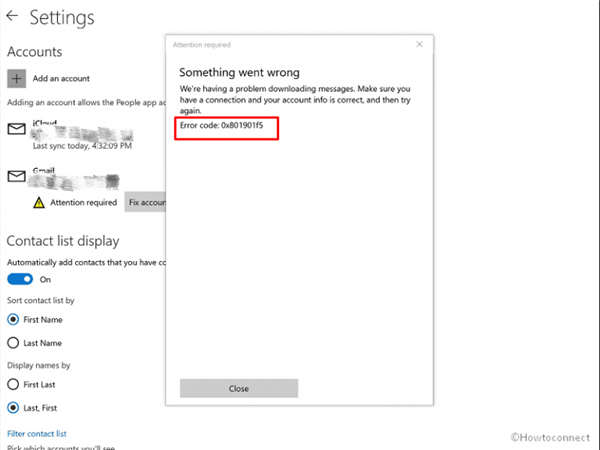
win11或win10中的错误代码 0x801901f5
以下是如何在win11或win10中修复错误代码 0x801901f5 –
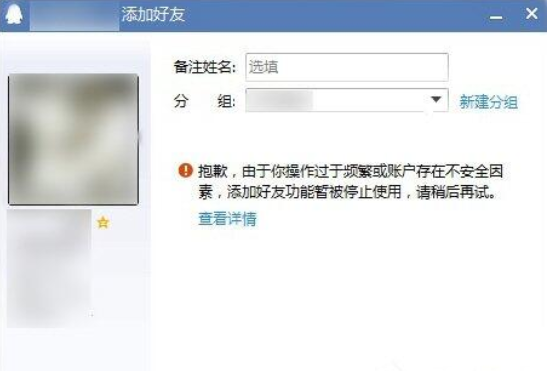
方式一:重新输入添加的账号
如果您添加的 Gmail 帐户因某种原因变得无效,则可能会出现错误 0x801901f5,这将导致同步无法正常工作。您可能还会注意到该应用已导入您所有的 Gmail 文件夹,但所有这些文件夹都是空白的。无论如何,重新添加帐户通常可以解决问题,因为错误来自同一个帐户。
方式二:检查有故障的系统组件
系统文件在使操作系统正常运行方面发挥着重要作用。这些元素不会自动损坏或丢失,可能涉及多种原因。在大多数情况下,恶意软件攻击和软件冲突会导致相同的结果。结果,一些应用程序和服务停止工作并且抛出错误代码。
方式 三:重置邮件和日历应用程序以解决 0x801901f5 错误代码
错误代码在 Windows 操作系统中非常常见,并且多年来一直是一个突出问题。有时,当您继续安装最新补丁时,会出现一些顽固的问题,而由于应用程序不同,会出现一些问题。
其中一些故障有明确的原因、适当的根本原因,您可以使用简单的技巧轻松修复它们。但是很少有错误代码如此奇怪以至于它没有正确的来源,并且您必须来回寻找明确的解决方案。在许多情况下,win11或win10中的错误代码 0x801901f5 仅通过重置设备中的邮件和日历应用程序即可轻松解决。
方式 四:清除 Microsoft Store 缓存
缓存是一种特殊类型的存储空间,用于容纳临时文件以使设备运行得更快,有时会减少浏览器或应用程序的加载时间。首次登录应用程序后,它需要一些凭据,这些凭据将存储为缓存,无需进一步重新提交。但是,Microsoft Store 中的大量缓存也可能导致计算机中的win11或win10中出现错误代码 0x801901f5。
方式 五:暂时禁用 Windows 防火墙
病毒是当今连接到网络和互联网的设备最危险的威胁。黑客和恶意软件可以轻松访问系统,您将丢失有价值的数据,破坏系统文件的完整性,并对机器造成严重损害。安全接口确实是保护您的敏感信息和在线设备强度的必要条件。Windows 防火墙是一个内置的安全系统,可以筛选从 Internet 传入系统的信息。最终,该程序将阻止潜在有害数据有效地与防火墙结合。
禁用 Windows 防火墙将允许数据包进入系统并最终将网络激发到不受限制的状态。通常的流量肯定会增加,但恶意数据也会在那里,使网络处于危险之中。但是,Windows Defender 工作得如此有效,以至于它通常可以阻止潜在的更新,认为它们也是有害的。同样,您可能会在win11或win10中遇到错误代码 0x801901f5。为避免这种不便,请暂时禁用应用程序并重复导致问题的方案。成功完成后,不要忘记再次启用该功能。
方式 六:运行 Windows 疑难解答以修复错误 0x801901f5
随着错误代码成为过去用户的严重麻烦,微软提出了革命性的结果。一些专用的疑难解答程序是在操作系统中开发和引入的,只是为了轻松找出故障并修复它们。如果您在更新或使用任何应用程序时在win11或win10中遇到错误代码 0x801901f5,请尝试使用 Windows 更新疑难解答以及 Windows 商店疑难解答。
方式 七:更新过时的设备驱动程序
设备驱动程序是 Windows 操作系统中的关键组件,因为它们保持硬件附件和驱动它们的软件之间的正确通信和交互。当他们过时,不能真正执行分配的任务并采取不利的行动。如果您让机器长时间过时,大多数问题都可能出现在机器上。
根据许多专家的说法,如果系统中存在过时且不兼容的设备驱动程序,则会发生win11或win10中的错误代码 0x801901f5。更新驱动程序很简单,因为 Microsoft 在操作系统中提供了 Windows 设备管理器。您可以查看哪个已过时,自动从受信任的供应商处为选定的驱动程序安装最新更新,并根据需要进行更改,例如卸载它们或推出有问题的更新。
方式八:卸载第三方防病毒程序
一个强大的安全接口对于保护系统不被盗和保护有价值的数据是非常必要的。出于这个原因,反恶意软件程序现在如此流行,并且大多数可用的程序都非常有效。由于 Windows 安全性是提供 24/7 实时保护的内置程序,因此您实际上不需要第三方应用程序来实现相同目的。相反,安装第二个或第三个应用程序可能会导致根本无法预料的软件冲突。
第三方防病毒程序经常将 Windows 安装程序文件误解为可疑文件,并阻止设备安装它们。即使在下载后,带有相关文件的外部安全程序也可能损坏补丁。结果是win11或win10中的错误代码 0x801901f5。因此,如果您已经安装了第三方防病毒应用程序,请卸载它们。
方式 九:重启 Windows 更新服务
通常标识为 WSUS 的 Windows Update Services 在系统中启动信息技术管理员。目的是通过全面管理补丁的分发,在操作系统中部署最新的 Windows 更新。
该服务保持启用状态,以便管理补丁的分发,除非意外禁用。如果 Windows 更新服务不工作,win11或win10中可能会出现错误代码 0x801901f5。
方式十:删除有问题的应用程序
相反,在操作系统中安装各种第三方程序并不总是有帮助,您可能会遇到同样的几个问题。它们占用磁盘的额外空间,使系统相当缓慢,并且在许多情况下崩溃。有些程序真的很麻烦,因为它们可以使 Windows 文件被现有的和剩余的组件损坏。
 欧路词典在查词时显示图片的教程
欧路词典是一款外语学习软件,作为一款极为专业的英语字典应......
 Windows 11:微软指定硬件要求,不阻止不兼
Microsoft 在博客文章中指定了 Windows 11 硬件的一些要求。与之前的......
 WeGame进行硬件检测的方法
WeGame提供十分高级的游戏操作画面,在这款游戏平台中提供了很......
 如何准确识别硬件故障:是不是硬件故障
现代计算机的使用已经渗透到生活的方方面面,无论是工作、学......
 Switch极品飞车14热力追踪复刻版金手指代
本金手指只支持switch版本的极品飞车14热力追踪复刻版使用,本......
win7系统是一款使用体验非常棒的优秀体验!强大的稳定性确保了系统的流畅运行,但是最近有许多的win7小伙伴们反应自己遇到了屏幕一直闪屏的问题,今天小编就为大家带来了win7电脑屏幕一直...
最近很小伙伴发现电脑耳机麦克风打不开,而现如今无论是台式电脑还是笔记本电脑都会自带麦克风的功能,这也为我们提供了大大的方便,但有很多的朋友在使用的过程中会突然发现自己的电...
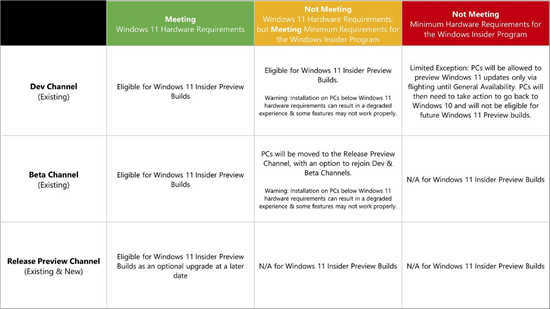
微软昨天宣布了 Windows 11 ,它带来了相当多的功能。Snap 选项、居中的开始菜单、小部件、DirectStorage 只是我们可以期待的操作系统中一些新的闪亮的东西,能够在 Window...
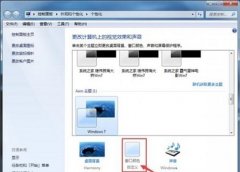
很多朋友反映在使用win7系统的时候,发现窗口颜色无法更改。这种情况应该是因为我们打开了阻止更改窗口颜色的程序,只需要在组策略编辑器中将它关闭就可以了,下面就一起来看一下解决...
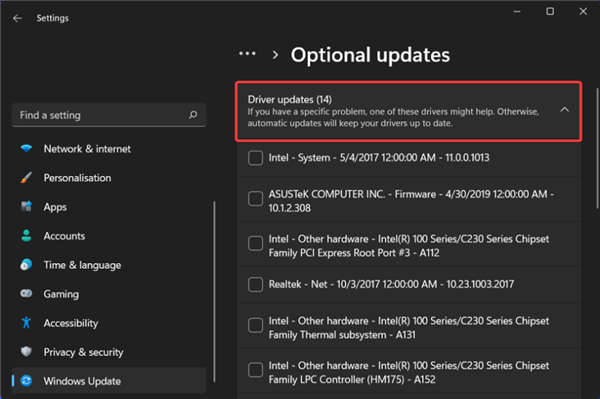
在对错误进行故障排除时,清楚地了解导致错误的因素至关重要。 因此,我们重点介绍了一些可能触发内核安全检查失败错误的最常见原因: ➡ 已损坏的系统文件mda...
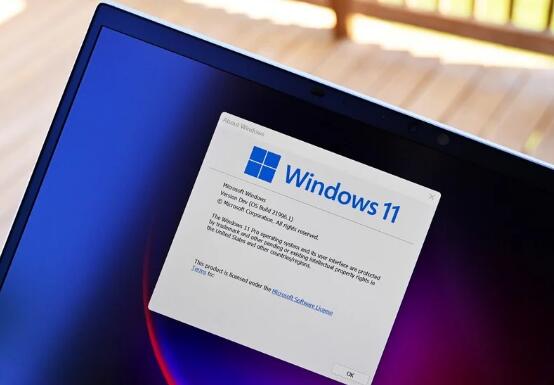
bull; 本周早些时候,一个据称是微软下一代操作系统的副本泄露到了一个公共论坛。 bull; 未经批准的版本确认了名称Windows 11,该名称遍布整个操作系统...
自动睡眠功能是微软为了帮用户节能省电而设计的服务功能,当我们长时间不操作电脑就会进入自动睡眠,但是有很多情况下是不适合进入自动睡眠的,那么win7系统怎么关闭自动睡眠呢?...
华硕ZX60VD是一款搭载intel酷睿七代处理器的15.6寸笔记本。预装的是win10系统,但是还是有不少的用户喜欢win7系统,由于该笔记本采用的是第七代酷睿CPU,在安装WIN7过程中USB设备不能使用,需要...
我们知道电脑使用久了就会出现各种各样的问题,其中最常见的就是显示器问题了,不少用户就曾遇到过显示器颜色不正常,那么当你也遇到Win7显示器颜色不正常怎么办,具体来看看解决方法...
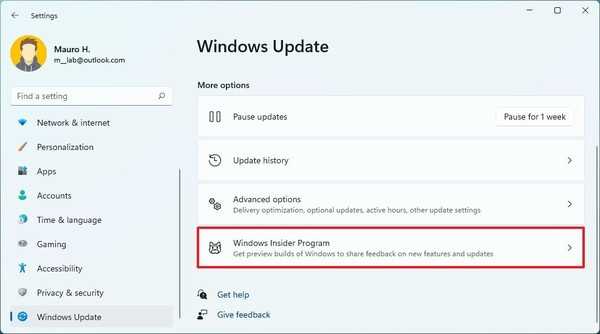
如何在 Windows 11 上停止 Insider 构建 要退出 Windows 预览体验计划以停止获取预览版本,请使用以下步骤: 1. 打开设置。 2. 单击Windows 更新。 3. 单击右...
很多小伙伴们都不知道win7网络适配器驱动程序如何安装?今天小编就为大家带来了win7网络适配器安装教程一起来看看吧。...
有时候我们在使用win7打开窗口的时候,会发现窗口只占了屏幕很小的一部分,导致我们无法看清窗口中需要了解的内容,非常讨厌。这时候我们有四种方法可以让窗口最大化,下面就依次来看...
win 10系统用U盘安装教程 U盘装系统软件,是一种U盘启动盘制作工具,大多操作简单,只需一键点击下开始就可以把一个普通的U盘制作成一个可以启动计算机的引导U盘了。u盘做系统是指...
win10、win11的锁屏壁纸都是可以直接通过更改壁纸来更换的,但是win7却不可以,那么win7锁屏壁纸怎么更改呢,其实只要修改注册表和组策略就可以了。...
win10、win11的锁屏壁纸都是可以直接通过更改壁纸来更换的,但是win7却不可以,那么win7锁屏壁纸怎么更改呢,其实只要修改注册表和组策略就可以了。...














 鄂公网安备42118102000349