
教你如何修复 Windows 11 中的时钟看门狗超时错误
时钟看门狗超时错误是 Windows 11 和其他 Microsoft 桌面平台中可能出现的可怕的蓝屏问题之一(Windows 10 用户经常遇到相同的时钟看门狗超时错误)。
出现该问题时,会出现蓝屏,其中包含时钟看门狗超时错误消息。我们的一位读者抱怨蓝屏错误代码时钟看门狗超时非常频繁,甚至一天多次。
这通常发生在工作过程中,而不是在启动 PC 后立即发生。由于时钟看门狗超时错误会强制系统重新启动,因此如果它经常发生,则可能是一个严重的问题。
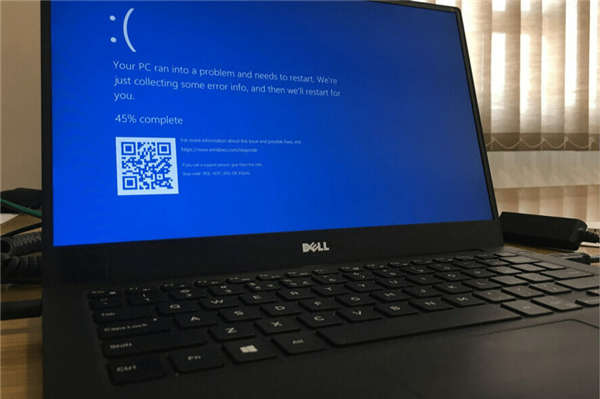
如果您熟悉 Windows 11 中的时钟看门狗超时错误,您应该进行一些故障排除以确保它不会再次发生。
BSOD 代表蓝屏死机,这是一种系统崩溃。由于关键进程突然终止或硬件故障,会出现蓝屏系统崩溃。出现此类错误时,Windows 将重新启动。
BSOD 错误也称为停止错误,因为它们会停止 Windows。它们都带有引用它们的停止错误代码(否则检查值)。时钟看门狗超时错误代码具有 0x00000101 校验值。
时钟看门狗超时蓝屏错误是 CPU(中央处理器单元)无响应或死锁的结果。因此,处理器停止处理中断。
无论如何,时钟看门狗超时问题与任何其他 BSOD 错误一样可怕。由于它可能因各种原因而出现,因此有许多潜在的修复方法。这就是解决 Windows 11 中时钟看门狗超时错误的方法。
一. 从 PC 上拔下不需要的 USB 设备
首先,建议您拔下连接到 PC 的所有多余 USB 外围设备,例如存储设备或 DVD 驱动器。
如果此后未出现时钟看门狗超时错误,则可能是之前连接的设备之一导致了该问题。
二. 运行 SFC 扫描
1. 要打开搜索框,请单击放大镜任务栏按钮。
2. 在 Windows 11 的搜索实用程序中键入cmd。
3. 单击命令提示符的以管理员身份运行选项。
4. 在运行系统文件扫描之前,输入此命令并按Enter:DISM.exe /Online /Cleanup-image /Restorehealth
5. 接下来,在提示窗口中输入以下系统文件命令并点击Enter:sfc /scannow
6. 等待扫描 100% 完成并显示结果消息。
三.更新Windows 11
四. 撤销PC超频
您是否使用专用工具进行过系统超频?如果是,这可能就是您需要修复时钟看门狗超时错误的原因。
因此,通过将超频软件中的设置恢复为默认值来撤消任何超频。
五.检查设备管理器中的黄色驱动程序错误指示灯
1. 右键单击 Windows 11 的开始任务栏按钮。
2. 在菜单上选择设备管理器。
3. 现在查找任何带有黄色感叹号的设备,这表示设备错误。
4. 右键单击旁边带有黄色感叹号的设备,然后选择更新驱动程序。
5. 此后,选择选项自动搜索驱动程序。
还建议使用信誉良好的第三方驱动程序更新程序软件扫描您的 PC。第三方驱动程序更新程序(例如DriverFix)将列出所有带有过时驱动程序的 PC 设备并自动更新它们。
六. 运行 Windows 内存诊断实用程序
1. 首先,单击任务栏上的放大镜图标。
2. 在搜索工具的文本框中键入关键字Windows 内存诊断。
3. 单击Windows 内存诊断以打开其窗口。
4. 选择立即重启 并检查问题选项。
5. 此后,Windows 将重新启动。等待Windows 内存诊断工具完成它的工作。
6. 当 Windows 重新启动时,应该会出现 Windows 内存诊断结果。但是,如果没有,请右键单击“开始”并选择“事件查看器”。
7. 在事件查看器窗口中选择Windows 日志和系统。
8. 单击事件查看器右侧的查找选项。
9. 在查找内容框中键入MemoryDiagnostic。
10. 单击查找下一个按钮。
11. 此后,您可以在事件查看器底部的常规选项卡上查看 MemoryDiagnostic 结果。
如果 Windows 内存诊断突出显示 RAM 问题,则您可能需要更换 PC 上的内存模块。
七. 将 Windows 11 恢复到更早的日期
将 Windows 11 还原到还原点将删除所选日期之后安装的软件。因此,请考虑通过单击“系统还原”中的“扫描受影响的程序”来检查您需要为选定的还原点重新安装哪些软件。
八. 更新您电脑的 BIOS
如果您使用的是较旧的 PC,则可能需要更新 BIOS(基本输入输出系统)来解决该问题。
要更新 BIOS,您需要为其下载最新固件。我们关于如何轻松更新 BIOS 的指南提供了完整的详细信息。
由于这是 Windows 错误,最好联系 Microsoft 的支持服务。您可以通过填写“联系 Microsoft 支持”页面上的文本框,通过浏览器执行此服务。此后,单击“获取帮助”按钮并选择“联系支持”。
技术 BSOD 问题可能是 PC 制造商支持服务也可以提供帮助的。您的 PC 制造商很可能也为其台式机或笔记本电脑提供支持服务。查看您计算机的制造商网站,了解如何联系其支持服务。
但是,应用上述建议的解决方案可能会修复许多用户的时钟看门狗超时错误。它们不能完全保证为每个人解决问题,但它们当然值得一试。
作为最后的手段,您可以尝试重新安装平台。您可以使用 Windows 11 USB 闪存驱动器重新安装操作系统。或者,按照我们关于如何重置 Windows 11 指南的指南中的概述重置平台。
 地平线西之绝境标准版与豪华版有什么区
地平线西之绝境标准版与豪华版有什么区别?大家都知道这款游......
阅读 网络性能评测标准怎样评估网络的整体性
网络性能评测标准是评估网络整体性能的重要工具,它结合了一......
阅读 Excel向上取整数的方法
很多小伙伴在使用Excel程序编辑表格文档时经常会需要对表格中......
阅读 坎公骑冠剑普通11-4天堂堡垒3F攻略 普通
坎公骑冠剑普通11-4天堂堡垒3F攻略,相信很多玩家都已经征战未......
阅读 显卡驱动安装指导:应该如何正确安装显
现代计算机已经成为了生活和工作中的重要工具,而显卡作为电......
阅读
win7系统是一款大多数用户都在使用的优秀系统。但是最近有很多的小伙伴们反应自己win7系统的任务管理器被禁用了!今天小编就为大家带来了win7电脑任务管理器被禁用了的打开办法一起来看一...
次阅读
华硕的天选系列笔记本支持使用虚拟桌宠——天选姬,不过在win11中应该怎么调出天选姬呢,其实我们是需要手动下载的,安装完成就能使用了。...
次阅读
win7系统支持用户自定义更改屏保画面,我们可以通过在个性化的屏幕保护设置中选择自己喜欢的屏保图案,还可以更改屏保的时间。下面就跟着小编一起来看一下具体的更改操作方法吧。...
次阅读

在win10众多版本中,各位用户不知道该如何选择,win10ltsc版本也是各位用户比较想具体了解的,想要知道win10ltsc版本到底好不好,下面是小编整理了一下些相关内容,一起来看一看吧~...
次阅读

如果我们打游戏的时候容易出现卡顿、内存不足的问题,可能需要通过设置虚拟内存来解决,那么win7虚拟内存怎么设置最好呢,其实只要根据自己的实际内存设置即可。...
次阅读
360极速浏览器是我们平时非常喜欢使用的一款浏览器软件,这款浏览器使用比较频繁的,操作起来十分的个性化,有的小伙伴会通过在360极速浏览器中进行下载自己需要的文件内容,想要在下载...
次阅读
火狐浏览器的轻便性是非常小伙伴喜欢的,大家在使用该浏览器的时候,会想要将其中的一些有趣的网页进行截图操作,想要将截图的内容保存在电脑中存放,那么怎么进行截图操作呢,在火狐...
次阅读

由于科技泡沫现在正等待苹果今天早上发布新的iPhone和其他设备,因此微软已经开始发售其新的Surface Laptop Go,更新的Surface Pro X和新的PC配件。Surface Laptop Go的起...
次阅读

现在有新的Windows10更新可用它会删除Flash垃圾 微软刚刚在其更新目录中发布了一个新的Windows10更新,您可以手动下载并安装该更新以删除旧的垃圾Adobe Flash Player,A...
次阅读
神舟战神K670D笔记本是一款搭载了intel酷睿7代处理器的15.6英寸笔记本电脑。预装的是win10系统,但是还是有不少的用户喜欢使用win7系统,而且intel 7代CPU安装WIN7时usb3.0设备无法使用,要在采用集...
次阅读
一般来说,win7系统都会在c盘中自带一个文件夹,其中以图片、音乐、文档等名称保存我们的新内容。但是c盘一般是我们的系统盘,存放东西过多会影响运行速度,这时候我们可以通过更改文件...
次阅读

我们在使用win7操作系统的时候,有的情况下因为一些要求,可能就需要我们打开电脑的文件管理器进行相关的设置调整。但是目前还是有很多小伙伴不知道应该在哪里打开,怎么使用选项。小...
次阅读
很多使用win7系统的小伙伴们最近都在问遇到了win7启动后显示器无信号应该怎么办的问题?今天小编就为大家带来了win7显示器无信号解决办法!一起来看看吧。...
次阅读
联想 Ideapad 330C 是一款2018年6月份出的搭载英特尔酷睿第八代处理器的15.6寸笔记本电脑,默认预装win10系统,但是有些用户可能觉得电脑有些卡,先重装,但默认是UEFI+GPT的引导,由于GPT分区无法...
次阅读
windows11中启用系统防火墙方法 防火墙是保护您的设备和文件免受黑客和其他恶意攻击的另一个关键要素。它监控传入和传出的网络流量,仅允许基于安全规则的数据包。默...
次阅读




















 鄂公网安备42118102000349