
修复了 Windows 11 Valorant Vanguard 反作弊错误方法
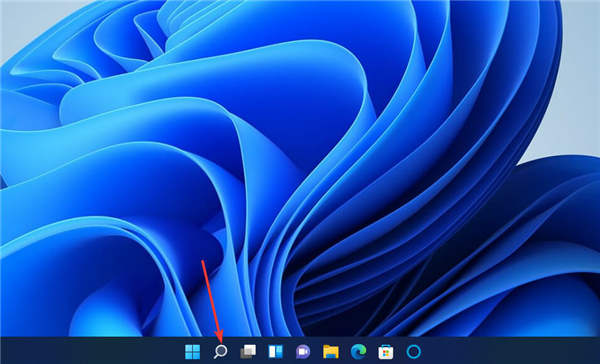
单击下面直接显示的任务栏图标打开文件资源管理器。
然后打开 Valorant 的安装文件夹。 右键单击 Valorant 的 EXE 以选择Properties。
在兼容性选项卡上选择以管理员身份运行此程序。
还建议您在该选项卡上选择禁用全屏优化选项。 单击应用和确定以保存所选选项。
您还可以通过右键单击它的快捷方式并选择以管理员身份运行,以提升的权限运行 Valorant。但是,要使 Valorant 始终以提升的权限运行,您需要对其进行配置,以便按上述方式进行。
单击放大镜任务栏按钮,然后在搜索框中输入服务。
选择服务应用程序。
接下来,右键单击 VGC 服务并选择Properties。
如果未选中,请选择自动启动选项。 如果服务未运行,请单击属性窗口上的开始。
按应用按钮确认。
如果 VGC 已启用并正在运行,请尝试通过右键单击该服务并选择Restart来重新启动该服务。
从任务栏中打开 Windows 11 中的搜索工具。 在搜索文本框中输入关键字Windows Defender 防火墙。
单击Windows Defender 防火墙以打开该控制面板小程序。 选择“控制面板”左侧的“允许应用程序或功能通过 Windows Defender 防火墙”选项。
按更改设置按钮。
单击允许其他应用程序选项。
按浏览按钮选择 Valorant,然后单击打开选项。
然后点击添加。
现在在防火墙设置中为 Valorant选择私有和公共复选框。
单击确定选项。
如果您安装了第三方防病毒软件,建议您在玩 Valorant 之前禁用该实用程序。
为此,请右键单击防病毒实用程序的系统托盘图标,然后在上下文菜单中选择禁用选项。如果可能,选择禁用防病毒防护几个小时。
如果您在禁用防病毒软件后可以玩 Valorant,则防病毒实用程序的防护罩或防火墙可能与游戏或其防作弊软件发生冲突。在这种情况下,请考虑将 Valorant 和 Vanguard 添加到您的防病毒实用程序的例外列表中。如果这不起作用,我们建议您尝试使用游戏友好的 AV 软件。
按Windows+I组合键。 选择设置左侧的应用程序。
单击应用程序和功能导航选项。
接下来,单击 Riot Vanguard 的三点按钮以选择卸载。
在开始菜单上选择重新启动。
之后,打开Valorant客户端重新安装Vanguard反作弊软件。
如果您愿意,也可以使用第三方卸载程序应用程序(如IObit Uninstaller)来卸载 Vanguard。IObit Uninstall 包括用于从已卸载的软件中擦除剩余的残留文件和注册表项的附加选项。 ➡Valorant的连接错误和Vanguard有关系吗?
一些玩家启动游戏时出现的Valorant Connection错误通常是由于Vanguard。如果您需要修复该错误,请尝试按照上述最后一个潜在解决方案中的概述卸载并重新安装 Vanguard。
但是,该连接问题也可能由于其他原因而出现。您的互联网连接可能存在问题。在这种情况下,运行 Internet 连接疑难解答或重新启动路由器也可能有所帮助
因此,这就是修复 Windows 11 中的 Vanguard 9001 和反作弊错误的方法。这是 Valorant 玩家需要在微软最新的桌面平台上修复的两个最常见的问题。
9001 错误的修复非常明确。您只需在 PC 上启用 TPM 2.0 和安全启动即可解决该问题。如果可以使用Group Policy Editor,则选择Allow BitLocker without a compatible TPM选项也可能有效。
但是,如何修复 Vanguard 反作弊错误并不是很明显。在许多情况下,该错误是由于防火墙和防病毒软件阻止而发生的。尝试针对 Windows 11 Valorant 反作弊错误应用上述所有潜在解决方案以修复它。
 古剑奇谭木语人阵容怎么搭配?
古剑奇谭木语人阵容怎么搭配2021最强平民阵容怎么选择游戏中有......
阅读 九雷文档转换器把png转成pptx的方法
九雷文档转换器是一款专门用来进行各种文档转换的软件,你可......
阅读 如何优化Windows系统:Windows系统优化的常
针对Windows系统用户而言,优化其性能是提升使用体验的重要手段......
阅读 welink更改文件默认保存位置的方法
welink中的功能十分的丰富,我们不仅可以将文件上传到企业网盘......
阅读 XP系统如何关闭麦克风
我们在使用电脑的时候,有时候不需要麦克风,那么该如何关闭......
阅读 抖音一个人牵狗图片制作
 华为发布 MateBook E 和 Mat
 怎么开启或关闭钉钉视频
 0patch修复了Windows7 / Serve
 .NET 5.0.3,.NET Core 3.1.12和
 Windows10中无法打开PDF文档
 互联网体系结构是互联网
 QQ绑定闺蜜亲密关系操作教
 《天地归虚》如何招收弟
 Switch永恒之柱完全版金手
 王者荣耀举世无双称号怎
 电竞叛客显卡怎么样
 磐镭NVIDIA显卡怎么样
 迅捷pdf编辑器将PDF文件保
 Windows10的新外观在Microso
 WPS Excel图表和表格融为一
 PPT移动节位置的方法
 win11自动关机原因及解决方
 安卓手机通讯录丢失了该
 路由器怎么安装插线?安
 2.4G和5G的Wi-Fi各自优缺点有
大家都知道,win7系统是可以自由更改配色方案的,用户可以将系统界面窗口更改成自己喜欢的颜色。但是很多朋友表示不知道win7更改配色方案在哪,因此今天小编就给大家带来了win7更改配色方...
次阅读
设置优先级有什么用?win11系统下设置优先级方法 优先级较高的进程会优先于优先级低的进程运行。优先级高的进程也可以在性能不够时中断优先级低的进程。 1. 按ALT...
次阅读
因为最新的win11系统取消了传统的磁贴显示,因此如果我们没有在桌面上设置快捷方式的话,最好是在任务栏中添加图标来快速打开软件,但是最新的任务栏界面让很多用户不知道如何添加图标...
次阅读
电脑自动更新win11怎么阻止?关闭win11系统自动更新技巧 很多最近安装了Win11试用版的朋友在使用的时候遇到了很多问题,其中提到最多的问题就是系统的自动更新。他们...
次阅读
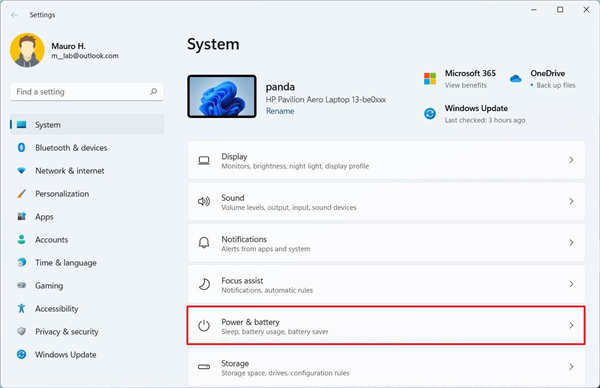
如何更改计算机应在Windows11上进入睡眠模式的时间 要更改计算机应自动进入睡眠模式的时间,请使用以下步骤: 1.打开设置。 2.点击系统。 3.单击右侧的电源和...
次阅读
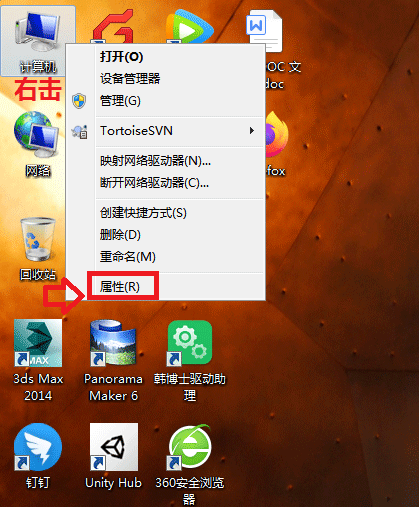
win7缓存设置_Ghost Win7更改缓存空间大小方法 ghost win7系统好用,运行稳定,万能驱动兼容,下载速度快,一键安装,是电脑装机必备之选.,ghost xp是曾经最主流的操作系...
次阅读
我们在更改显示适配器或者查看显卡驱动时,会发现在显卡位置显示的是标准VGA图形适配器,这种情况一般是因为我们没有下载显卡驱动,或者没有更新显卡驱动等,可以使用驱动精灵进行更改...
次阅读
如果我们是新买的操作系统或者是电脑出现了故障导致计算机无法正常使用的话,相信很多小伙伴都会想要去重装自己的操作系统。那么对于哪个网站的win7系统比较好稳定这个问题,小编觉得...
次阅读
win10电脑满足win11怎么升级?Win11升级讲堂 Win11正式版从10月5日开始推送给用户了,目前分阶段推送,一部分用户已经可以开始升级Win11正式版了。随着世界各地各个时...
次阅读
在 Windows 11 上使用命令提示符禁用防火墙 要使用命令提示符禁用 Windows 11 上的防火墙,请使用以下步骤: 1. 打开开始。 2. 搜索命令提示符,右键单击顶部结果,然...
次阅读
此前微软发布了win11的首个预览版系统,很多win10的用户已经收到了这个预览版的推送,但是不知道如何更新,其实我们只要在预览体验计划中就可以直接升级了,下面就跟着小编一起来操作一...
次阅读
是不是有很多小伙伴在使用win7系统电脑时遇到过关机时因为进程干扰而无法关机的情况,遇到这种情况如果强行关闭电源来关机的话会对我们的电脑数据造成丢失的情况,也会对电脑自身有一...
次阅读
在win7系统中,有一个usb选择性暂停设置,如果我们没有更改这个设置,那么它会让我们的usb接口即使关机了依旧会运行一段时间,这样就会浪费很多电,我们可以在电源选项中将它关闭,一起...
次阅读
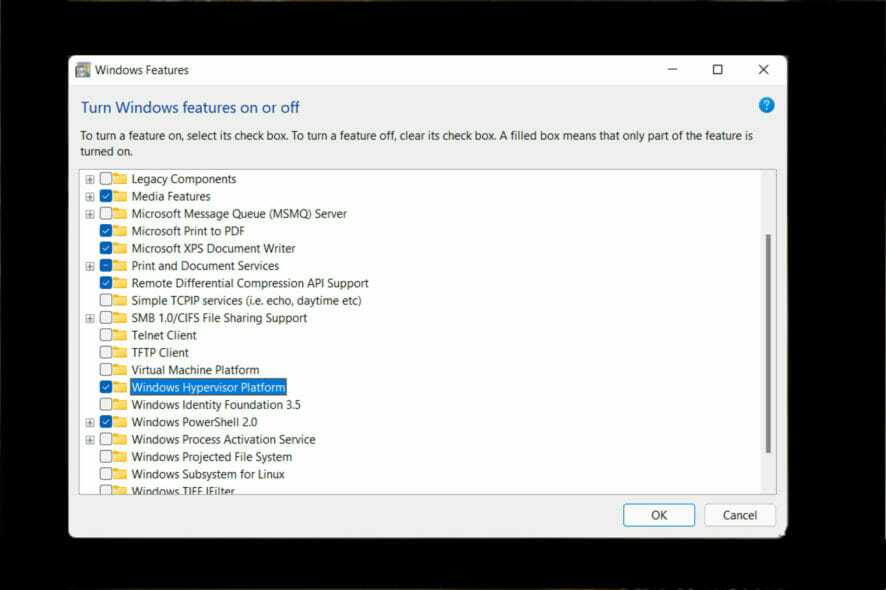
hypervisor错误怎么办?教你通过几个简单的步骤修复Windows11 Hypervisor错误 bull; Hyper-V 由 Microsoft 提供支持,是轻松创建和管理虚拟机的首选技术。 bull;...
次阅读
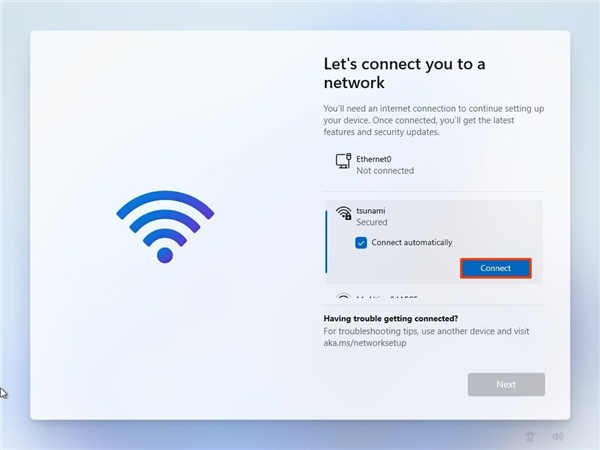
完整的开箱如何在 Windows 11 上设置安装 如果您有一台新笔记本电脑,您至少可以通过两种不同的方式进行设置。您可以完成开箱即用体验 (OOBE) 以创建新帐户、配置您的...
次阅读





 鄂公网安备42118102000349