
路由器怎么安装、插线、设置?鉴于第一次接触这类操作的用户来说较难,笔者会尽量详细的设置无线路由器从插线到连接、设置的过程。整个过程需要用户有一个操作思路,具体为以下四个步骤:
1、正确连接WiFi路由器;
2、设置电脑IP地址;
3、设置WiFi路由器上网;
4、检查设置是否成功。
重要说明:
(1)、如果你的WiFi路由器可以正常上网,只是想修改WiFi密码、WiFi名称?
用电脑怎么修改无线WiFi密码?
手机怎么修改WiFi密码?
(2)、如果你的WiFi路由器自己设置过,但是设置后无法上网;建议你,先把你的WiFi路由器恢复出厂设置,然后再按照本文的方法,重新进行设置。
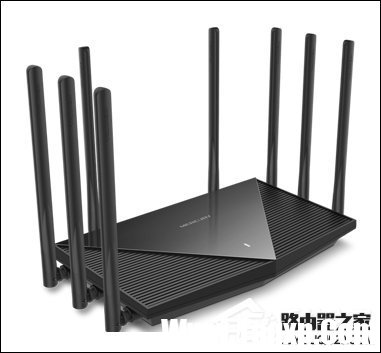
路由器怎么安装?
一、正确连接WiFi路由器
常见的家用WiFi路由器中,一般有5个网线接口,1个WAN接口,4个LAN接口。如果连接错误,会导致无法设置WiFi路由器,或者设置后连不上网的问题出现。
正确连接方式:
1、WiFi路由器的 WAN接口,用网线连接到猫(光猫)中的网线接口;
如果你家里的宽带,没有用到猫/光猫;那么需要把入户的宽带网线,插在WiFi路由器的WAN接口。
2、用来设置WiFi路由器的电脑,以及其它的电脑;需要用网线,连接到WiFi路由器的LAN接口(1\2\3\4)中任意一个。
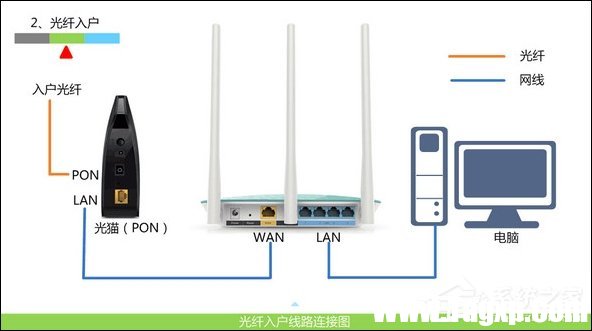
WiFi路由器的正确连接方式
重要说明:
用电脑来设置WiFi路由器的时候,并不需要电脑能够上网的;所以,请不用担心,电脑不能上网的问题。
至于为什么,电脑不能上网,也能够设置WiFi路由器。
这个问题就涉及到了,局域网通信技术的知识,专业性很强,笔者给你讲了,你也未必能够搞明白。新手用户,笔者建议你记住这一点即可。
二、设置电脑IP地址
用来设置WiFi路由器的这台电脑,以及其它需要连接WiFi路由器上网的电脑;笔者都建议把它们的IP地址,设置成自动获得,如下图所示。
如果你不知道如何把电脑IP地址,设置成 自动获得,可以点击阅读下面的教程:
电脑自动获得IP地址设置方法
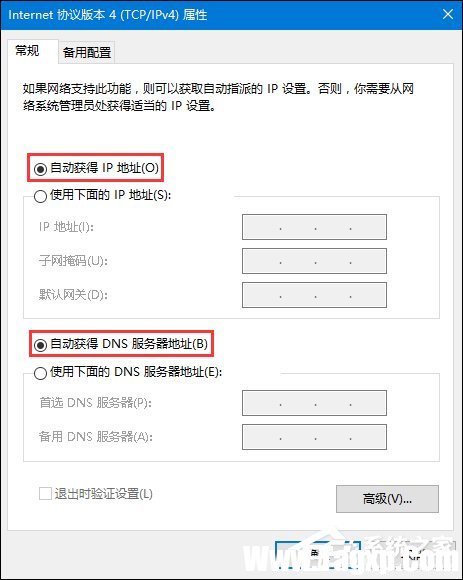
把电脑IP地址设置成 自动获得
三、设置WiFi路由器上网
温馨提示:
不同的WiFi路由器,设置页面不一样;但是,设置上网的步骤都是大同小异的,所以大家完全不必担心。
下面笔者用一台TP-Link无线路由器为例,来演示设置WiFi路由器上网的步骤和方法。
1、查看设置网址
WiFi路由器的设置网址,又叫做:管理页面 地址、登录地址、登录IP等。
可以在这台WiFi路由器底部标签中,查看到它的设置网址信息。
如下图所示,笔者自己这台WiFi路由器的设置网址是:tplogin.cn
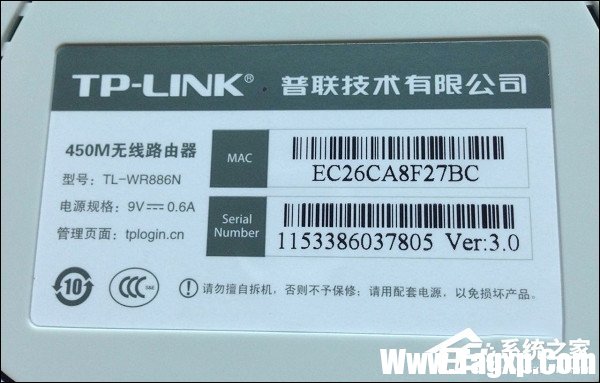
查看WiFi路由器的设置网址
注意问题:
(1)、WiFi路由器底部标签中,管理页面、登录地址、IP地址、登录IP 等选项后面的信息,就是这台WiFi路由器的设置网址。
(2)、不用的WiFi路由器设置网址不一样。所以,一定在你自己WiFi路由器底部标签中查看,获取正确的设置网址信息。
2、设置管理员密码:
打开电脑中的浏览器,在浏览器中输入:WiFi路由器的设置网址,打开设置页面——然后根据页面的提示,给WiFi路由器设置一个 管理员密码(登录密码),如下图所示。
由于我WiFi路由器设置网址是:tplogin.cn,所以我在浏览器中输入的是:tplogin.cn 打开设置页面。
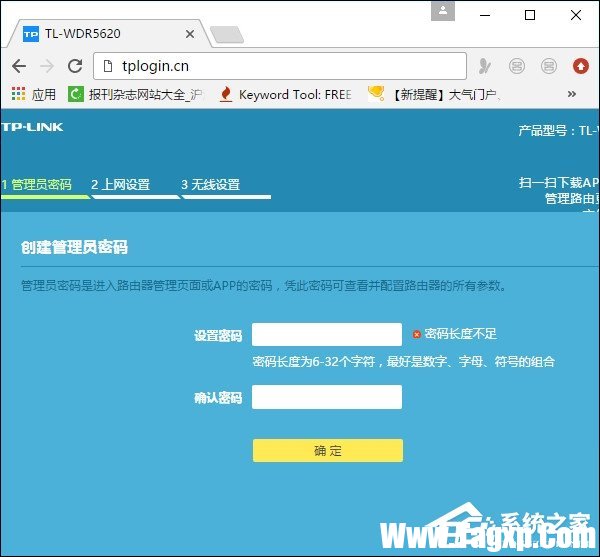
给WiFi路由器,设置一个 管理员密码(登录密码)
注意问题:
(1)、如果在浏览器中,输入WiFi路由器的设置网址后,无法打开路由器的设置页面,解决办法请参考下面的教程:
打不开WiFi路由器设置页面的解决办法
(2)、有些旧版本的WiFi路由器,有默认的管理员密码,不需要用户手动设置。当打开设置页面时,会提示你先输入登录密码,然后才能设置路由器。
默认的管理员密码信息,同样可以在WiFi路由器底部标签中查看到,如下图所示。
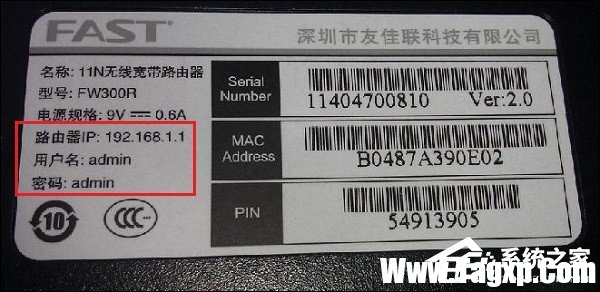
旧版本的WiFi路由器,有默认的管理员密码(登录密码)
3、上网参数设置
目前,几乎所有厂家的WiFi路由器,都支持自动检测“上网方式”;我们只需要根据检测的结果,设置对应的上网参数即可。
(1)、如果WiFi路由器检测到“上网方式”是:宽带拨号上网 ——请在下面填写:“宽带账号”、“宽带密码”——然后点击“下一步”。
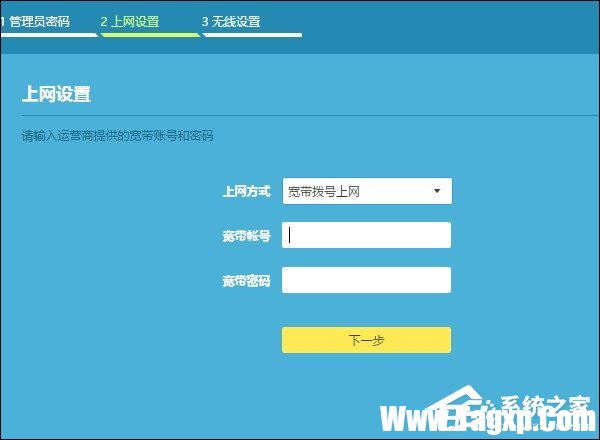
设置WiFi路由器上网
注意问题:
“宽带账号”、“宽带密码”填写错误,会导致设置后不能上网;所以,一定要确保填写的账号和密码是正确的。
“宽带账号”、“宽带密码”是办理宽带业务的时候,运营商提供给你的。如果忘记了,请拨打宽带客服电话进行查询。
(2)、如果WiFi路由器检测到“上网方式”是:自动获得IP地址——则不需要其它的设置了,直接点击“下一步”即可。
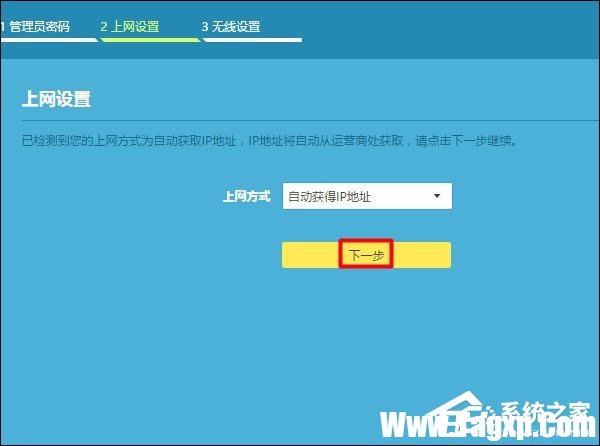
设置WiFi路由器上网
(3)、如果WiFi路由器检测到“上网方式”是:固定IP地址——需要在下方填写:IP地址、子网掩码、默认网关、首选DNS、备用DNS 信息。
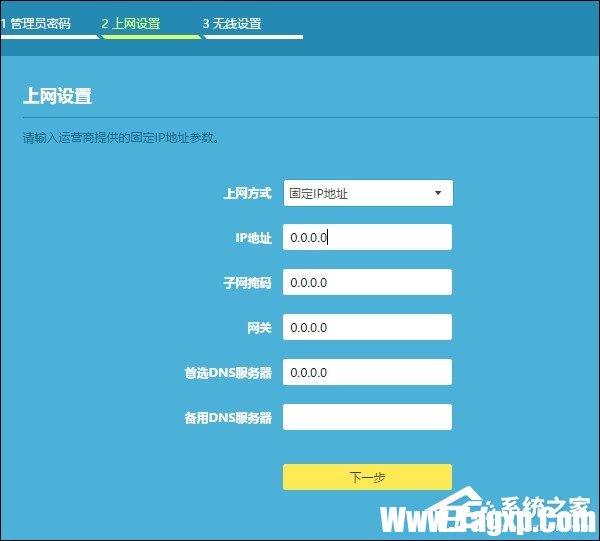
设置WiFi路由器上网
温馨提示:
IP地址、子网掩码、默认网关、首选DNS、备用DNS 信息,是开通宽带业务时,宽带运营商提供的。如果你的宽带运营商未提供,说明你的上网方式不是:固定IP地址。
4、设置无线网络
WiFi路由器完成上网设置后,就会进入到无线设置页面,如下图所示。大家根据页面中的提示,设置无线名称、无线密码即可。
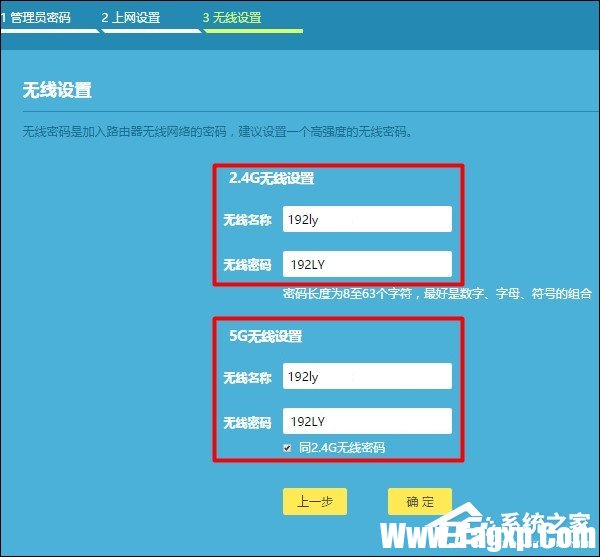
设置WiFi路由器的 无线名称、无线密码。
温馨提示:
(1)、无线名称,也就是WiFi名称;建议大家不要用中文汉字来设置。因为目前还有部分手机、笔记本电脑等无线设备,并不支持中文名称的无线信号。
(2)、无线密码,也就是WiFi密码;建议大家用大写字母+小写字母+数字+符号的组合来设置无线密码,并且无线密码的长度要大于8位。
5、完成设置
设置好无线名称、无线密码后,WiFi路由器中就没有需要设置的地方了,根据页面的提示,完成设置。
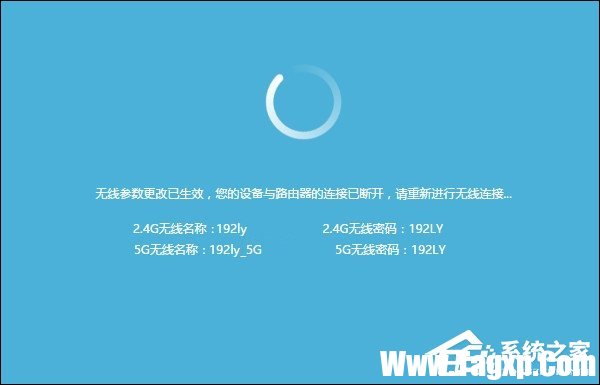
四、检查设置是否成功
重新登录到WiFi路由器的设置页面,找到“上网设置” 或者 “WAN口设置” 的选项,查看路由器联网是否成功?
(1)、如果“上网设置”或者“WAN口设置”选项中,显示:WAN口网络已连接、已连接、连接成功等提示,如下图所示。
说明WiFi路由器设置成功,电脑、手机可以连接WiFi路由器正常上网了。
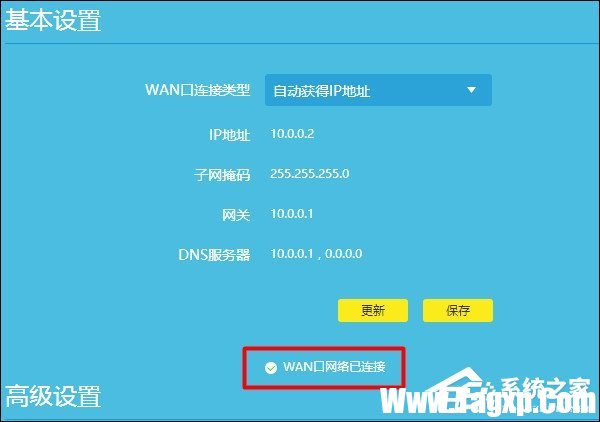
WiFi路由器设置成功
(2)、如果“上网设置”或者“WAN口设置”选项中,显示:已断开、未连接、服务器无响应等提示,如下图所示。
说明WiFi路由器设置不成功,电脑、手机连接WiFi路由器后,是不能上网的。这时候的解决办法,请阅读下面的教程:
无线WiFi路由器设置后连不上网的解决办法
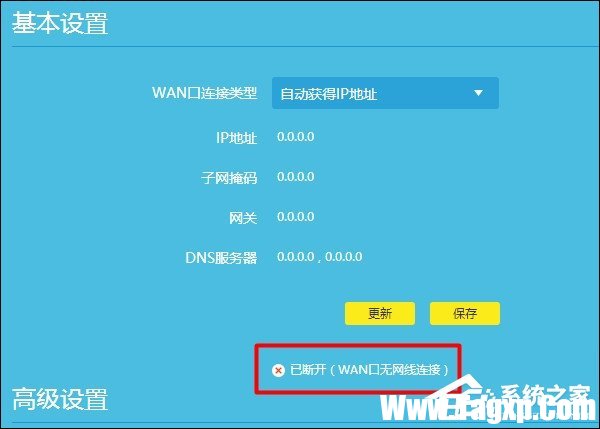
WiFi路由器设置失败
补充说明:
笔者遇到很多的用户,经常把自己家的宽带账号、宽带密码忘记了;还有些用户,会把WiFi路由器的管理员密码、WiFi密码忘记。
因此,笔者建议大家,把你家的 宽带账号、宽带密码;WiFi路由器的管理员密码、WiFi名称、WiFi密码。记录到一个便签纸中,并把这个便签纸贴在WiFi路由器的机身,这样方便以后管理、设置WiFi路由器。
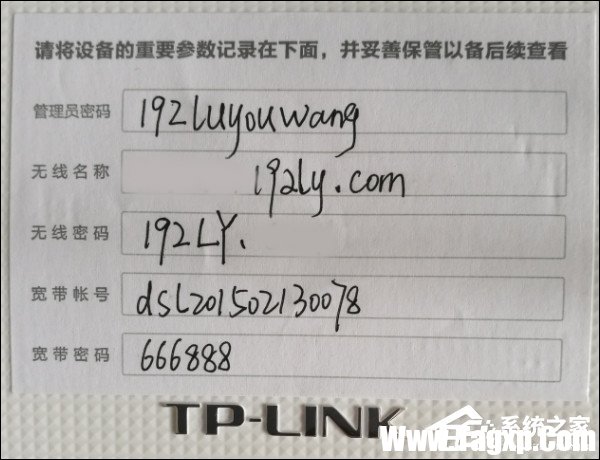
把相关信息记录在便签纸上,并贴在WiFi路由器机身
以上便是关于路由器怎么安装的一些方法,注意在连接路由器的时候要将本地连接或者无线连接中的IPv4设置为自动状态。
 PotPlayer开启全屏独占模式的方法
很多小伙伴在选择电脑中的播放器时都会选择使用PotPlayer播放器......
阅读 win11查看已连接的wifi密码教程
由于wifi第一次连接以后会自动连接,所以我们经常会忘记自己的......
阅读 如何选购游戏电脑外设:外设对游戏性能
选购游戏电脑外设时,玩家往往会关注主机的处理器、显卡和内......
阅读 Camtasia Studio给视频添加字幕的方法
CamtasiaStudio是一款可以进行视频编辑和屏幕录像的制作软件,这......
阅读 win7纯净版系统怎么分区
我们在安装win17纯净版系统的过程中,有的小伙伴在系统分区这......
阅读 前 Nintendo Switch 独家游戏
 抖音评论421是什么梗?抖
 Illustrator绘制绚丽的618艺术
 Windows11将如何提供将在后
 win11专业版Build 22000.100 (
 TikTok在美国政府设备上被
 哔哩哔哩全区广播关闭方
 网购危机,木马入侵所造
 消逝的光芒2土匪营地在哪
 航海王热血航线雨地区域
 《信长之野望新生》岛津
 R9 295X2显卡详细性能评测
 磐镭NVIDIA显卡官网
 优酷电脑版转码不见了怎
 PowerDVD更改字幕颜色的方法
 WPS Word设置文档制表位的方
 word文档中的内容靠右的
 win11英雄联盟进不去游戏解
 win101803更新升级190960%失败
 路由器上连接无线路由器
 D-Link(DIR-605L)无线路由器
在电脑上安装tplink无线网卡驱动,失败了该怎么办呢?有可能是因为usb无法识别的原因,那么小编今天就和大家一起分享tp link无线网卡驱动安装失败的解决办法,希望通过本篇教程的学习,可以...
次阅读
随着互联网的普及,我们的生活越来越离不开网络了,而支撑网络的载体路由器也变得越来越重要。但这个跟我们生活息息相关的东西你真的了解吗?它的工作状态如何你看得懂吗?接下来,小...
次阅读

连接路由器后,手机可以通过无线Wi-Fi正常上网,但电脑等个别上网设备无法通过有线连接上网,这该怎么办?今天我们继续以华为路由Q1为例,为大家讲解个别有线设备无法上网的原因。检查...
次阅读

Wi-Fi不断断开与笔记本电脑的连接的处理方法 bull; 如果您的笔记本电脑随机断开与Internet的连接,最简单的解决方法是检查网络问题。 bull; 通常,由于网络或路由...
次阅读
就现在无线网络的发展来说,目前无线网络加密技术日益成熟。以前的wep加密方式日渐淘汰,因为这种加密方式非常容易破解,当然现在还是有不少使用这种加密方式无线网络。现在大部分的无...
次阅读
路由器的防火墙过滤主要有IP地址过滤、MAC地址过滤、网址过滤、域名过滤、应用程序过滤、QQ过滤、内容过滤、系统安全。下面让我们进去了解一下他们都起什么作用。 连接好路由器,进入路...
次阅读
![[TL-WDA5532RE] 如何使用手机设置无线扩展器](http://www.tagxp.com/uploads/allimg/c170705/14c25P2T1350-20M46_lit.png)
下面我们一起来看一篇关于[TL-WDA5532RE] 如何使用手机设置无线扩展器吧,以前好像以介绍过其它的相关操作了,希望文章能够帮助到各位朋友。 应用介绍 无线扩展器就是一个Wi-Fi信号放大器,...
次阅读
如何使用Win10专业版版控制面板连接到 Wi-Fi 网络 要使用控制面板连接到 Wi-Fi 网络,请使用以下步骤: 1. 打开控制面板。 2. 单击网络和 Internet。 3. 单击...
次阅读
本文以华为HG510为例来讲解华为 路由器 如何设置 华为HG510特点: 不带无线、集合路由器和集线器于一体,跟老大哥HG520无线十分像,就差了条尾巴内有四口网线接口,可以四台电脑同时上网。...
次阅读
在电脑与路由器连接中,很多人会遇到连接路由器不能上网的问题。接下来的文章中,小编就给大家具体几种连接路由器不能上网的情况,有问题的下面一起来看看。 一、笔记本电脑无法上网...
次阅读
无线信号不好如何进行扩展方法。电力线扩展:使用电力线AP扩展无线信号在别墅、复式楼等相对较大的环境中,如果需要扩展无线网络,可以考虑使用电力线AP。将路由器与电力线AP使用网线连...
次阅读
访客无线网络是提供给访客的无线网络,有别于您自己使用的无线信号。访客无线网络可以正常上网,但可以受到多个权限限制。有访客网络,再也不必为不便告知无线密码而尴尬,也省去访客...
次阅读
现代我们的生活中几乎到处都有wifi,连接无线网,成为我们日常生活的一部分。在连wifi的时候,大家是否遇到过,密码正确,其它人可以连接,自己却连不上的情况?那么遇到这种情况的时候...
次阅读

很多人在设置路由器的时候,按照说明书或者网上的教程,连接无线路由器后,发现电脑不能上网了。这时候这些用户就有这样的疑问,电脑都没有网络了,是不能设置路由器?就认为说明书(教...
次阅读
如果出现网络不稳定,经常掉线的现象,建议您通过以下方法进行排查: 情况一:全部掉线(有线和无线设备均无法上网) 请查看路由器的 WAN 接口的网线是否存在接口松动、接触不良的情况...
次阅读



 鄂公网安备42118102000349