
越来越多的用户会在wps软件中来编辑不同类型的文件,因为wps软件中的功能有着其它热门办公软件的支持,为用户带来了许多的便利和好处,所以wps软件深受用户的喜爱,当用户在使用wps软件时,会在文档页面上插入图片来进行装饰,可是用户会发现页面上的图片太大了,需要缩小图片,于是用户问到wps怎么缩小图片不改变比例的问题,这个问题其实是很好解决的,用户直接在菜单栏中点击图片工具,接着勾选锁定纵横比,并按需输入宽度和高度参数即可解决问题,那么接下来就让小编来向大家分享一下wps缩小图片不改变比例的方法教程吧,希望用户在看了小编的教程后,能够从中获取到有用的经验。
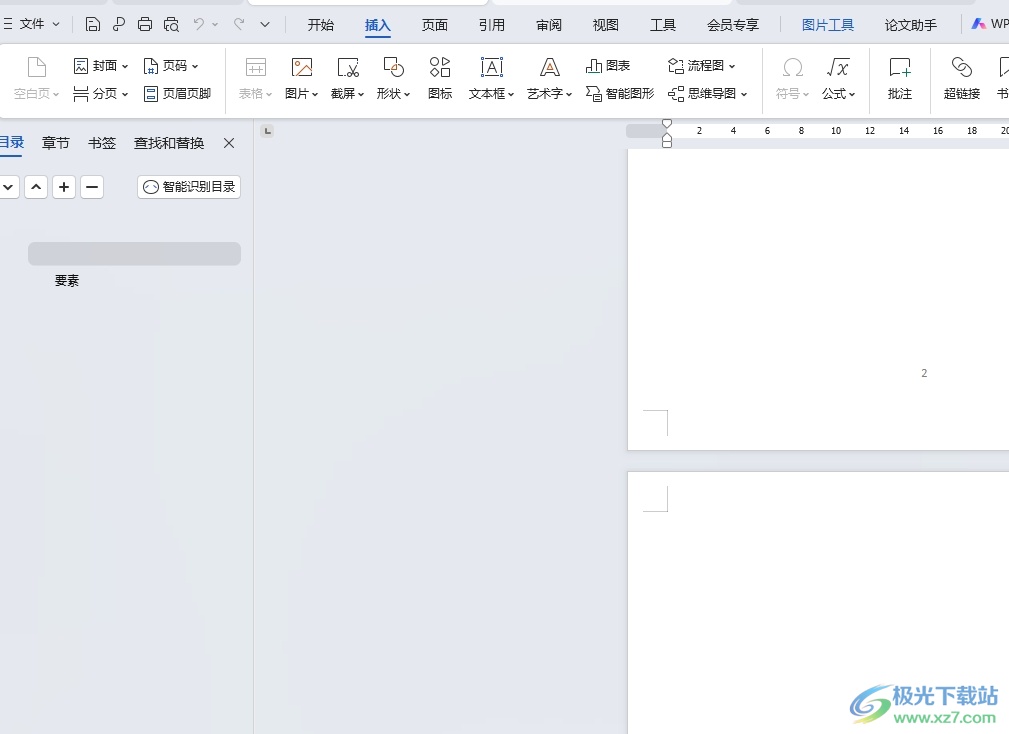
1.用户在电脑上打开wps软件,并在菜单栏中点击插入选项,将会显示出相关的选项卡,用户选择其中的图片选项

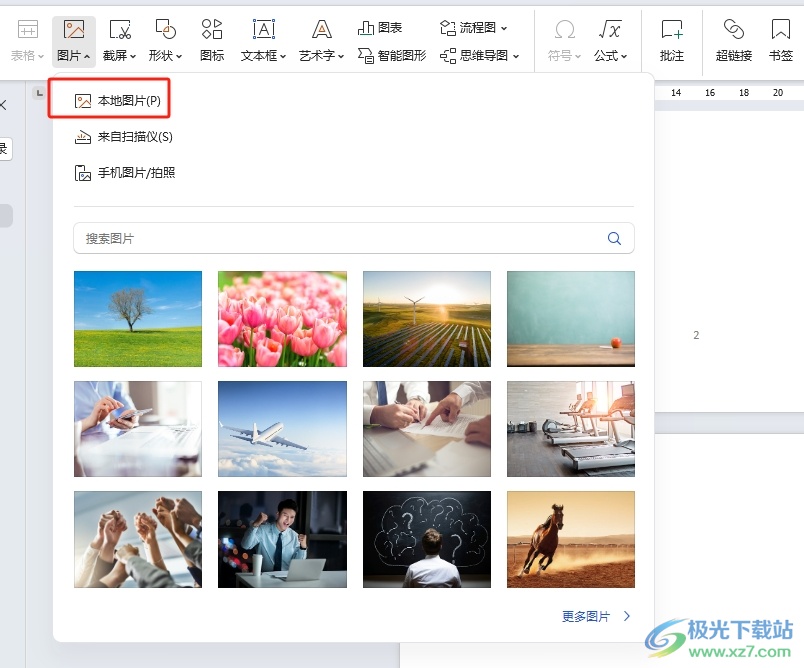
2.在弹出来的下拉选项卡中,用户选择其中的本地图片选项
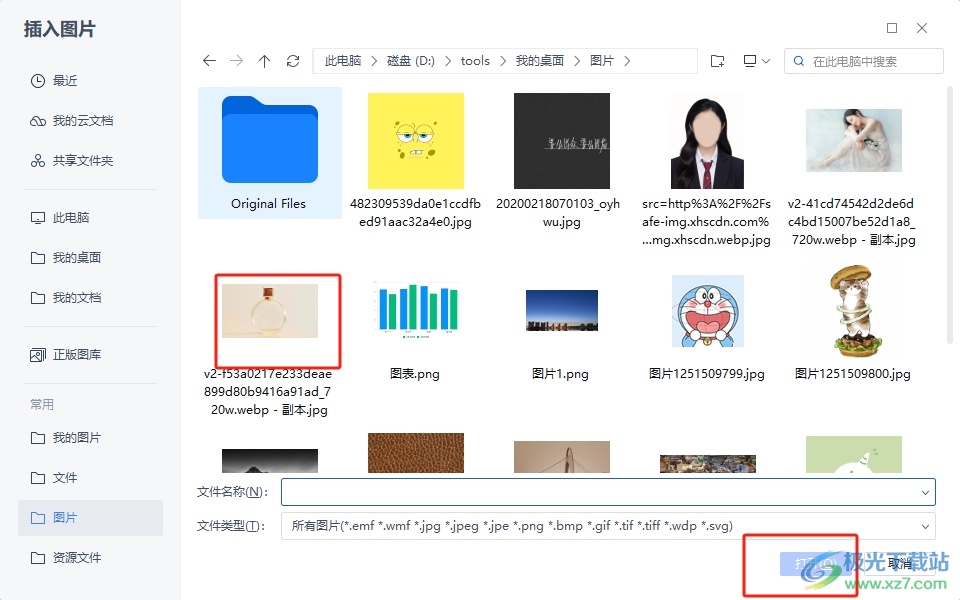
3.进入到文件夹窗口中,用户选择合适的图片后,按下右下角的打开按钮
4.成功将图片插入页面后,用户在菜单栏中点击图片工具选项,在显示出来的选项卡中,用户勾选锁定纵横比选项
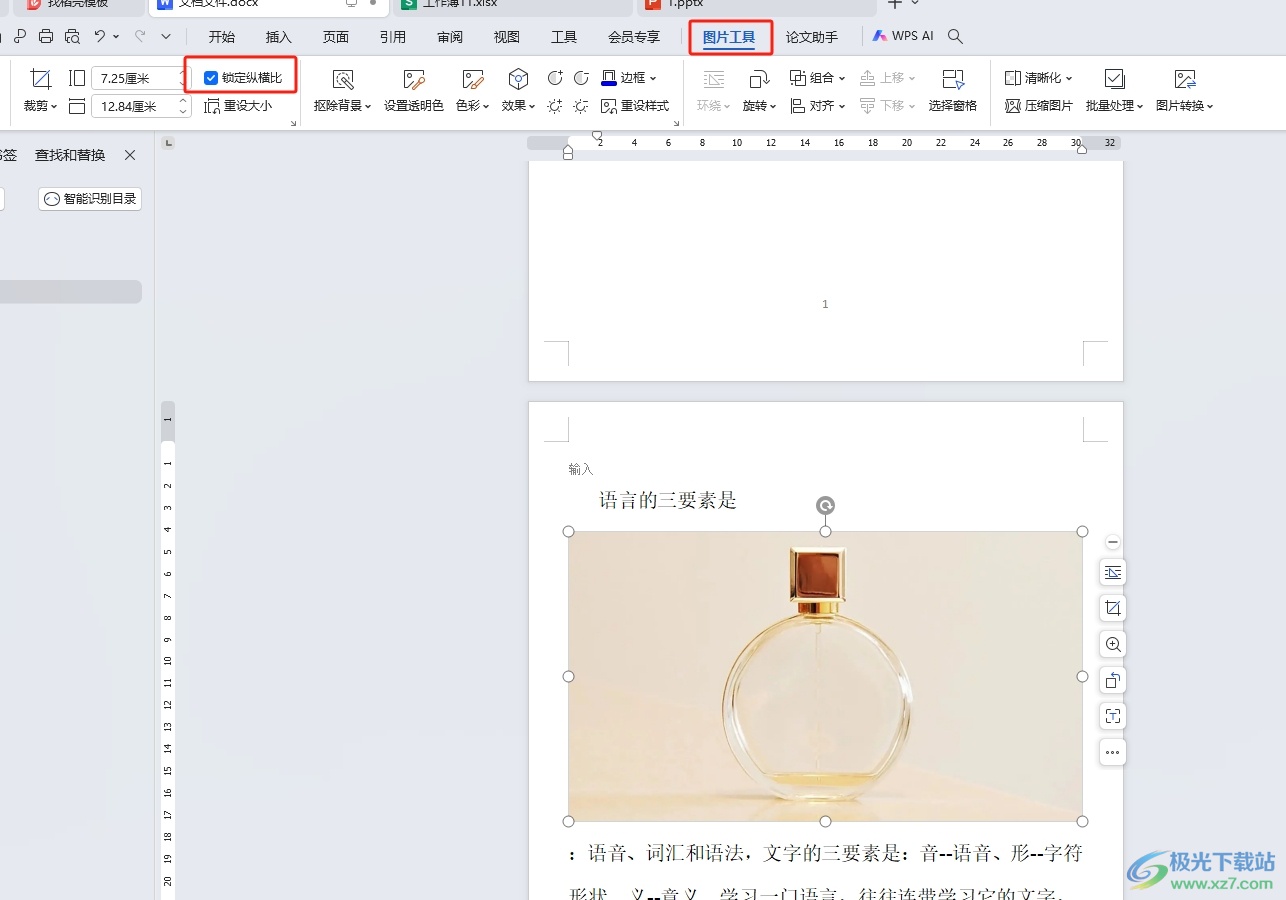
5.完成上述操作后,用户按需设置好宽度和高度值后,就会发现图片缩小了,但是比例没有发生变化
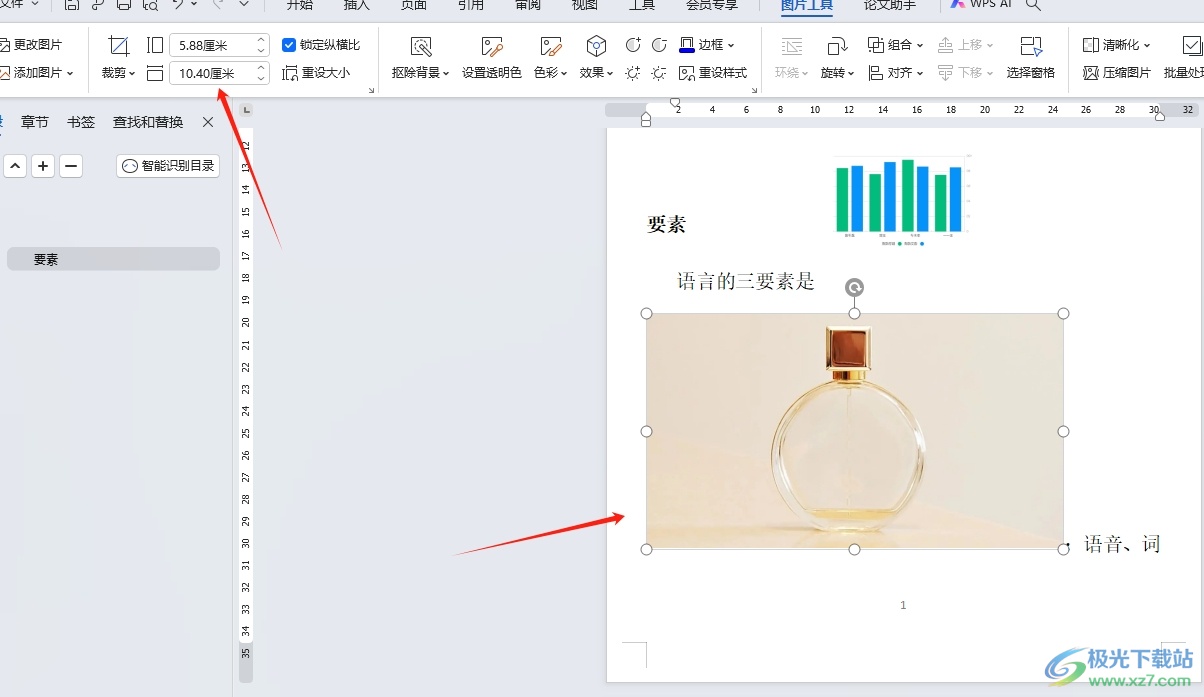
用户在wps软件中编辑文档文件时,在页面上插入图片后,想要缩小图片并且不改变比例,这时用户就可以在图片工具中勾选锁定纵横比,然后按需调整宽度和高度即可解决问题,方法简单易懂,因此感兴趣的用户可以跟着小编的教程操作试试看。
 如何设置双硬盘环境:双硬盘设置时需要
配置双硬盘环境已成为许多电脑爱好者和专业玩家的共同选择。......
 Undecember十三月手机下载方法介绍
Undecember十三月手机下载方法介绍,Undecember十三月安卓怎么下载?......
 AMDRyzen97950X超频设置指南:超频会带来怎
超频是许多电脑爱好者追求性能提升的重要手段,尤其对于那些......
 永劫无间手游要钱吗
永劫无间手游要钱吗,永劫无间手游要钱吗?永劫无间手游是买断......
 上网本专用windows7在哪下载
我们在使用上网本的时候,有的情况下可能就会遇到一些系统上......
在wps软件中有着许多实用的功能,这些功能结合了其它热门办公软件的强大功能,因此用户可以在软件中编辑文档、表格以及演示文稿等不同类型的文件,给用户带来了不少的选择权,所以wp...
WPS是很多小伙伴都在使用的一款文档编辑软件,在这款软件中我们可以创建各种格式的文档,也可以对其进行编辑。有的小伙伴在使用WPS软件对演示文稿进行编辑的过程中需要更改超链接已读之...

有的小伙伴喜欢在WPS进行编辑表格数据,会为表格数据进行页码的添加,并且会将制作好的表格内容进行打印成纸质版,而有部分小伙伴不想要打印的时候出现页脚,对此,你需要进入到设置页...
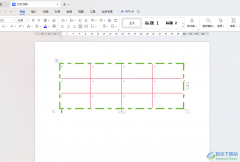
相信有很多小伙伴们都是比较喜欢使用WPS这款软件进行办公操作的,其中有小伙伴在使用这款软件的过程中,想要将我们要进行设置的表格进行外观的更改和设计操作,比如想要将我们需要的表...
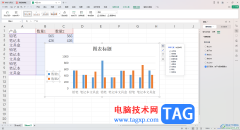
在WPS中提供了几种编辑工具,其中Excel表格工具是十分受欢迎的,每当需要进行报表的制作、图表的制作以及数据的计算等,都是可以直接通过WPSExcel进行编辑操作的,那么在制作图表的时候,...
WPS文档是很多小伙伴都在使用的一款文字处理软件,与Word文档不同的是,WPS文档中有很多智能化的功能,可以帮助我们快速进行想要的编辑处理,非常地方便。如果我们在WPS文档中进行办公时...
WPS文档是一款非常受欢迎的办公软件,在其中我们可以使用各种强大的功能实现专业化的文本处理。如果我们希望在电脑版WPS文档中设置文字的竖排效果,小伙伴们知道具体该如何进行操作吗,...
wps是用户日常生活中常用的一款办公软件,它拥有着强大且实用的功能,可以帮助用户提供编辑效率,因此wps软件一出现就吸引了不少用户前来下载使用,当用户在使用wps软件时,可以用来编辑...
WPS表格是一款非常好用的数据处理软件,其中的功能都非常清晰明了,操作起来非常简单,可以帮助初学者快速实现想要的数据处理操作。如果我们需要在电脑版WPS表格中将图表的纵坐标轴移动...
有的小伙伴在使用WPS软件对表格文档进行编辑的过程中,我们可以对表格文档进行数据分析处理,也可以调整表格的行高与列宽。有的小伙伴在使用WPS软件对文字文档进行编辑的过程中想要在折...
大家会喜欢WPS表格进行各种数据的统计、处理等操作,平时在收集数据的时候,会需要将一些数据统计成图表的样式显示出来,有的小伙伴想要将图表的背景颜色进行更改一下,那么怎么进行更...
WPS是很多小伙伴在对表格文档进行编辑时常用的一款软件,在这款软件中,我们可以对表格文档进行数据计算、筛选或是排序等操作。有的小伙伴在使用WPS对表格文档进行编辑的过程中可能会遇...
作为一款深受用户喜爱的办公软件,wps软件为用户带来了许多的便利和帮助,因为wps软件中的功能是很丰富强大的,可以帮助用户轻松解决遇到的各种编辑问题,以此来有效提高用户的编辑效率...
wps作为一款国产的办公软件,为用户带来了许多的便利和好处,并且深受用户的喜爱,因为在wps软件中的功能可以帮助用户用来编辑文档、表格或是演示文稿等不同类型的文件,所以wps软件让用...
wps软件是很多用户会选择使用的一款办公软件,给用户带来了许多的便利,让用户进一步提升办事效率,当用户在wps软件中编辑文档文件时,可以根据自己的需求来设置文档的布局排版以及格式...


















 鄂公网安备42118102000349