
一些小伙伴喜欢在我们的电脑上使用wps这款软件,当我们在操作的过程中,想要将我们需要的一些数据进行快速的计算操作,比如我们想要知道输入到表格中的一些价格,想要知道这些价格打折的折扣是多少,那么我们该如何设置呢,其实我们可以通过相关的公式来操作,很多小伙伴在买衣服或者是买鞋子等,都会询问商家打了多少折扣,那么今天我们就来看看吧,下方是关于如何使用WPS excel计算折扣的具体操作方法,如果你需要的情况下可以看看方法教程,希望小编的方法教程对大家有所帮助。
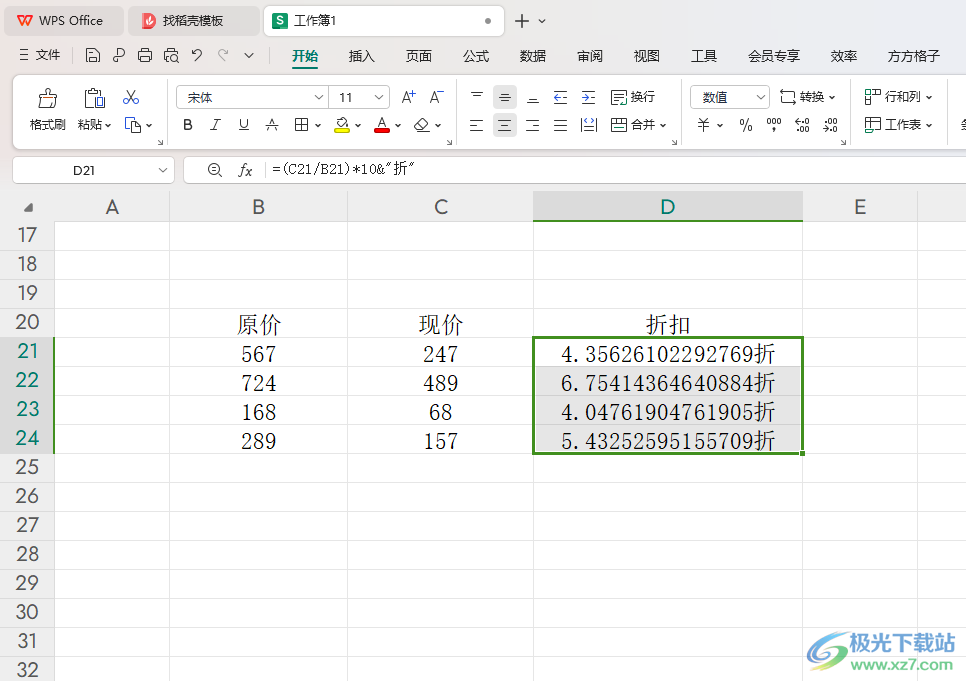
1.在表格中将原价和现价的数据输入进去,如图所示。
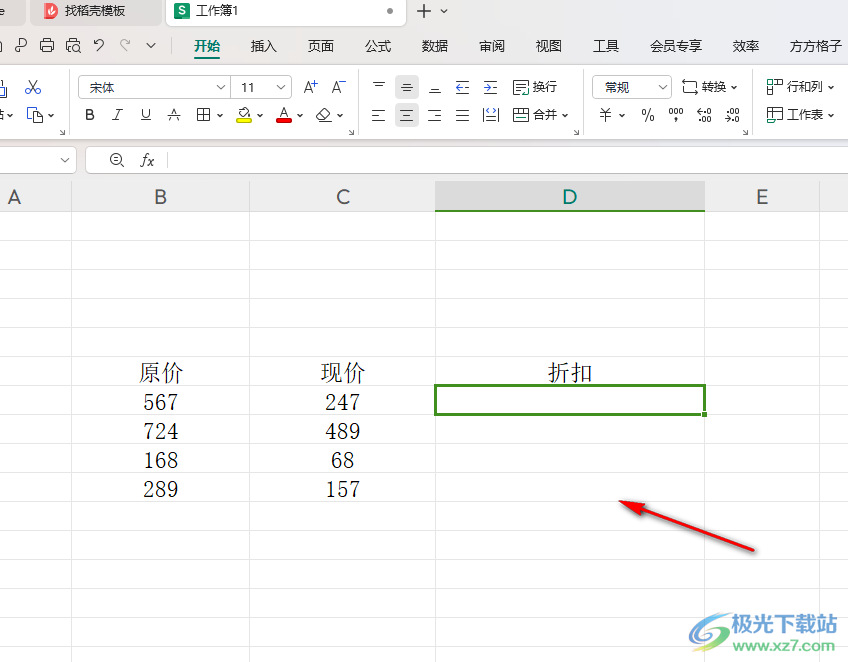
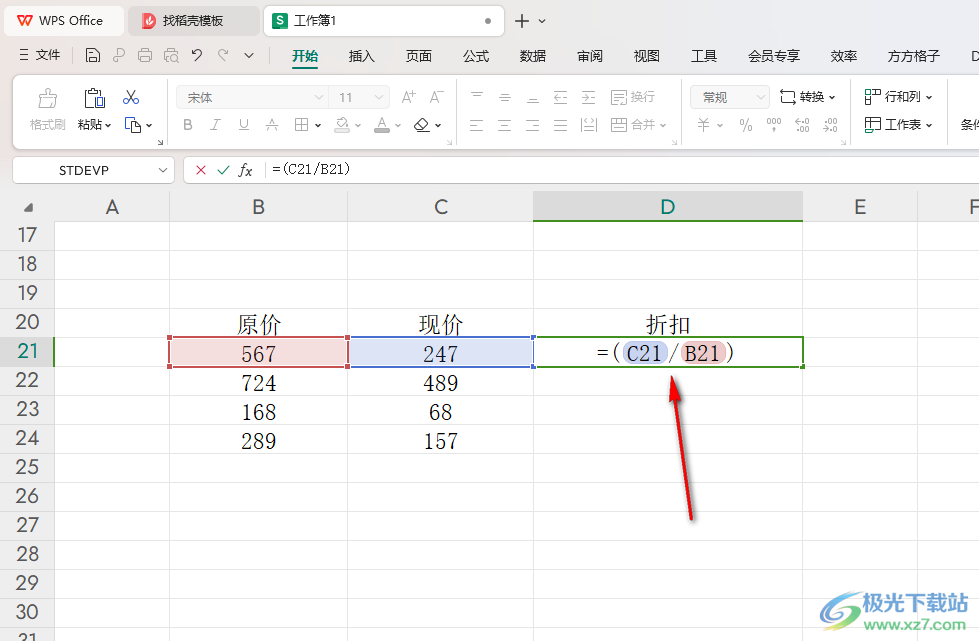
2.之后,我们在空白的单元格中输入=符号,之后将现价数据的单元格/除以原价的单元格,如【=(C21/B21)】。
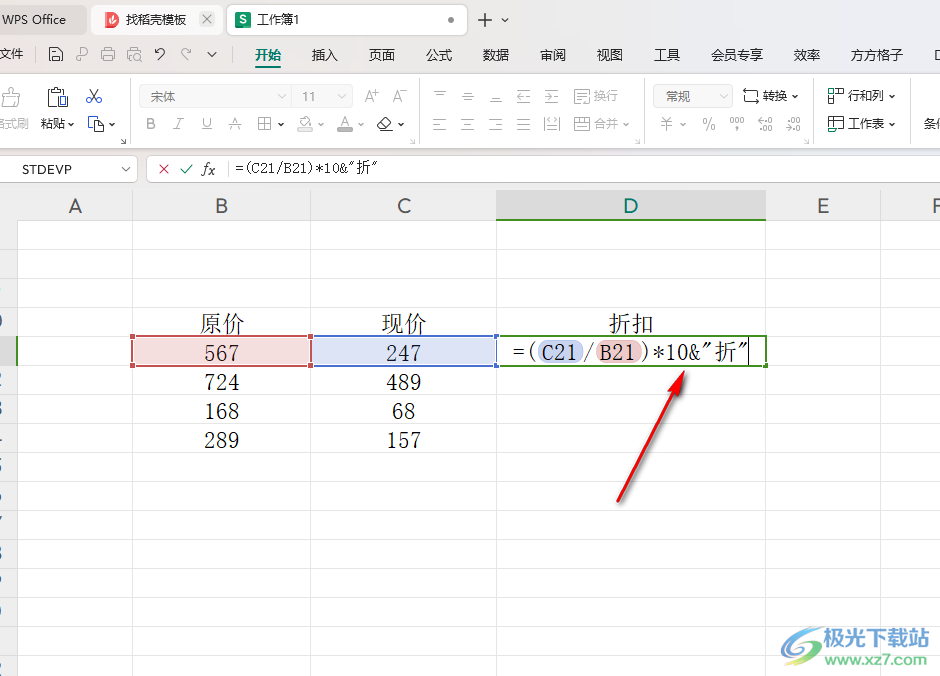
3.之后在后面继续输入【*10&"折"】,最后即可得到【【=(C21/B21)*10&"折"】,如图所示。
4.之后将我们的键盘上的回车键按一下,那么就可以得到当前对应的一个折扣内容。
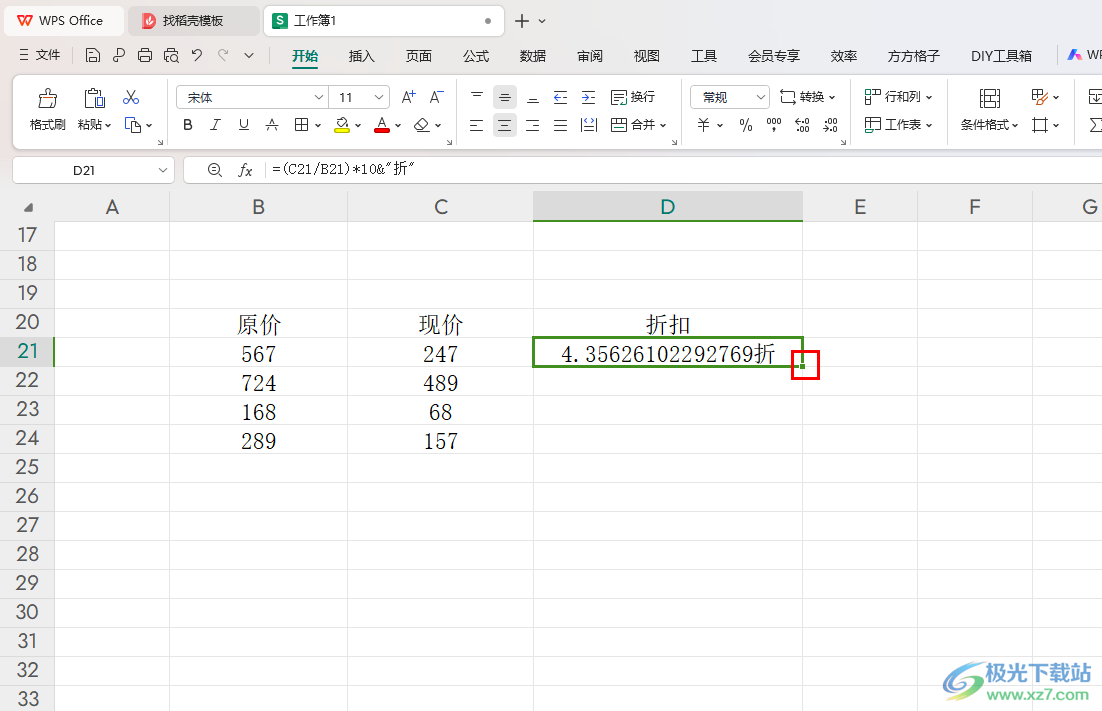
5.之后将鼠标移动到右下角的位置出现了一个【+】图标之后,进行下拉填充操作,那么就可以得到我们需要的一个折扣信息,如图所示。

以上就是关于如何使用WPS Excel表格计算折扣的具体操作方法,如果你想要将我们需要的数据进行折扣的计算,那么我们就可以按照上述的教程来操作就好了,设置的教程是很简单的,感兴趣的话可以操作试试。
 win10桌面图标不见了
win10系统是一款非常优秀的系统,但是在优秀的系统也会在不断......
 InDesign调整页面顺序的教程
InDesign是一款专业的排版和页面设计软件,它被广泛应用于出版......
 音响故障的自检方法:如何判断是硬件还
音响系统的故障是许多用户面临的难题,当音响无法发声或出现......
 安装win11一直转圈解决方法
安装新系统的时候总是有很多用户会出现一直转圈但是不能安装......
 库乐队被其他app中断且无法使用
库乐队弹出提示被其他App中断且无法使用,是怎么回事?后台并无......
在WPS中编辑文档难免会遇到很多操作上的问题,在WPS文字文档中,我们会根据自己的一个需求在文档中编辑很多的文字内容,然后在编辑的过程中有时候就会出现一些错误,比如我们编辑了很多...

wps数字变成e+怎么解决呢,话说不少用户都在咨询这个问题呢?下面就来小编这里看下wps数字变成e+处理方法吧,需要的朋友可以参考下哦。...
大家在进行WPS编辑的过程中,常常会将一些数据通过WPSExcel进行编辑操作,很多情况下我们需要将其中的数据内容进行分析操作,从而得到自己需要的一个数据内容,但是一些小伙伴不知道数据...
当我们在使用WPSExcel进行表格数据的制作的时候,我们常常需要在表格中填写一些相关的时间日期,比如我们需要在单元格中填写近期的一个时间日期,那么你可以通过使用WPSExcel表格编辑工具...
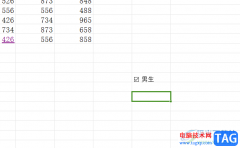
WPS这款软件针对于数据编辑和修改以及统计等是非常方便的,大家常常将自己需要的一些重要数据通过WPS表格进行整理,其中大家想要在表格中插入一个复选框窗体,但是有部分小伙伴不知道如...
平时大家可能会遇到需要将自己编辑好的WPSWord文档进行转换的情况,有时候需要将Word文档转换成为Excel表格格式进行保存,有时候需要将Word文档转换成TXT文件来使用,因此当你遇到需要进行转...
在进行日常办公时很多小伙伴都会或多或少地使用到WPS这款软件,在WPS文档中编辑文本内容时,我们有时候会为文档内容添加目录,这样可以方便我们对文档内容有一个整体的把握。如果我们在...
很多小伙伴在对表格文档进行编辑的过程中都喜欢使用WPS软件,因为在WPS软件中,我们可以给表格插入图片,还可以对图片进行边框、色彩、背景等设置。有的小伙伴在使用WPS对表格文档进行编...
wps软件是一款功能齐全的办公软件,为用户提供了表格、文档以及演示文稿等不同类型文件的编辑权利,让用户实现了一款软件编辑多个文件的想法,因此wps软件吸引了不少的用户前来下载使用...
相信大部分用户的电脑上都会安装得有wps软件,这款软件给用户带来了许多的便利,不仅让用户享受到了强大的功能带来的优质服务,还让用户可以在这款办公软件中编辑不同类型的文档,总的...
我们需要进行数据编辑的时候,就会常常使用电脑软件WPS工具来操作,其中我们通过该软件进行数据处理是非常方便的,其中我们可以将编辑好的内容进行打印出来,其中在进行打印表格的时候...
相信大部分的用户都会选择在wps软件中来编辑文件,软件中强大且实用的功能帮助用户解决了许多的编辑问题,并且能够很好的满足用户的需求,因此wps软件吸引了不少的用户前来下载使用,当...
有的小伙伴表示在通过WPS进行编辑数据之后,想要将其双面打印出来,但是发现打印出来的页面是反的,不知道怎么回事,这种情况应该是自己在设置页面打印的参数时,不小心设置错了导致的...
WPS表格是很多小伙伴都在使用的一款办公软件,在其中进行数据的编辑处理时,我们经常会需要使用到键盘上的上下左右键进行换格,但是有的小伙伴发现自己在电脑版WPS表格中有时候无法正常...
在我们的日常生活中,我们使用WPSExcel表格编辑工具的情况是非常多的,我们会通过该表格工具进行数据的统计和处理,以及一些数据的排名和倒序操作,我们在使用该软件进行数据的操作的时...


















 鄂公网安备42118102000349