
有的小伙伴在我们的电脑上会进行wps的安装,该软件是一款非常实用的办公软件,且提供的相关功能是可以很好的帮助自己进行处理相关文件的,我们会在该软件中进行excel表格的使用,在表格中编辑出自己需要的数据内容,其中有小伙伴想要将我们编辑的数据进行数据条的填充,那么我们该如何操作呢,其实操作的方法是很简单的,下方关于如何使用WPS Excel给数据填充数据条的具体操作方法,如果你需要的情况下可以看看方法教程,希望小编的方法教程对大家有所帮助。
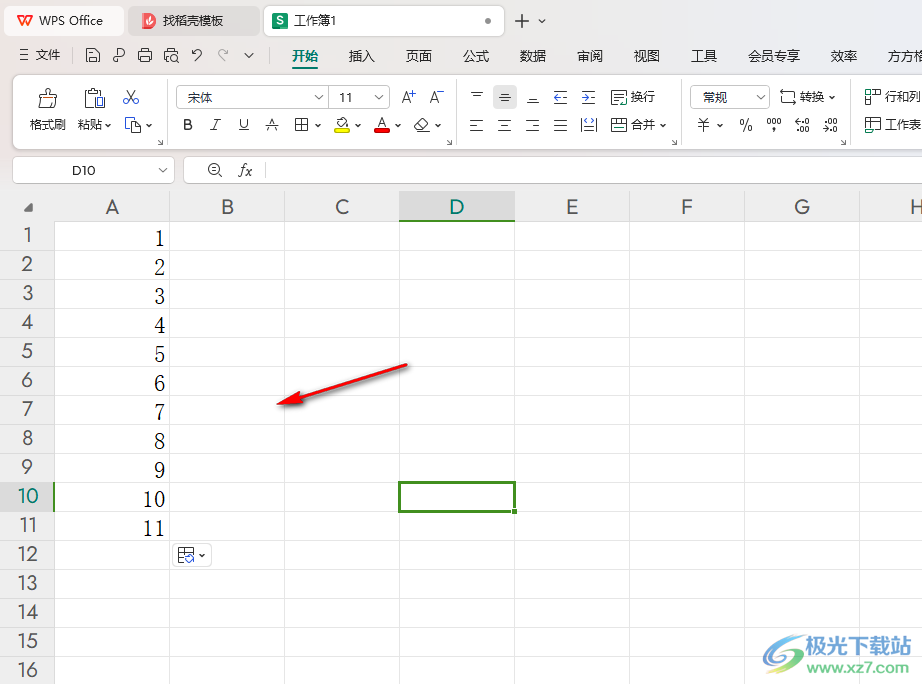
1.首先我们需要打开Wps软件,如何新建一个表格,在页面上将我们需要的内容输入进去。
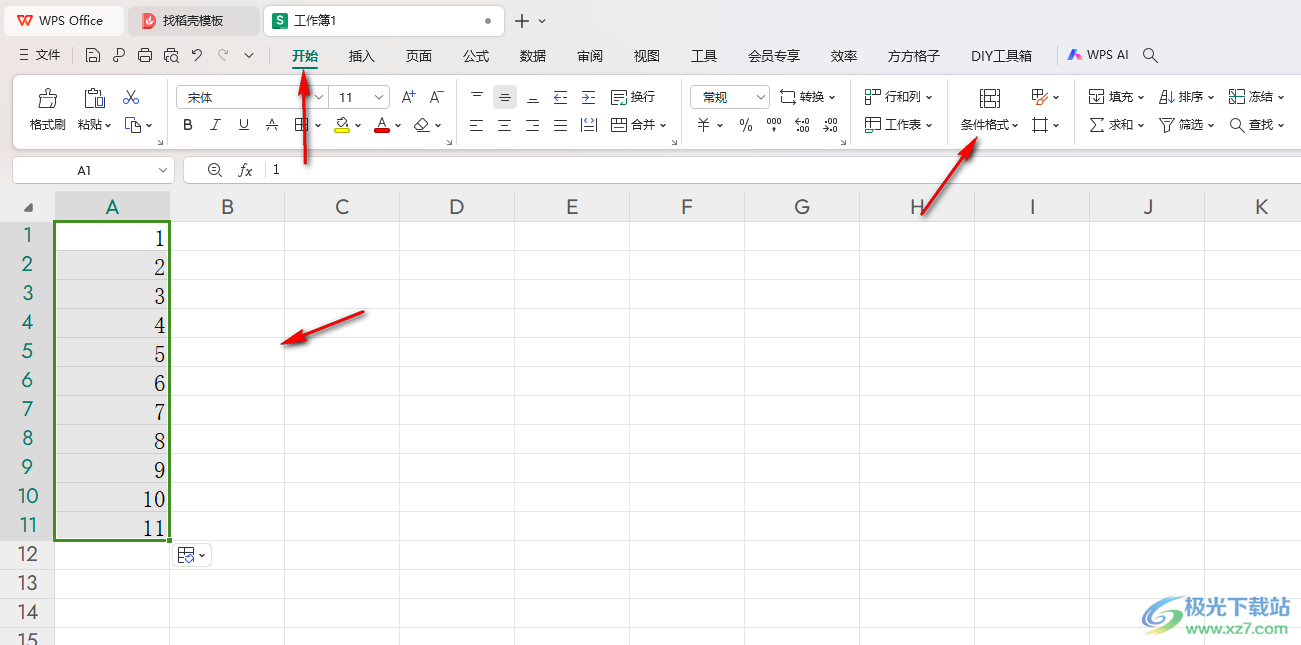
2.当我们输入了数据内容之后,将这些数据选中,再点击页面上方的【开始】选项,在工具栏中将【条件格式】选项进行点击。
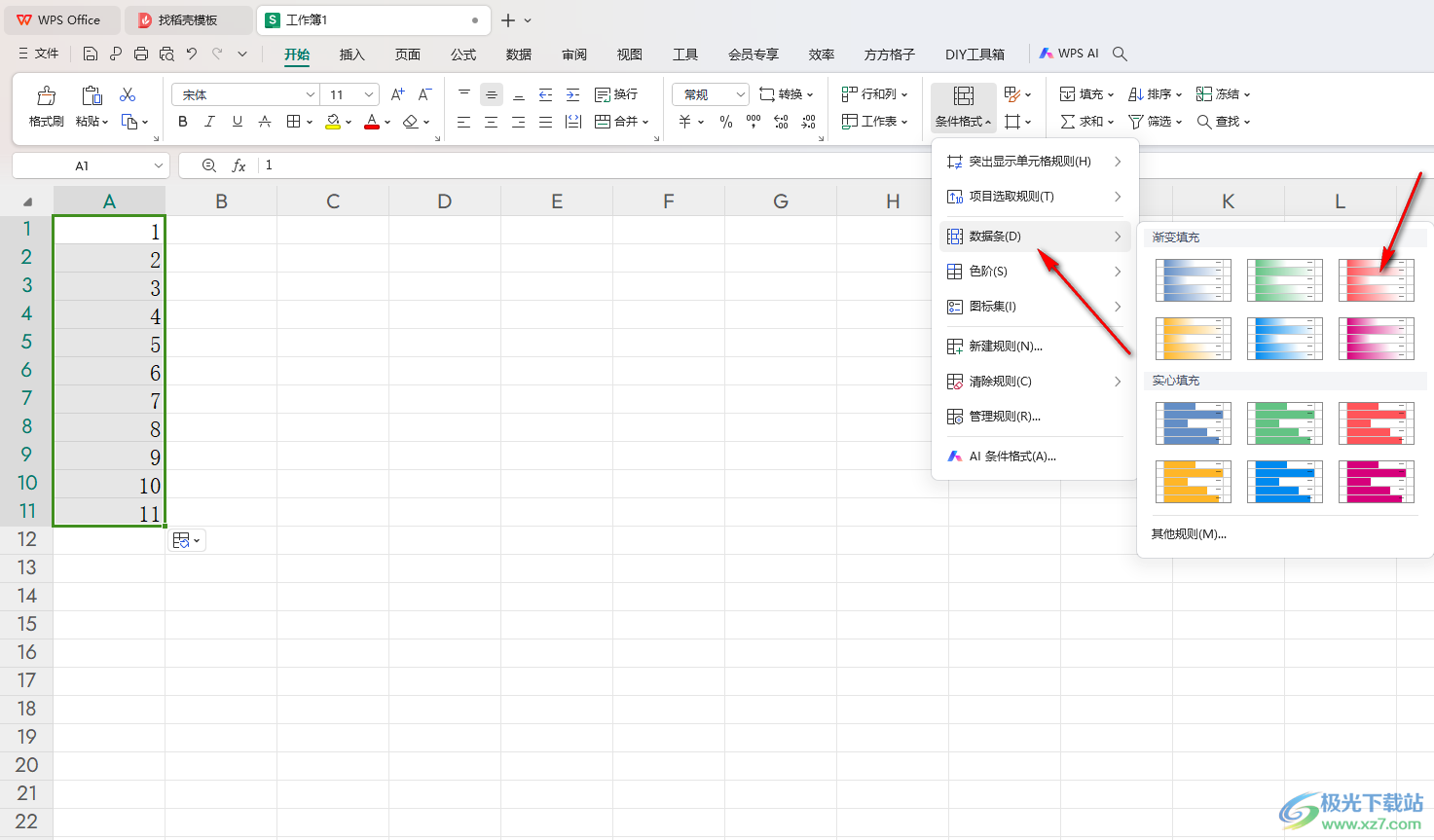
3.这时候,我们在打开的子选项中将【数据条】选项进行点击一下,然后在旁边出现的窗口中选择自己喜欢的一种填充方法。
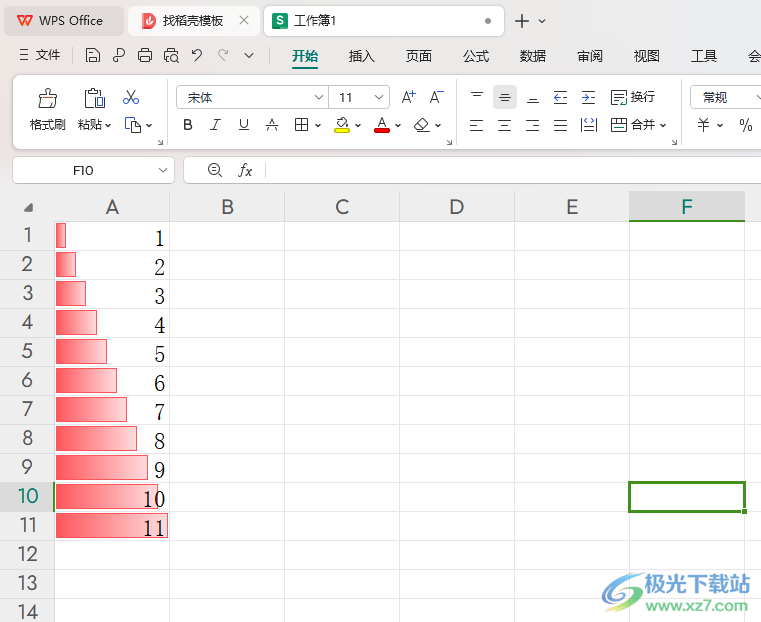
4.这时候你可以看到我们选中的数据就会显示出相应的数据条,如图所示。
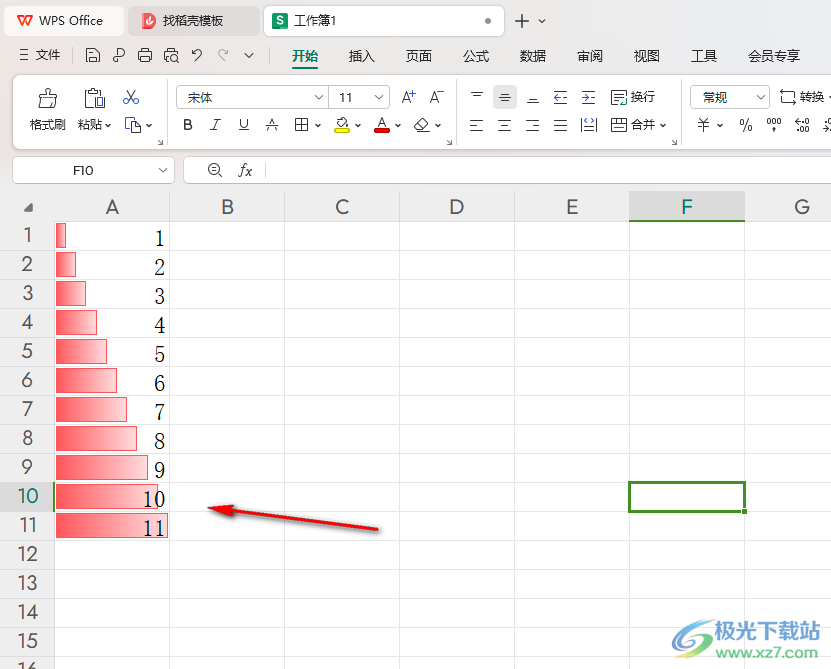
以上就是关于如何使用WPS Excel给数据添加数据条的具体操作方法,我们可以通过上述的教程将我们编辑的数据进行数据条的添加,填充了数据条之后让数据看起来更加的有对比性,感兴趣的话可以操作试试。
 Xbox无法选择驱动器_Xbox无法在Windows11上选
 G6 246 惠普14寸笔记本重装win7
 windows无法连接到打印机0x0000bcb解决方法
 剪映怎么将视频添加绿光扫描效果-将视频
 Canva可画去除图片背景的方法
Canva可画是很多小伙伴都在使用的一款设计软件,在这款软件中......
 gtx1080ti显卡性能详细评测
GTX1080Ti作为一张受到众多玩家用户们的信赖是有道理的,其综合......
 探索SSD和HDD的性能区别:我该选择哪种硬
探索SSD和HDD的性能区别:我该选择哪种硬盘硬盘是电脑的重要组......
 电脑的BIOS和UEFI究竟什么区别?
BIOS是英文"Basic Input Output System"的缩略词,直译过来后中文名称就......
 暖雪白灰难度怎么打
暖雪白灰难度怎么打,暖雪白灰难度怎么打?在近日更新的版本,......

在我们日常工作中经常需要将一些工作资料进行整理和文字的处理等,而其中会将工作中需要的数据通过表格的方式来表示,而插入的表格你可以进行修改和设置一下表格样式,比如可以设置一...
在wps软件中有着许多实用的功能,为用户带来了许多的帮助,并且可以为用户解决许多的编辑问题,让用户能够轻松完成编辑工作,所以wps软件成为了用户电脑上不可或缺的存在,当用户在wp...
wps软件是大部分用户电脑上经常使用的一款办公软件,在这款办公软件中用户可以发现许多强大且实用的功能,能够满足用户的需求的同时,还可以解决用户遇到的编辑问题,因此wps软件成为了...
wps软件中强大实用的功能为用户带来了许多的好处,为用户解决许多编辑问题的同时,也提升了用户的编辑效率,因此wps软件深受用户的喜爱,当用户在wps软件中编辑表格文件时,需要对其中的...
有的小伙伴在WPS中进行PPT设计的时候,想要为制作的PPT进行页码的添加,且想要设置页码从第二页开始进行序号的显示操作,但是有小伙伴发现为幻灯片添加页码之后,页码会从第一页开始显示...
在WPS表格中编辑和处理数据时,我们有时候会需要设置指定的字体字号,如果我们通常都是设置同样的字体字号,就可以将其设置为默认值,这样后续就不用每次都重新进行设置了,可以帮助我...
到了年末,公司里负责财务的同事每天加班加点忙着对账,结账、工资、奖金、报销等诸多事务,在各种报表、表格中来回的穿行。如何做到数字准确、内容完整、快速高效地完成这些...
大家遇到对文档资料进行修改和编辑的情况下,很多小伙伴选择使用WPS这款办公软件,因为该软件有海量的编辑工具可以使用,是可以很好的帮助小伙伴们进行文档内容的编辑的,一般我们在...
当用户遇到需要编辑表格文件的情况时,一般会选择使用wps软件来解决,在这款办公软件中有着很多强大的功能,并且给用户带来了许多的便利,让用户提升了自身的编辑速度,因此wps软件受到...
WPSExcel表格编辑工具相信大家平时是有接触过的,当你需要编辑一些资料或者是统计相关的工作信息以及学生信息时,那么就会通过WPSExcel表格工具来操作,大家在操作的过程中难免会遇到一些...
如果你喜欢使用WPSExcel表格来完成自己的数据编辑和计算,那么就可能会使用到一些函数公式进行快速的计算,其中常常使用到的函数公式有求和、平均数以及最大值等函数公式,但是在某些编...
在WPS中,我们能够使用的编辑工具是多种的,其中有Word文档、Excel表格以及PPT演示和PDF文件等工具,因此大家平时遇到需要进行相关编辑的时候,就会进入到相应的编辑工具中进行操作,比如想...
wps软件很受用户欢迎,因此也逐渐成为了热门的办公软件,在这款办公软件中的功能结合了其它热门办公软件的强大功能,也因此为用户带来了许多的便利和帮助,能够很好的提升用户的编辑效...
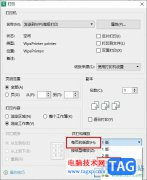
很多小伙伴在完成表格文档的编辑工作之后都会选择将表格文档进行打印,当我们需要将四页或是更多页的表格打印在同一页面中时,我们该怎么进行设置呢。其实在WPS中,我们只需要点击打开...
在wps软件中用户可以感受到丰富且强大的功能,这些功能有着些热门办公软件的支持,因此用户可以在wps软件中编辑word文档、excel表格以及ppt演示文稿等不同类型的文件,总之给用户带来了许多...














 鄂公网安备42118102000349